Smart Bible-Apps · Android
So starten Sie mit der App
Öffnen Sie ein Kapitel, vergrößern Sie den Text, speichern Sie einen Vers und hören Sie ohne Anmeldung in Smart Bible für Android zu.
Smart Bible-Team · Für Version 4.x
Die Schaltflächen sind wie in der deutschen Oberfläche benannt; die Aufnahmen zeigen die englische Oberfläche.
Auf dieser Seite
Beginnen Sie mit einem Kapitel: öffnen, Schriftgröße anpassen, einen Vers speichern und die Sprachausgabe ausprobieren. Dafür ist keine Anmeldung nötig.
Die Bilder zeigen eine englische Übersetzung. Die Schritte funktionieren auch mit Ihrer Übersetzung; Buchnamen und Text können abweichen.
Kapitel öffnen
- Tippen Sie unten auf Bibel.
- Tippen Sie über dem Text auf Buchname und Kapitelnummer. Die Auswahl öffnet sich.
- Wählen Sie Buch, Kapitel und Vers. Mit 1 beginnen Sie am Kapitelanfang.
Die Auswahl schließt sich. Prüfen Sie die Überschrift. Das Video öffnet den ersten Vers von Genesis 2.
Text vergrößern
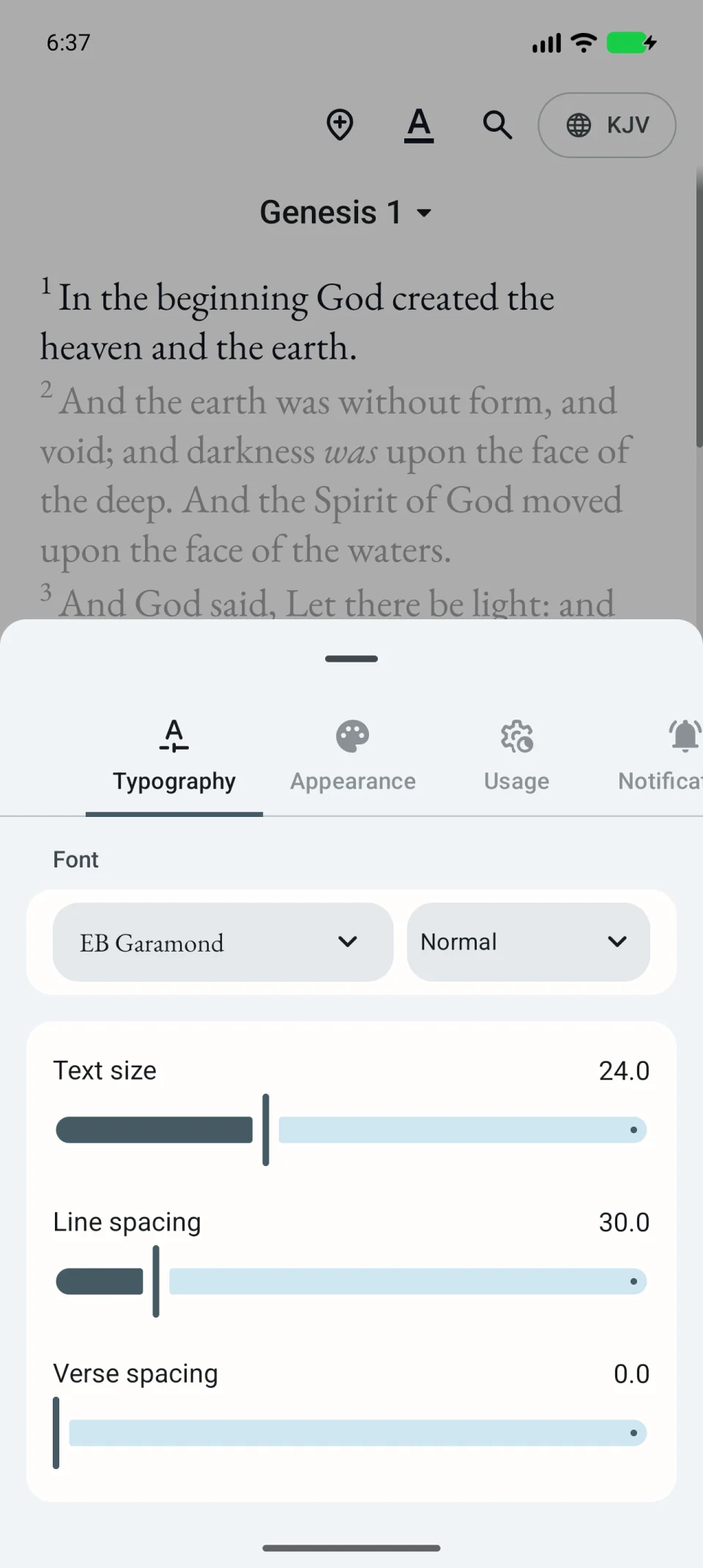
- Tippen Sie oben auf das unterstrichene A.
- Öffnen Sie Typografie.
- Schieben Sie Textgröße nach rechts zum Vergrößern oder nach links zum Verkleinern.
- Tippen Sie außerhalb des Fensters auf den Text.
Die Änderung gilt für den Kapiteltext. Wählen Sie eine Größe, bei der Sie ganze Zeilen bequem lesen können.
Vers speichern
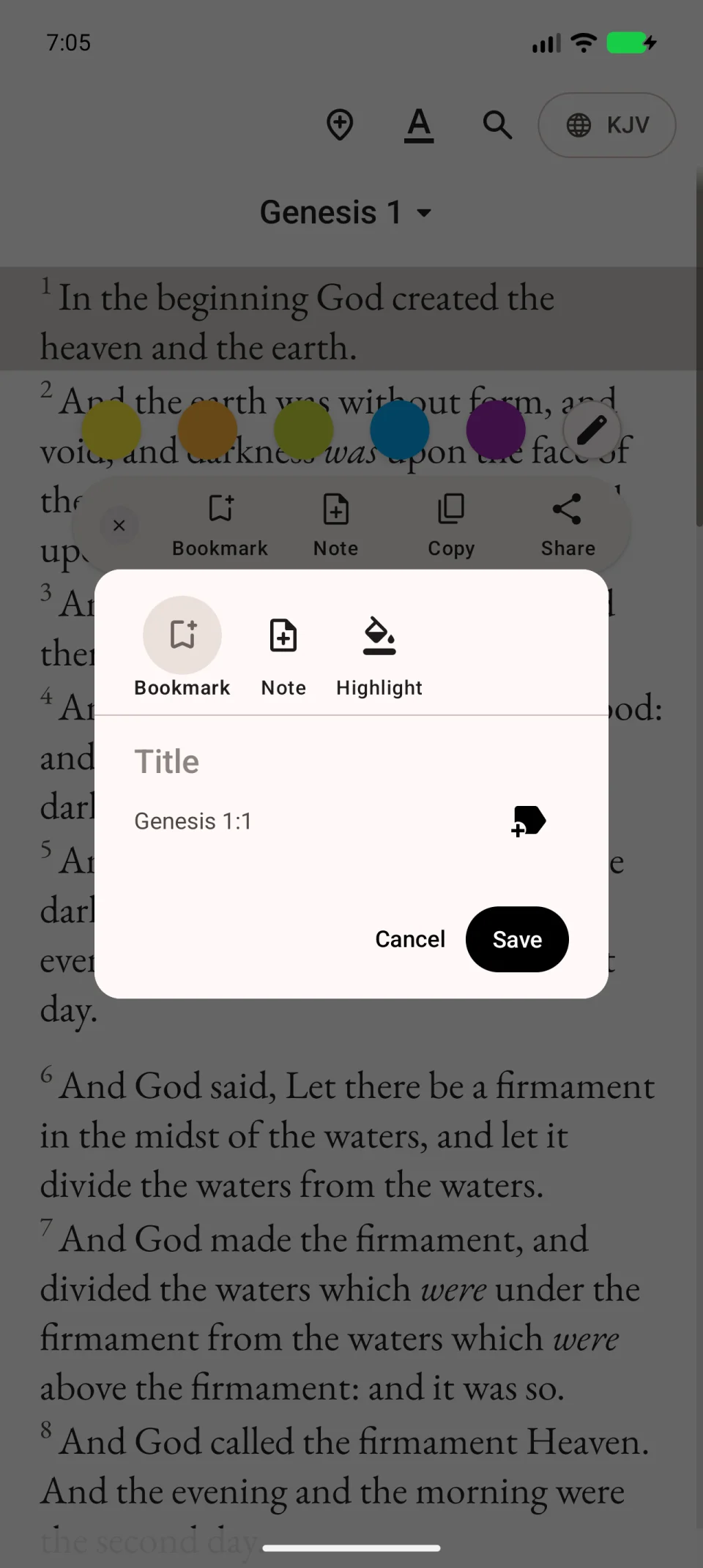
- Tippen Sie kurz auf einen Vers, um die Aktionen zu öffnen.
- Wählen Sie Lesezeichen hinfügen; so lautet die Beschriftung in dieser Version.
- Geben Sie auf Wunsch einen erkennbaren Titel ein.
- Tippen Sie auf Speichern.
Öffnen Sie Gespeichert → Lesezeichen und den gespeicherten Abschnitt in der Bibel. Prüfen Sie, ob Sie die richtige Stelle gespeichert haben.
Vorlesen starten
Öffnen Sie Bibel und tippen Sie auf das Dreieck links in der unteren Leseleiste. Die Android-Stimme beginnt zu lesen. Das Quadrat an derselben Stelle beendet die Ausgabe.
Ohne Ton prüfen Sie die Medienlautstärke und wählen eine Stimme. Die Stimme muss zur Sprache des Bibeltextes passen.
Weiter entdecken
Suchen Sie einen Vers, heben Sie Text hervor oder beginnen Sie einen Leseplan.