Smart Bible-Apps · Android
Wo Sie die wichtigsten Bereiche finden
Lernen Sie die fünf Bereiche, Lesewerkzeuge, Einstellungen und Tablet-Navigation von Smart Bible für Android kennen.
Smart Bible-Team · Für Version 4.x
Die Schaltflächen sind wie in der deutschen Oberfläche benannt; die Aufnahmen zeigen die englische Oberfläche.
Auf dieser Seite
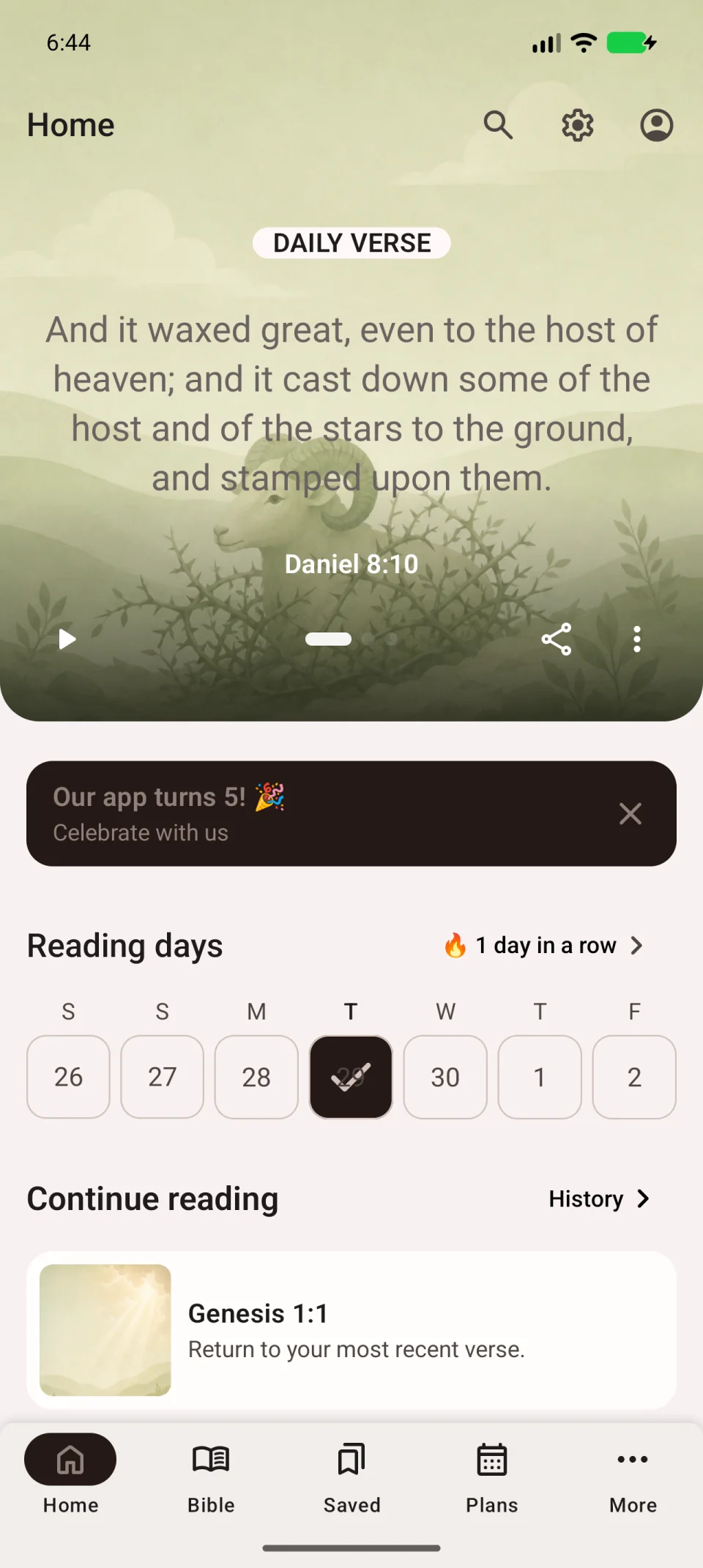
Die App hat fünf Hauptbereiche. Auf dem Telefon liegen ihre Schaltflächen unten. Tippen Sie auf Namen oder Symbol, um den Bereich zu wechseln.
Hauptbereiche
| Bereich | Zweck |
|---|---|
| Startseite | Tagesvers, zuletzt gelesene Stelle und Rückkehr zum Plan. |
| Bibel | Kapitel lesen, Bücher wählen, vorlesen und Verse speichern. |
| Gespeichert | Lesezeichen, Notizen und Hervorhebungen finden. |
| Pläne | Plan auswählen oder Tagesaufgaben öffnen. |
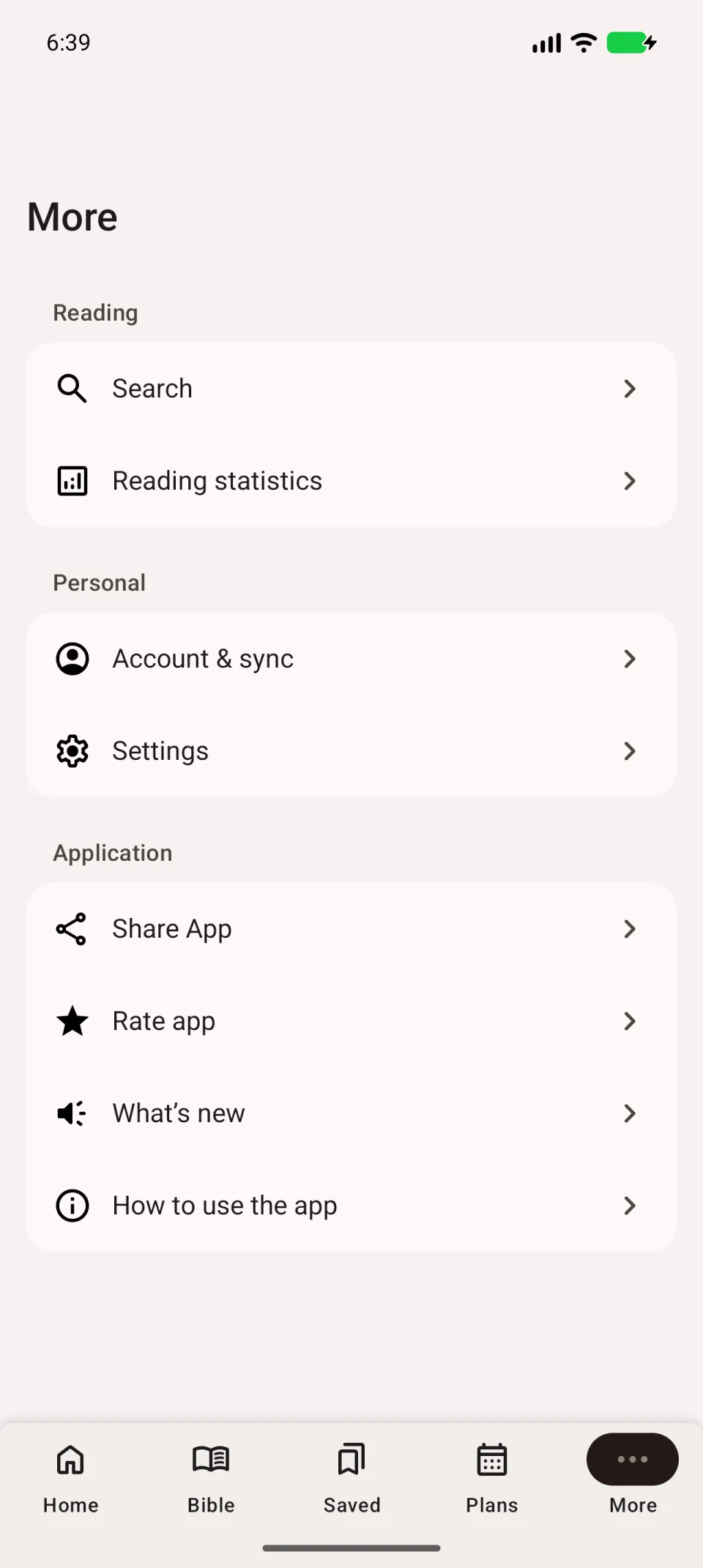
| Mehr | Suche, Statistik, Konto und Einstellungen öffnen. |
Gespeichert hat mehrere Registerkarten. Notizen stehen auf der Notiz-Registerkarte, die in dieser Version verkürzt izen heißt; farbige Stellen unter Hervorhebungen. Eine leere Lesezeichenliste bedeutet nicht, dass andere Einträge fehlen.
Lesewerkzeuge
In Bibel öffnet die Kapitelüberschrift die Auswahl. Das unterstrichene A öffnet Einstellungen, die Lupe die Suche. Das Kürzel oben rechts wechselt die Übersetzung.
Für die Bibliothek tippen Sie auf das Kürzel und Weitere Übersetzungen. Das Kürzel allein lädt keine neue Bibel herunter.
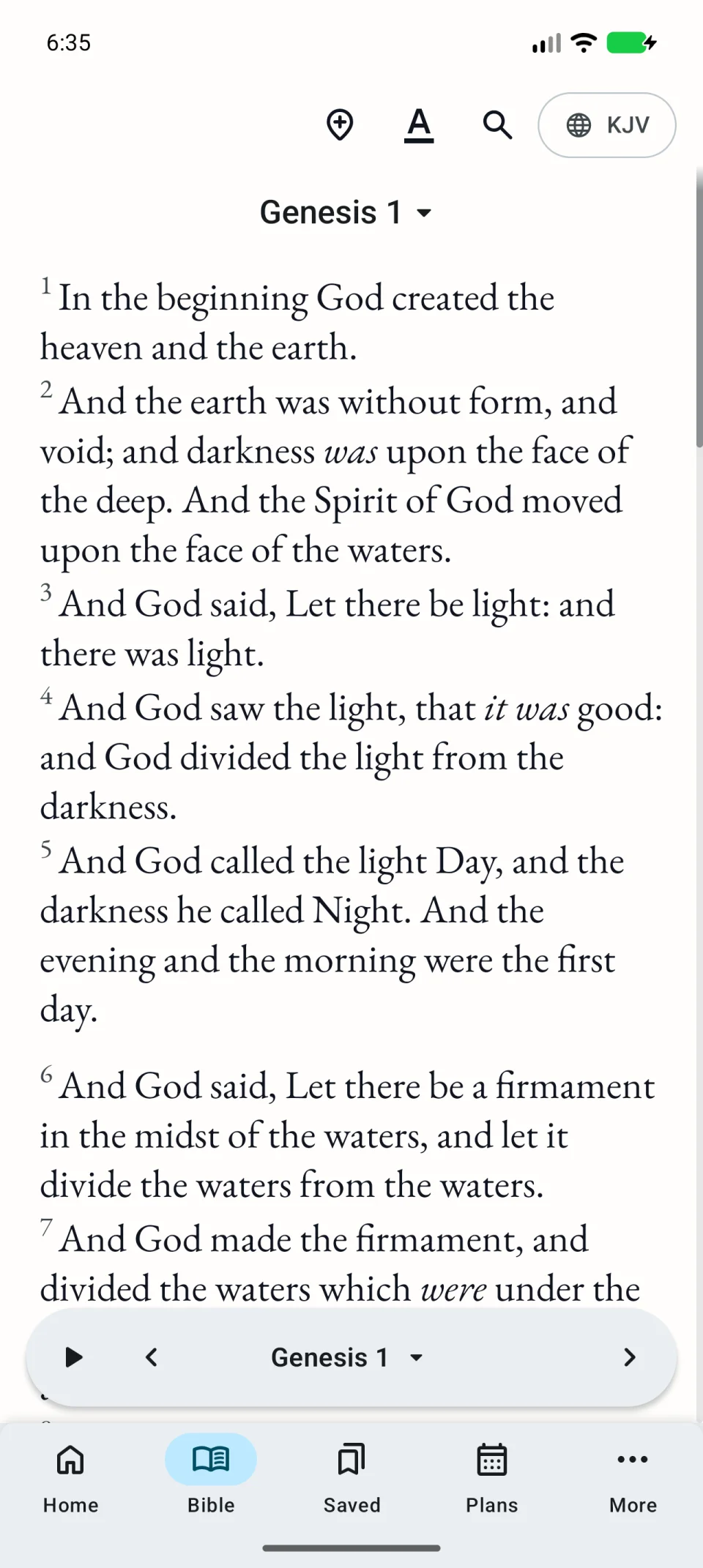
Wenn die untere Leiste beim Scrollen verschwindet, scrollen Sie etwas zurück. Ein kurzer Tipp auf einen Vers zeigt dessen Aktionen.
Einstellungen und Tipps
Mehr → Einstellungen ändert das Verhalten. Mehr → So funktioniert die App zeigt die Einführung erneut. Überspringen beendet die Tipps.
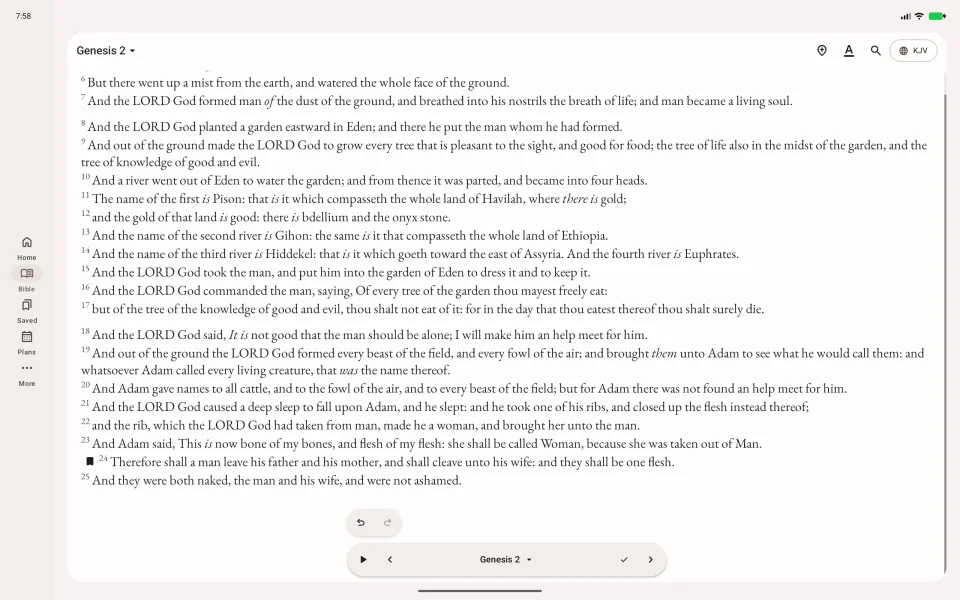
Auf dem Tablet
Auf breiten Bildschirmen können Bereiche links und Liste und Inhalt nebeneinander liegen. Namen und Bedienweg bleiben gleich, auch wenn eine Schaltfläche anders platziert ist.