Приложения Smart Bible · Android
Где находятся основные разделы
Разберитесь во вкладках Home, Bible, Saved, Plans и More и узнайте, как снова открыть подсказки.
Команда Smart Bible · Для версии 4.x
Названия кнопок в инструкции — из русского интерфейса; на иллюстрациях — английский интерфейс
В этой статье
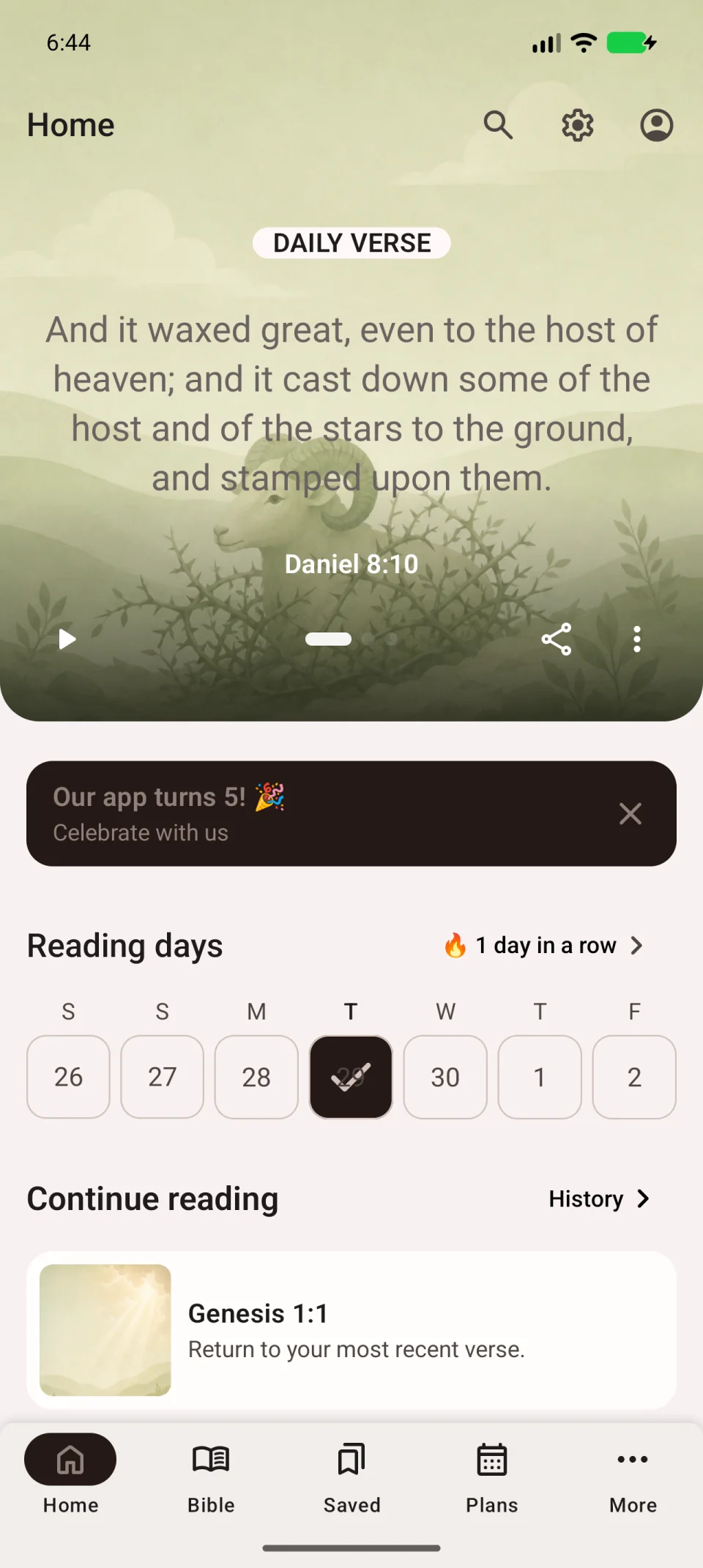
В приложении пять основных разделов. На телефоне их кнопки находятся внизу экрана. Чтобы перейти к другой задаче, нажмите название или значок нужного раздела.
Основные разделы
| Раздел | Когда его открывать |
|---|---|
| Главная | Посмотреть стих дня, продолжить недавнее чтение или вернуться к плану. |
| Библия | Читать главу, выбрать книгу, слушать текст и сохранять стихи. |
| Закладки | Найти сохранённые закладки, заметки и цветовые выделения. |
| Планы | Выбрать программу чтения или открыть задания своего плана. |
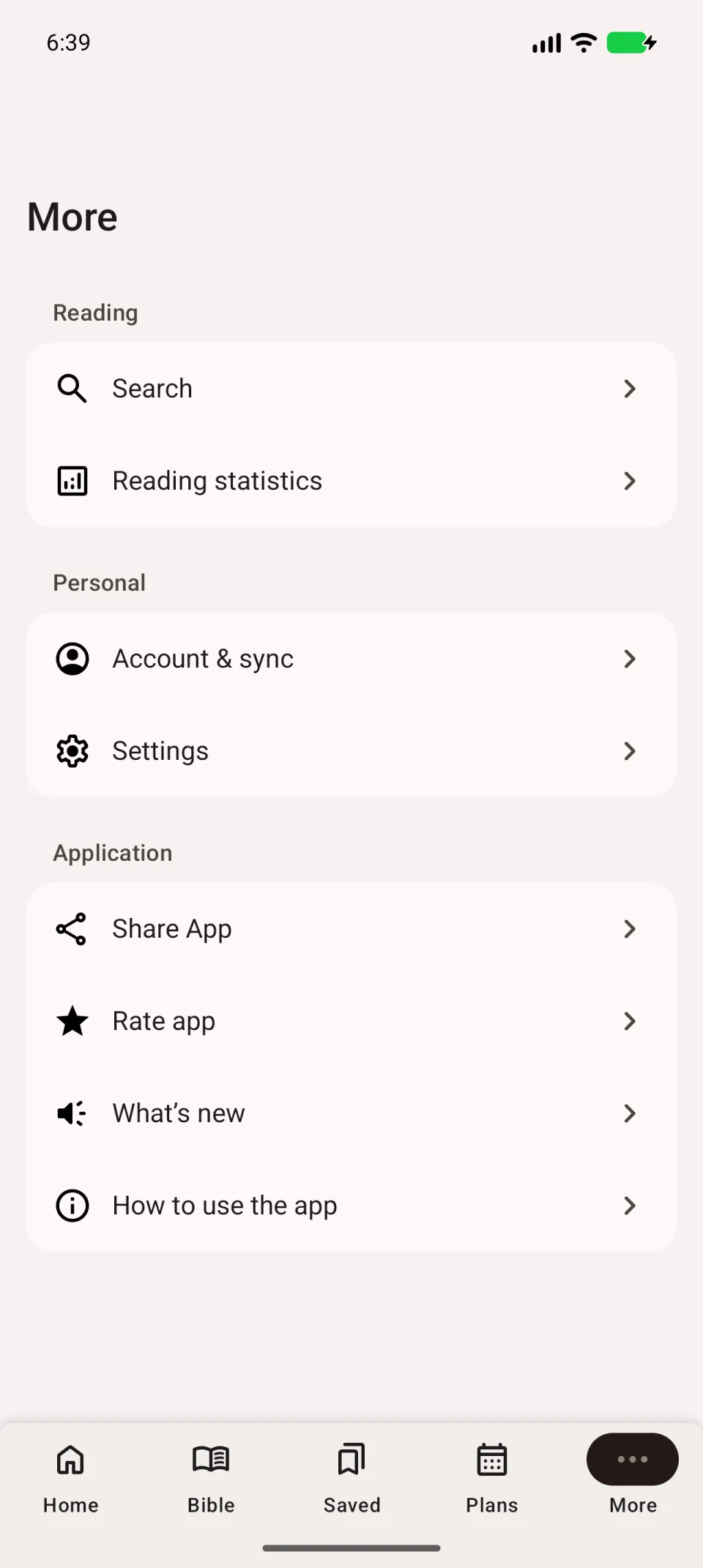
| Ещё | Открыть поиск, статистику, аккаунт и настройки. |
Раздел Закладки содержит несколько вкладок. Если вы сохранили заметку, ищите её во вкладке Заметки; если окрасили стих — во вкладке Выделения. Совпадение названия раздела и вкладки Закладки не означает, что остальные записи пропали.
Инструменты на экране чтения
Откройте Библия. Название главы над текстом открывает оглавление. Подчёркнутая A вверху открывает настройки чтения, лупа — поиск. Кнопка с сокращением перевода справа вверху позволяет выбрать другой текст.
Чтобы попасть в библиотеку, нажмите сокращение перевода, затем Другие переводы. Само нажатие на сокращение ещё не скачивает новую Библию.
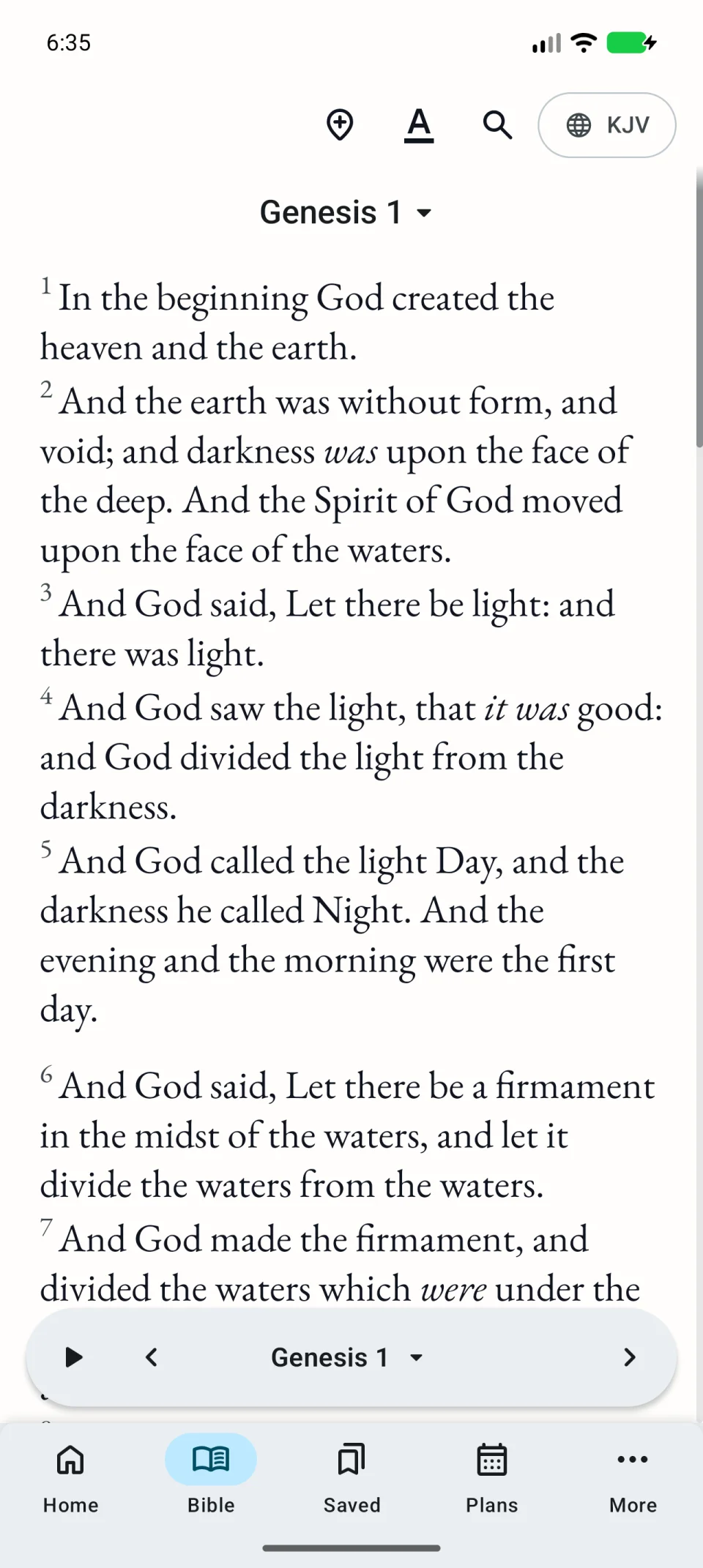
Если нижняя панель чтения скрылась после прокрутки, немного прокрутите текст обратно. Действия с отдельным стихом появляются после короткого нажатия на него.
Общие настройки и подсказки
Откройте Ещё → Настройки, чтобы изменить поведение приложения. Для повторного знакомства с основными инструментами выберите Ещё → Как пользоваться. Кнопка Пропустить завершает показ подсказок.
Навигация на планшете
На широком экране основные разделы могут располагаться слева. Список и выбранный материал могут открываться рядом. Ищите те же названия разделов; путь к функции сохраняется, даже если кнопка переместилась.