Приложения Smart Bible · Android
Как начать пользоваться приложением
Откройте главу, увеличьте буквы, сохраните первый стих и включите озвучивание без входа в аккаунт.
Команда Smart Bible · Для версии 4.x
Названия кнопок в инструкции — из русского интерфейса; на иллюстрациях — английский интерфейс
В этой статье
Начните с одной главы: откройте её, подберите удобный размер букв, сохраните стих и попробуйте озвучивание. Для этих действий не нужно входить в аккаунт.
На иллюстрациях выбран английский перевод. Вы можете повторить действия со своим переводом: названия книг и текст стихов будут другими.
Откройте главу
- Нажмите Библия в нижней панели приложения.
- Нажмите название книги и номер главы над текстом. Откроется оглавление.
- Выберите книгу, затем главу и номер стиха. Чтобы читать главу с начала, выберите стих 1.
После выбора оглавление закроется. Проверьте название над текстом: оно должно соответствовать выбранной главе. В ролике показан переход к первой строке второй главы книги Бытие.
Увеличьте буквы
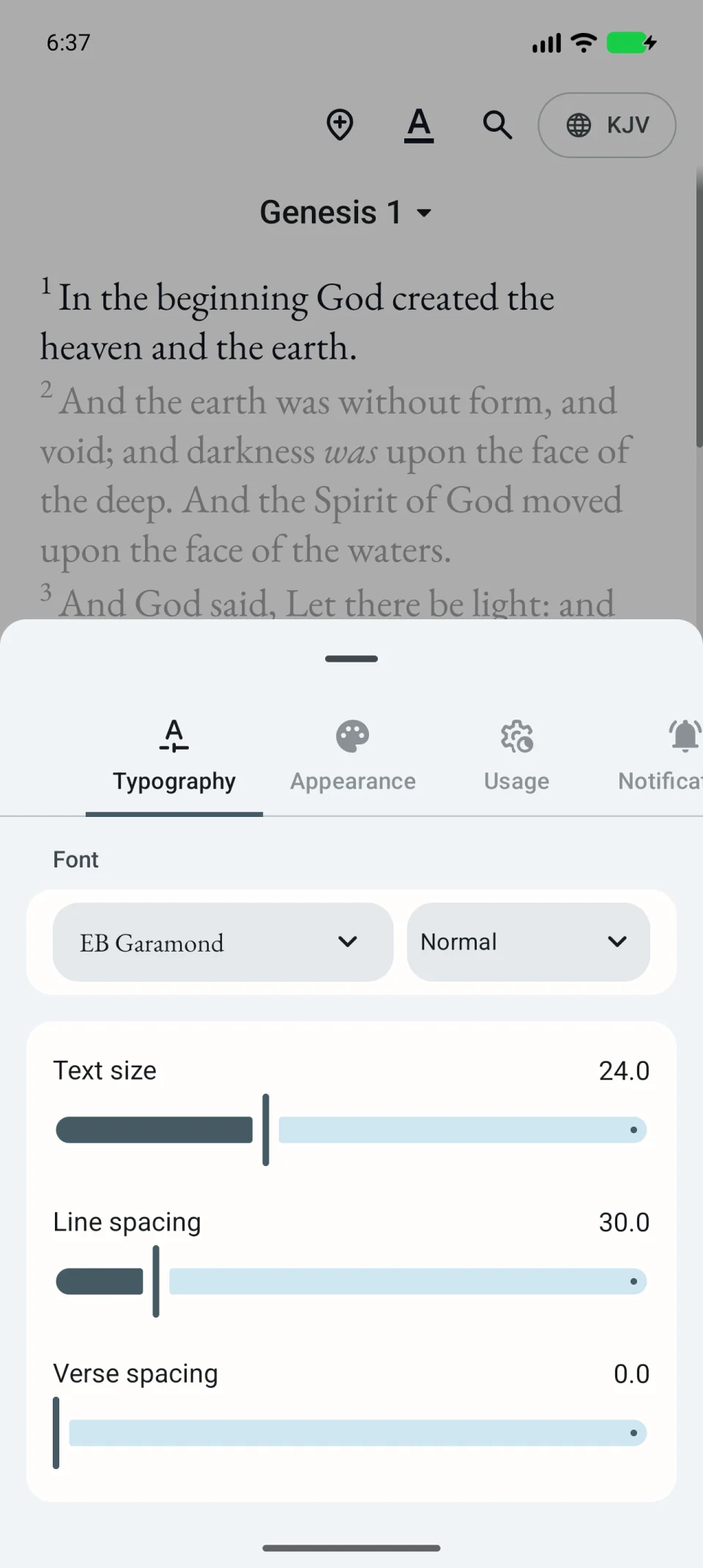
- Вверху экрана чтения нажмите подчёркнутую букву A.
- Откройте вкладку Типографка — так в этой версии подписаны настройки текста.
- Передвиньте ползунок Размер текста вправо, чтобы увеличить буквы, или влево, чтобы уменьшить.
- Нажмите на текст за пределами панели, чтобы вернуться к чтению.
Изменение применяется к тексту главы. Выберите размер, при котором вам удобно читать целую строку без напряжения.
Сохраните стих
- Коротко нажмите стих. Рядом появится панель действий.
- Нажмите Закладка.
- При желании введите понятное вам название в поле Заголовок.
- Нажмите Сохранить.
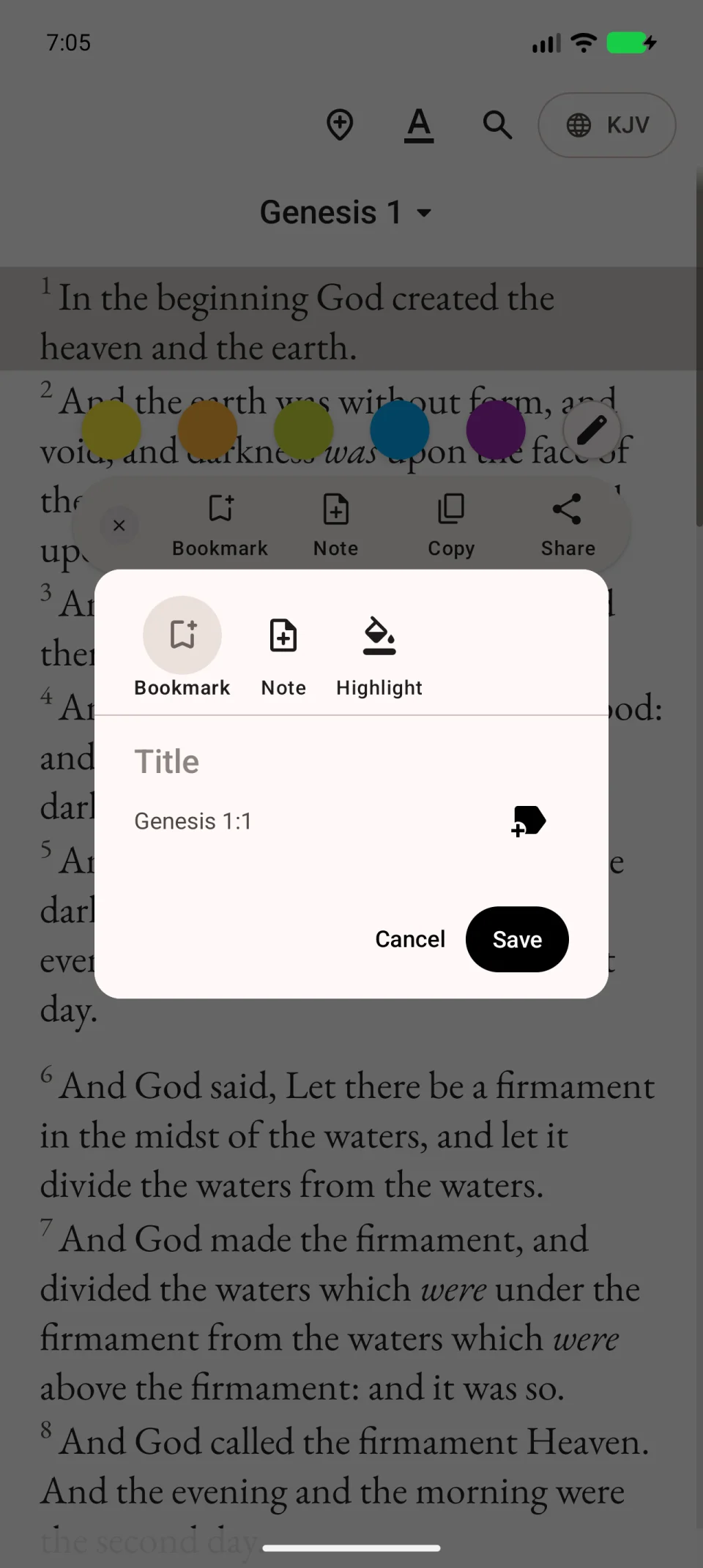
Чтобы найти запись, откройте нижний раздел Закладки, а в нём вкладку Закладки. Нажмите сохранённый отрывок и перейдите к нему в Библии. Так вы проверите, что сохранили нужное место.
Включите озвучивание
Вернитесь в Библия и нажмите треугольник слева в нижней панели чтения. Приложение начнёт читать системным голосом Android. Чтобы остановить речь, нажмите квадрат на месте треугольника.
Если звука нет, проверьте громкость мультимедиа. Затем воспользуйтесь инструкцией по выбору голоса. Для русского перевода нужен русский голос, для английского — английский.
Продолжите знакомство
Выберите следующую задачу: найти стих по словам, выделить текст цветом или начать план чтения.