Приложения Smart Bible · Android
Как добавить закладку
Сохраните стих или отрывок, чтобы быстро открыть его снова во вкладке Saved.
Команда Smart Bible · Для версии 4.x
Названия кнопок в инструкции — из русского интерфейса; на иллюстрациях — английский интерфейс
В этой статье
Закладка сохраняет адрес стиха или отрывка, чтобы вы могли вернуться к нему позже. Ей можно дать название и назначить метки. Сам текст Библии при этом не меняется.
Выберите отрывок
- Откройте главу в разделе Библия.
- Коротко нажмите нужный стих. Рядом появится панель действий.
- Если хотите сохранить несколько стихов, нажмите соседние стихи по очереди.
- Нажмите Закладка на панели.
Для одной закладки выбирайте последовательные стихи без пропусков. Если выбраны разрозненные строки, действие может быть недоступно.
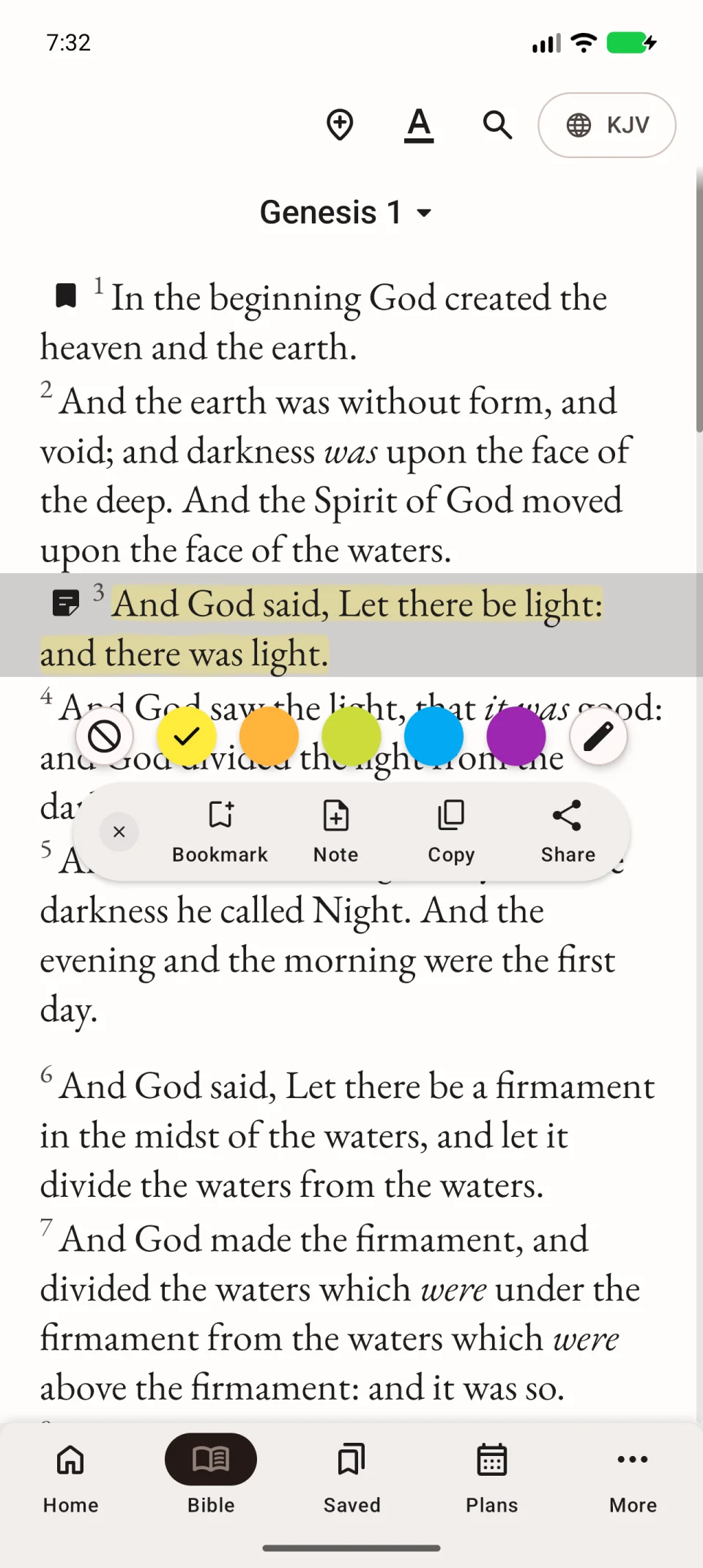
Сохраните закладку
В редакторе проверьте книгу, главу и диапазон стихов. При желании заполните поле Заголовок: например, «К обсуждению в воскресенье». Название поможет найти запись среди других закладок. Нажмите Сохранить.
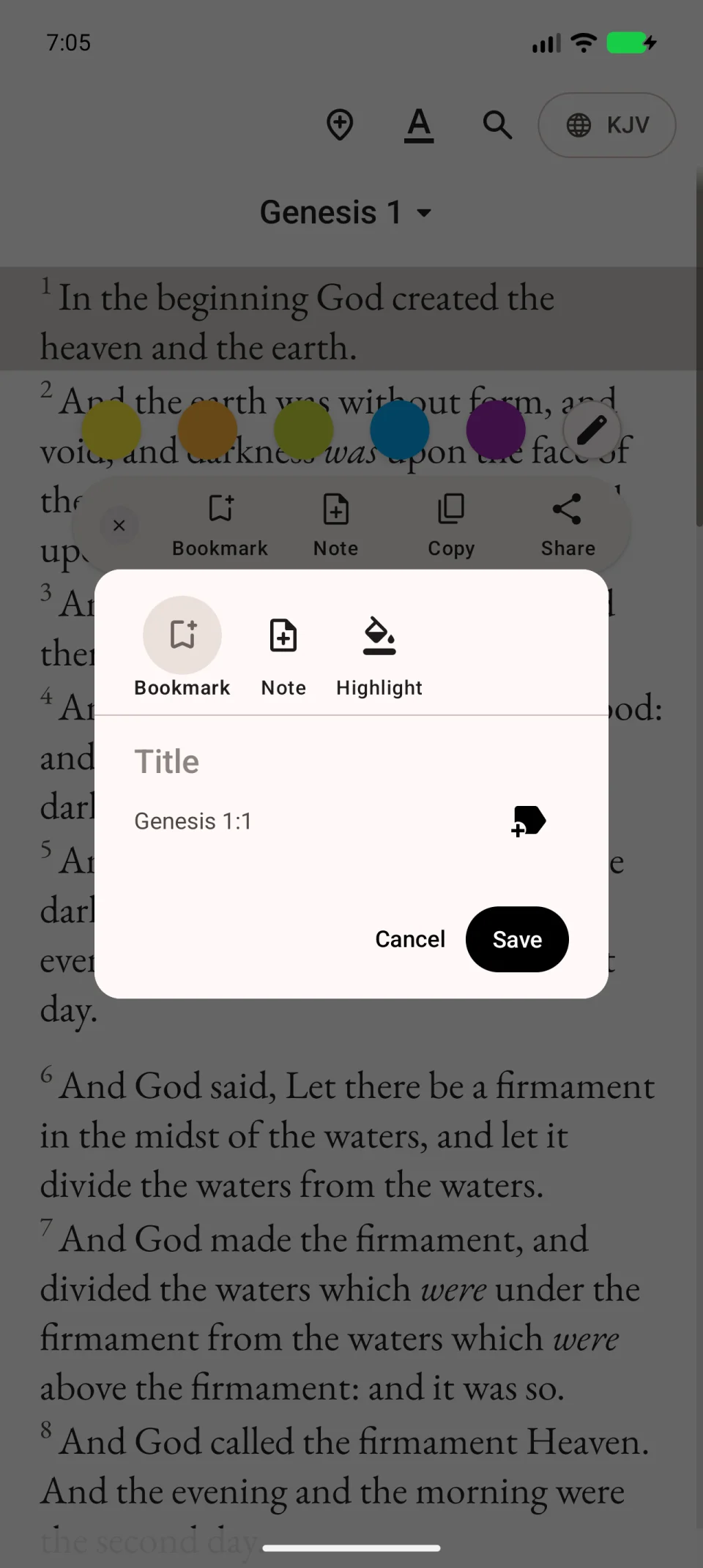
В ролике показано сохранение закладки без собственного названия. Заполнять заголовок для каждой записи необязательно.
Найдите сохранённый стих
- В нижней панели откройте раздел Закладки.
- Выберите вкладку Закладки внутри раздела.
- Найдите запись по названию или библейскому адресу.
- Нажмите В Библию, чтобы открыть отрывок в главе.
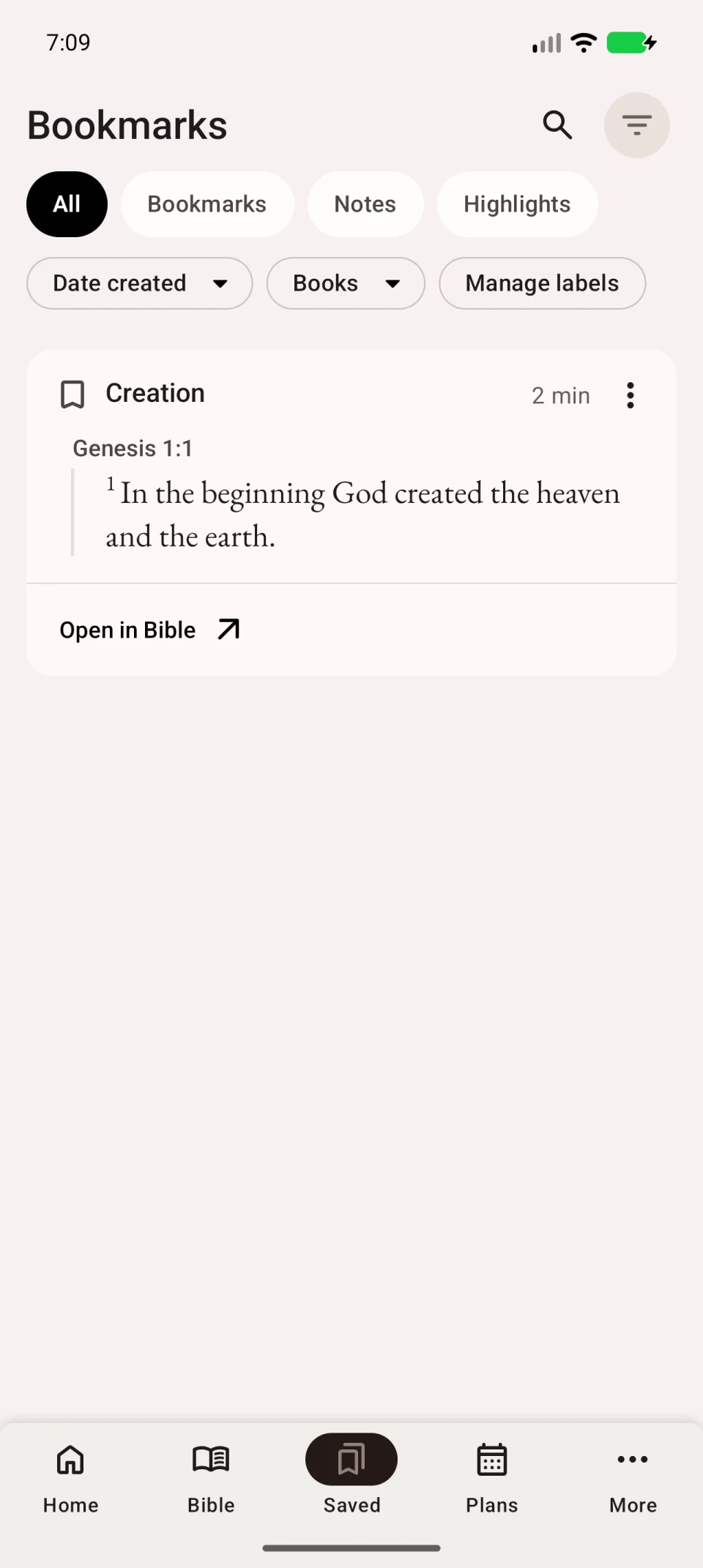
Измените запись или удалите её
В списке откройте меню нужной записи с тремя точками. Для правки выберите редактирование, измените название или метки и сохраните. Для удаления выберите соответствующее действие и проверьте подтверждение.
Если вы нажимали цветной кружок вместо Закладка, запись нужно искать во вкладке Выделения. Заметки находятся в своей вкладке. Когда закладка не видна, сначала очистите поиск и проверьте фильтры.