Приложения Smart Bible · Android
Как пользоваться метками
Объединяйте заметки, закладки и выделения по темам, чтобы быстрее находить нужное.
Команда Smart Bible · Для версии 4.x
Названия кнопок в инструкции — из русского интерфейса; на иллюстрациях — английский интерфейс
В этой статье
Метка объединяет сохранённые записи по вашей теме: например, «Молитва» или «Для обсуждения». Одну метку можно назначить разным закладкам, заметкам и выделениям, а затем найти их через фильтр.
Цвет метки помогает различать темы в списке. Он не окрашивает сам библейский текст и не заменяет цветовое выделение.
Создайте метку
- Откройте нижний раздел Закладки.
- Если панель фильтров скрыта, нажмите значок фильтров справа вверху.
- На панели под вкладками выберите Управление метками.
- Нажмите Добавить метку.
- Введите название, выберите цвет и нажмите Сохранить.
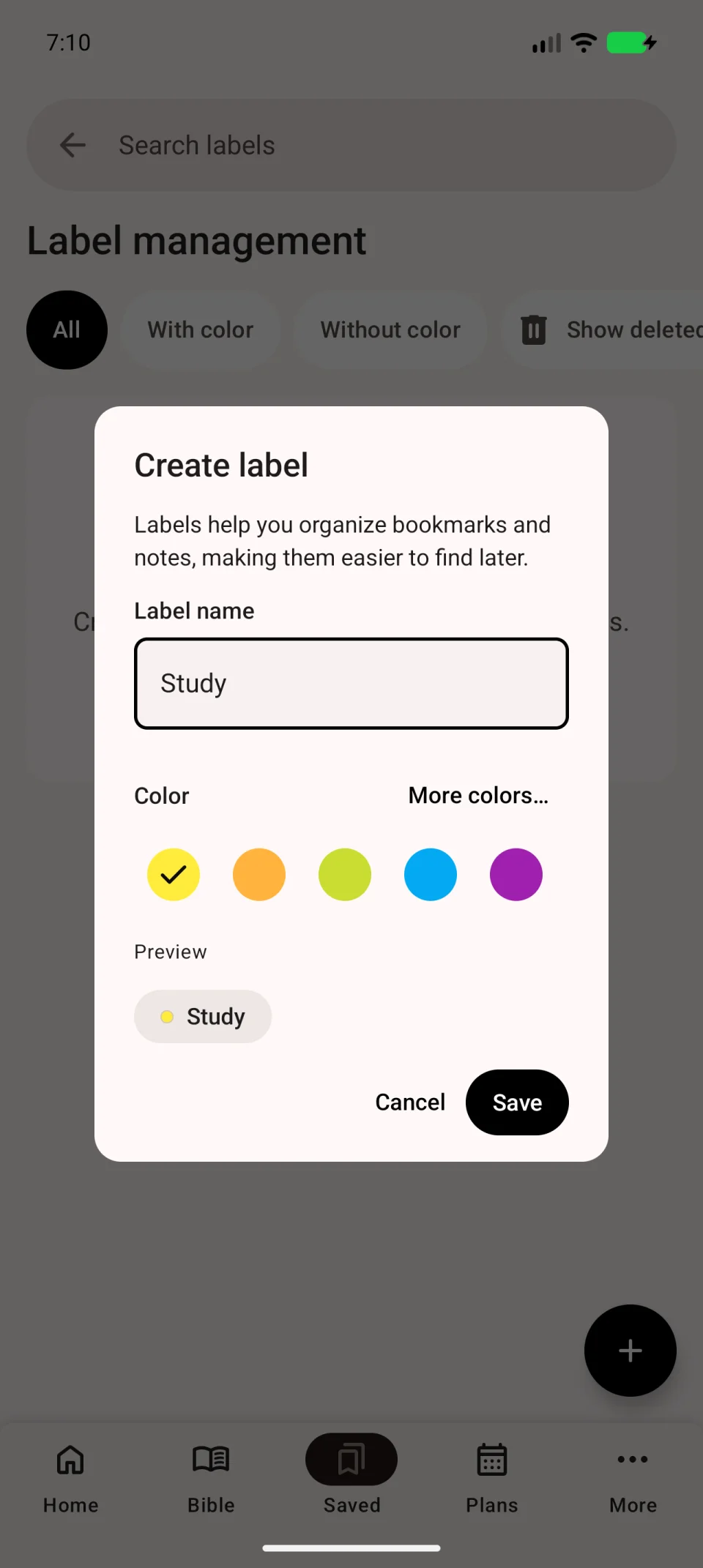
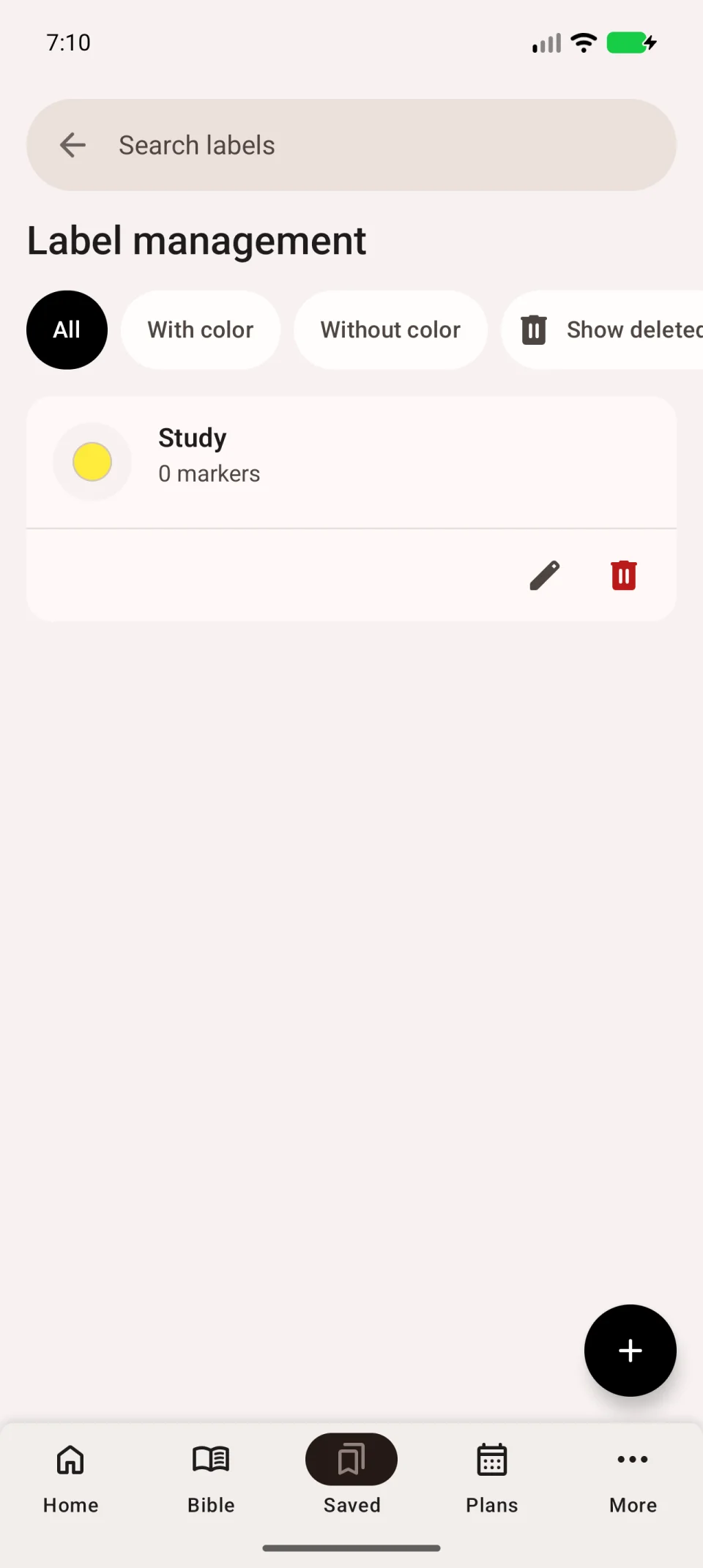
После сохранения новая метка появится в списке управления. Само создание метки ещё не назначает её всем вашим записям.
Назначьте метку записи
Откройте закладку, заметку или выделение для редактирования. Нажмите Добавить метку, выберите нужную тему и сохраните запись. Повторите это для других записей, которые хотите собрать вместе.
Затем вернитесь в Закладки, откройте фильтры и выберите эту метку. Если список пуст, проверьте вкладку: заметка и цветовое выделение находятся в разных списках.
Удалите ненужную метку
В Управление метками найдите нужное название и выберите удаление. Прочитайте подтверждение, особенно если метка уже назначена записям. Удаление метки не удаляет сами заметки и закладки.
Восстановите удалённую метку
- В управлении метками включите Показать удалённые.
- Найдите удалённое название.
- Нажмите Восстановить метку у этой записи.
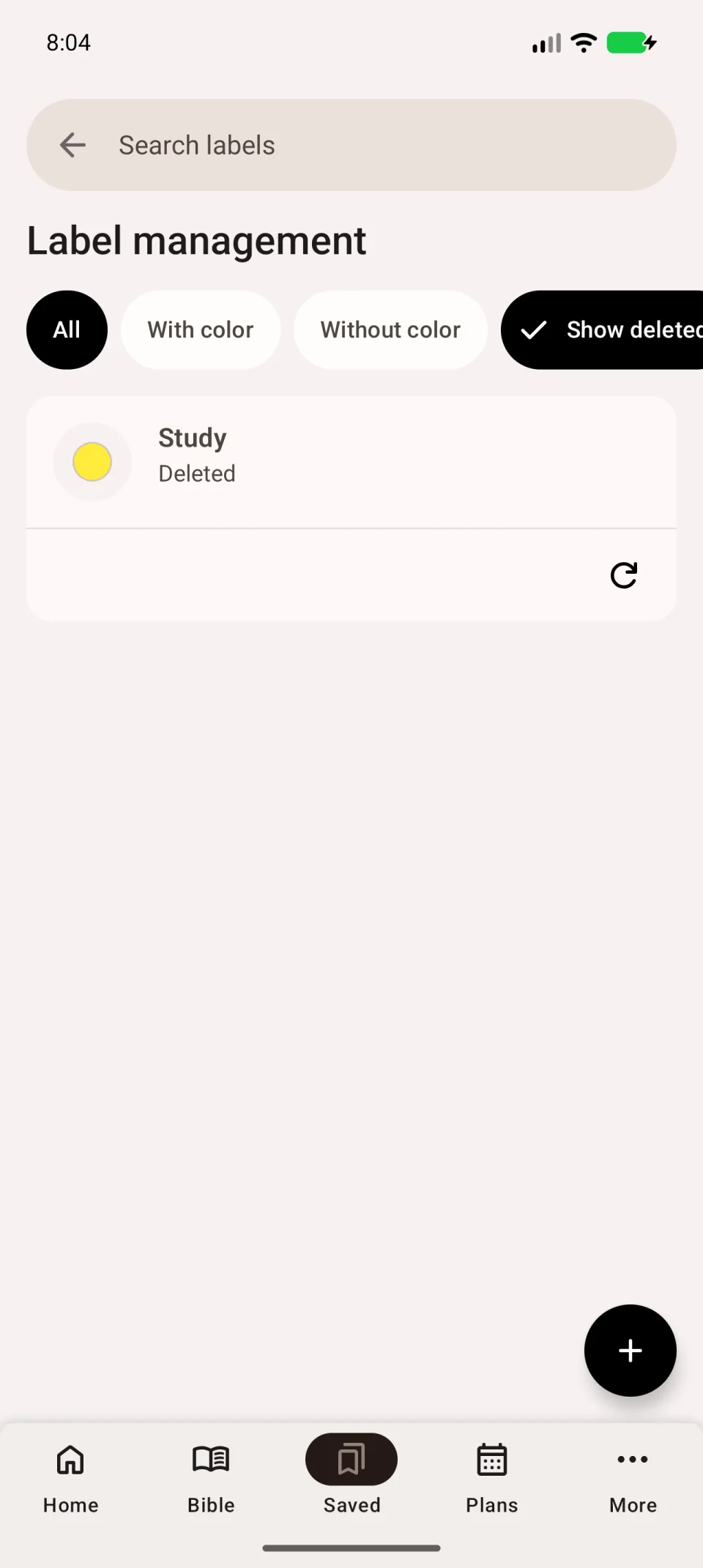
Проверьте, что метка снова доступна для выбора. Чтобы увидеть все сохранённые записи, снимите фильтр по метке.