Aplicaciones Smart Bible · Android
Cómo usar etiquetas
Crea, asigna, colorea, elimina y recupera etiquetas de entradas guardadas en Smart Bible para Android.
Equipo de Smart Bible · Para la versión 4.x
Los nombres de los botones corresponden a la interfaz española; las imágenes muestran la interfaz inglesa.
En esta guía
Una etiqueta agrupa entradas por temas propios, como «Oración». Puedes asignarla a marcadores, notas y resaltados y encontrarlos con un filtro.
Su color distingue temas en la lista; no colorea la Biblia ni sustituye un resaltado.
Crea una etiqueta
- Abre Guardados.
- Si los filtros están ocultos, pulsa su icono arriba a la derecha.
- Abre Administrar etiquetas bajo las pestañas.
- Pulsa Añadir etiqueta.
- Escribe un nombre, elige color y pulsa Guardar.
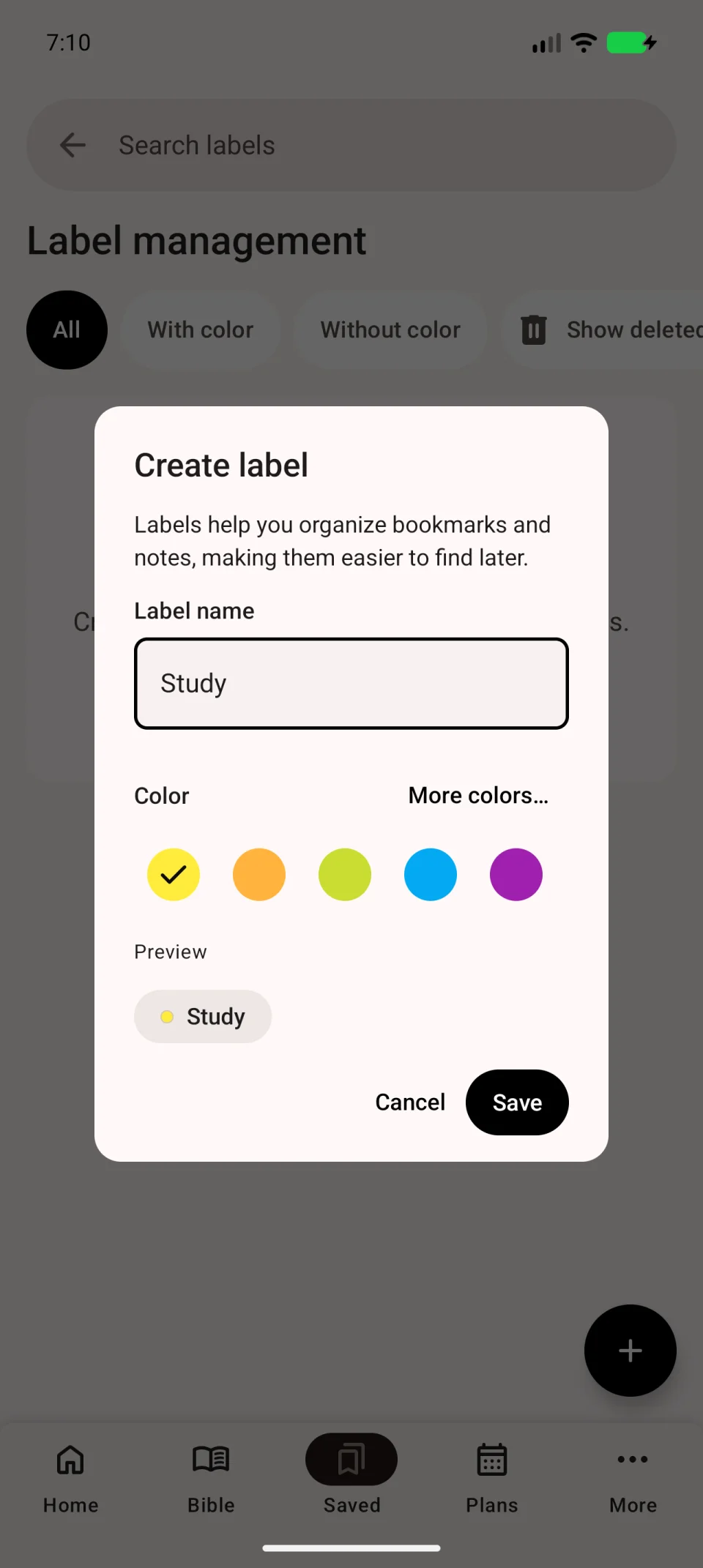
Aparecerá en la lista. Crear una etiqueta no la asigna automáticamente a tus entradas.
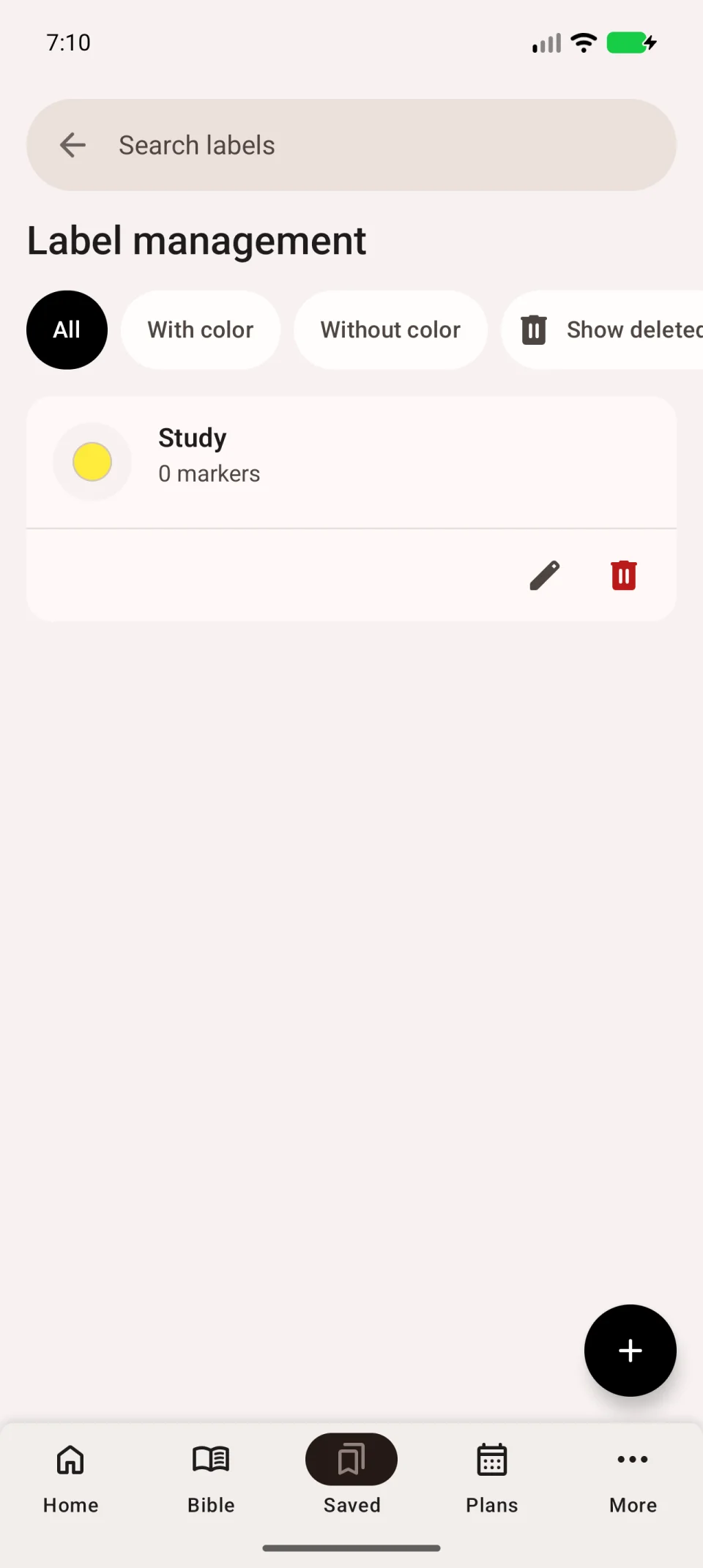
Asígnala
Edita un marcador, nota o resaltado. Pulsa Añadir etiqueta, elige el tema y guarda. Repite para las entradas que quieras reunir.
Vuelve a Guardados y filtra por esa etiqueta. Si no ves nada, comprueba la pestaña: notas y resaltados tienen listas distintas.
Elimina una etiqueta
En Administrar etiquetas, encuentra el nombre y elige eliminar. Lee la confirmación si ya tiene entradas asociadas. Eliminar la etiqueta no borra los marcadores ni notas.
Recupera una eliminada
- Activa Mostrar eliminados en la administración.
- Busca el nombre.
- Pulsa Restaurar etiqueta.
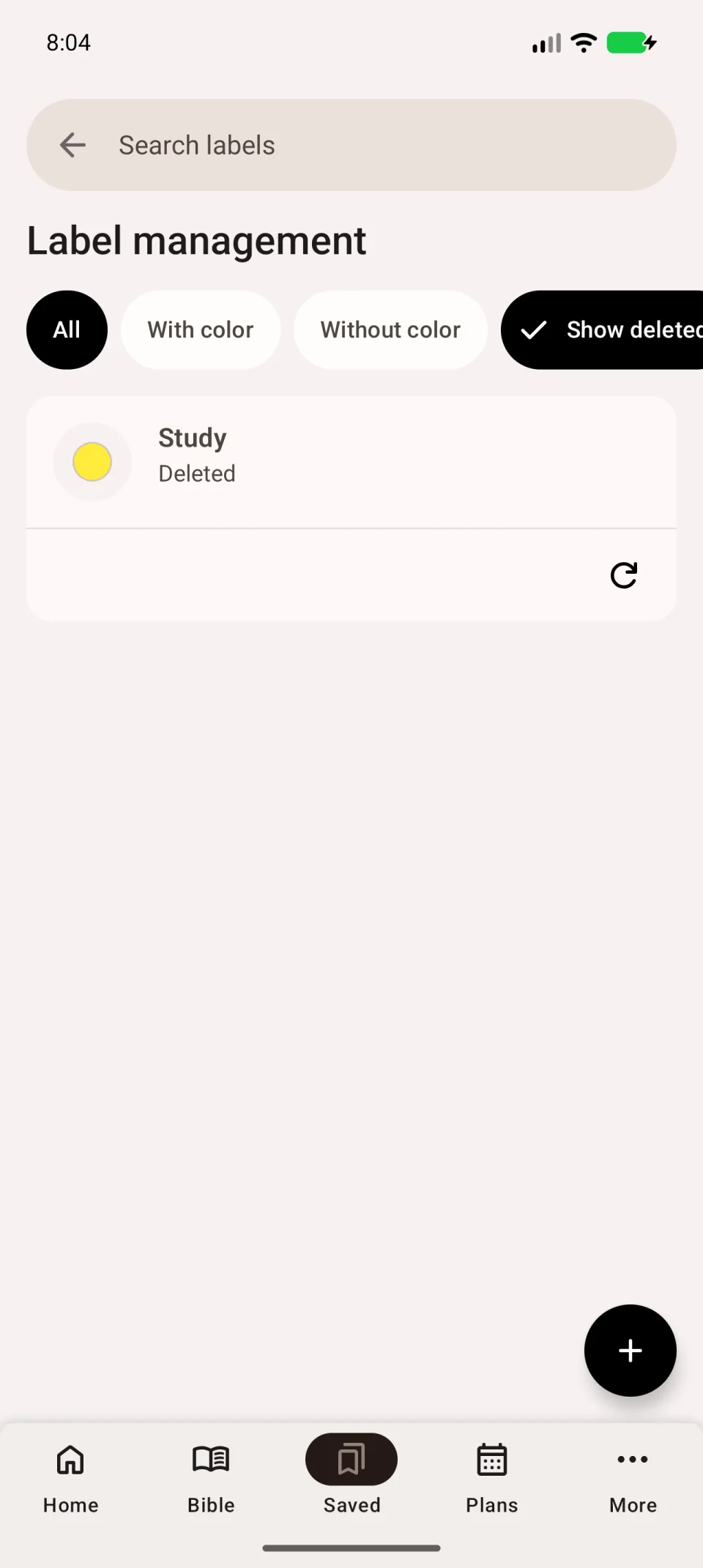
Comprueba que vuelve a estar disponible. Quita el filtro de etiqueta para ver todas las entradas.