Applications Smart Bible · Android
Comment utiliser les étiquettes
Créez, attribuez, colorez, supprimez et restaurez des étiquettes dans Smart Bible pour Android.
Équipe Smart Bible · Pour la version 4.x
Les boutons sont nommés comme dans l’interface française ; les illustrations montrent l’interface anglaise.
Dans ce guide
Une étiquette rassemble vos entrées par sujet, comme « Prière ». Attribuez-la à des signets, notes et surlignages pour les retrouver avec un filtre.
Sa couleur distingue les sujets dans la liste ; elle ne colore pas le texte et ne remplace pas un surlignage.
Créer une étiquette
- Ouvrez Signets.
- Si les filtres sont masqués, touchez leur icône en haut à droite.
- Choisissez Gérer les étiquettes sous les onglets.
- Touchez Ajouter une étiquette.
- Saisissez un nom, choisissez une couleur et Enregistrer.
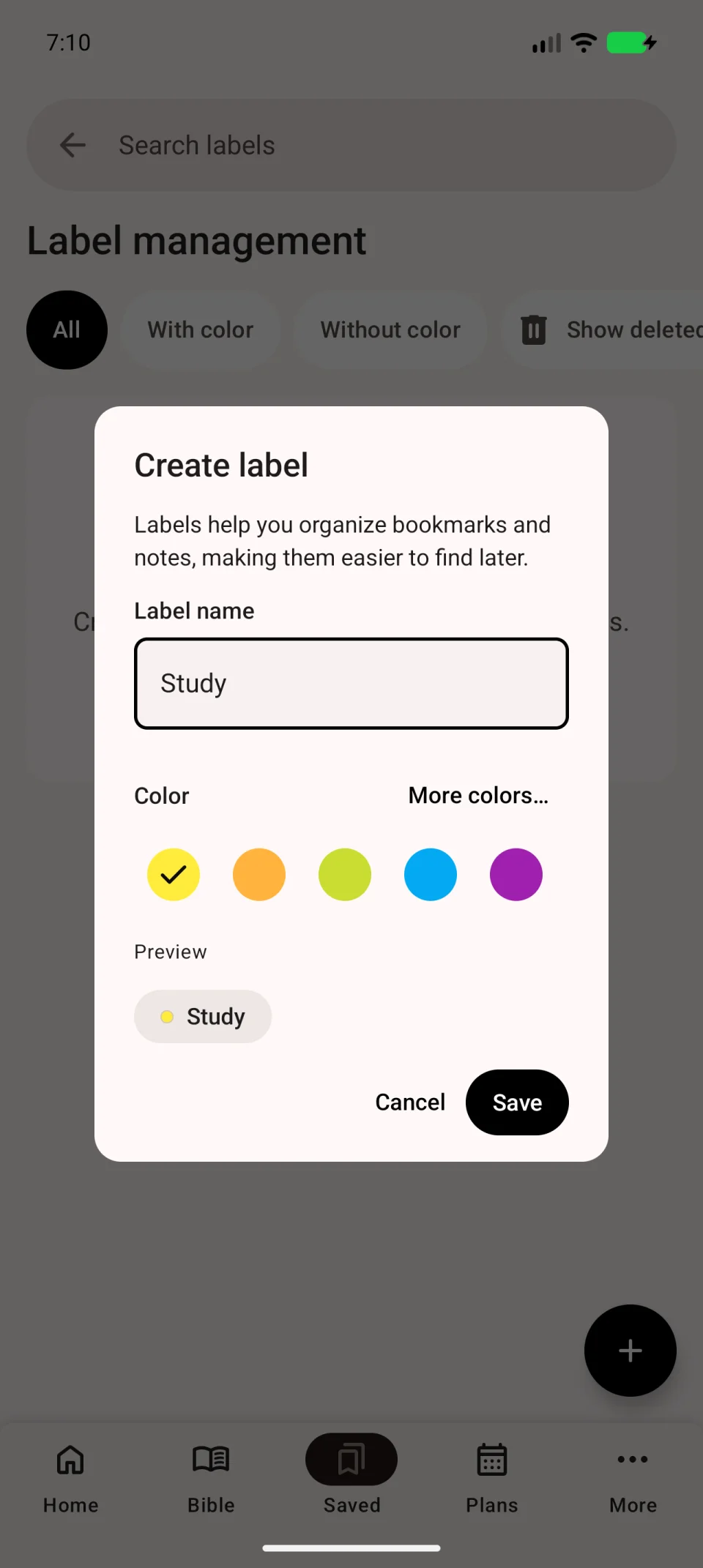
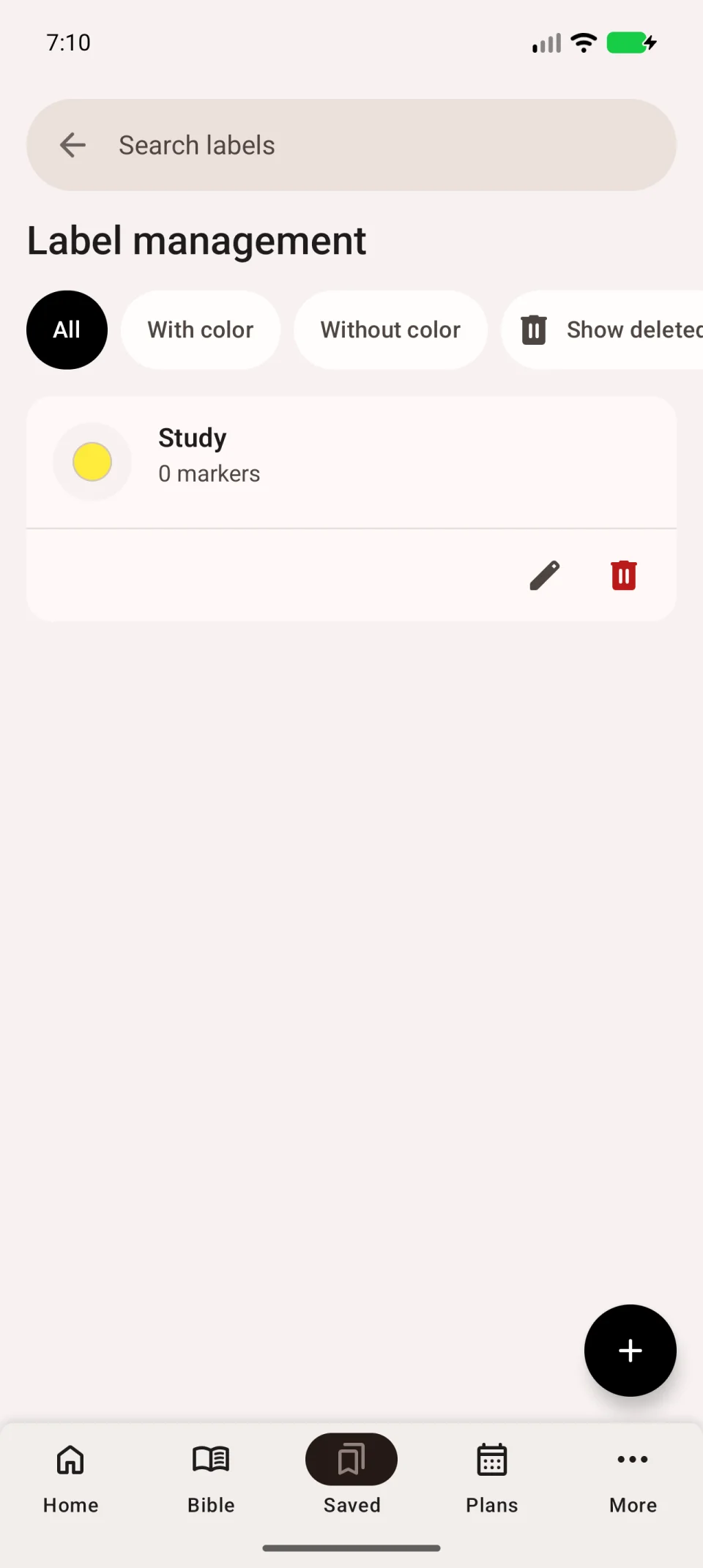
Elle apparaît dans la liste, mais sa création ne l’attribue pas automatiquement aux entrées.
Attribuer une étiquette
Modifiez un signet, une note ou un surlignage. Touchez Ajouter une étiquette, choisissez le sujet et enregistrez. Répétez pour les autres entrées.
Revenez dans Signets et filtrez par cette étiquette. Si la liste est vide, vérifiez l’onglet : notes et surlignages sont séparés.
Supprimer
Dans Gérer les étiquettes, trouvez le nom et choisissez la suppression. Lisez la confirmation, surtout si des entrées sont liées. Les notes et signets eux-mêmes restent.
Restaurer
- Activez Afficher les supprimés.
- Trouvez le nom supprimé.
- Touchez Restaurer l’étiquette.
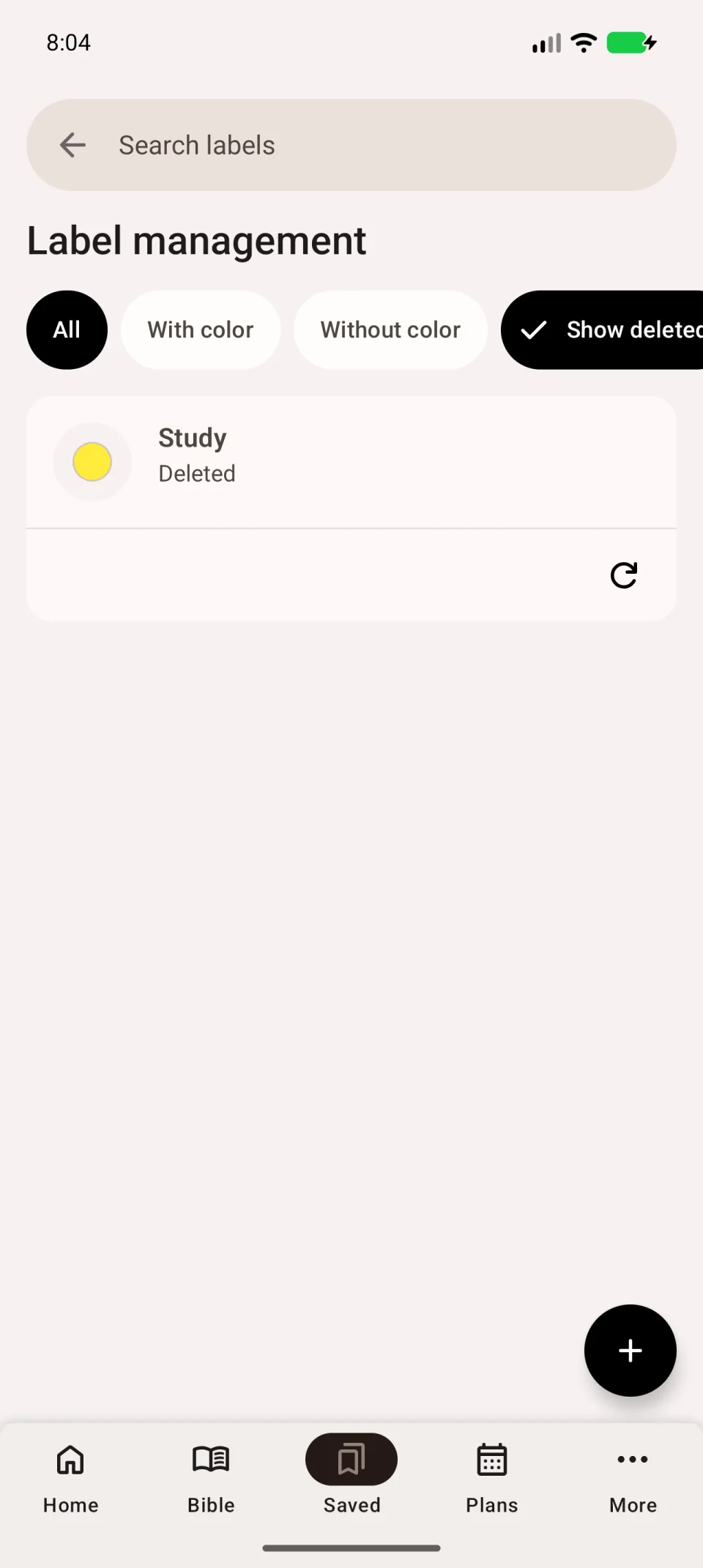
Vérifiez sa disponibilité. Retirez le filtre pour revoir toutes les entrées.