Applications Smart Bible · Android
Comment surligner du texte
Colorez des versets entiers ou certains mots, modifiez la couleur et retirez les surlignages dans Smart Bible.
Équipe Smart Bible · Pour la version 4.x
Les boutons sont nommés comme dans l’interface française ; les illustrations montrent l’interface anglaise.
Dans ce guide
Le surlignage reste dans le chapitre pour retrouver un passage lors d’une prochaine lecture. Il peut couvrir un verset, plusieurs versets voisins ou des mots d’un seul verset.
Surligner des versets entiers
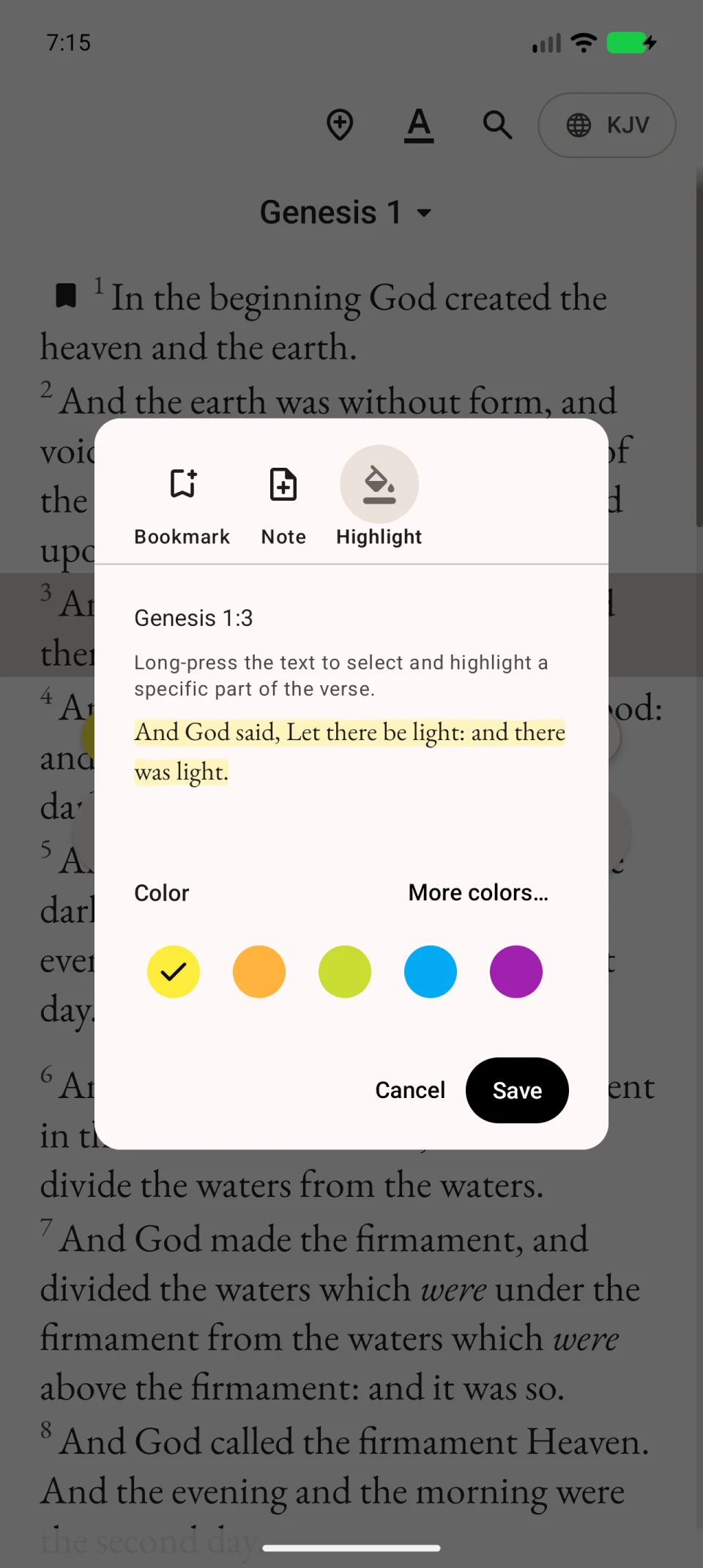
- Dans Bible, touchez un verset.
- Ajoutez les voisins un par un si nécessaire.
- Touchez un cercle de couleur dans la barre.
Pour choisir dans l’éditeur, touchez Surligner à droite des couleurs, choisissez la teinte puis Enregistrer.
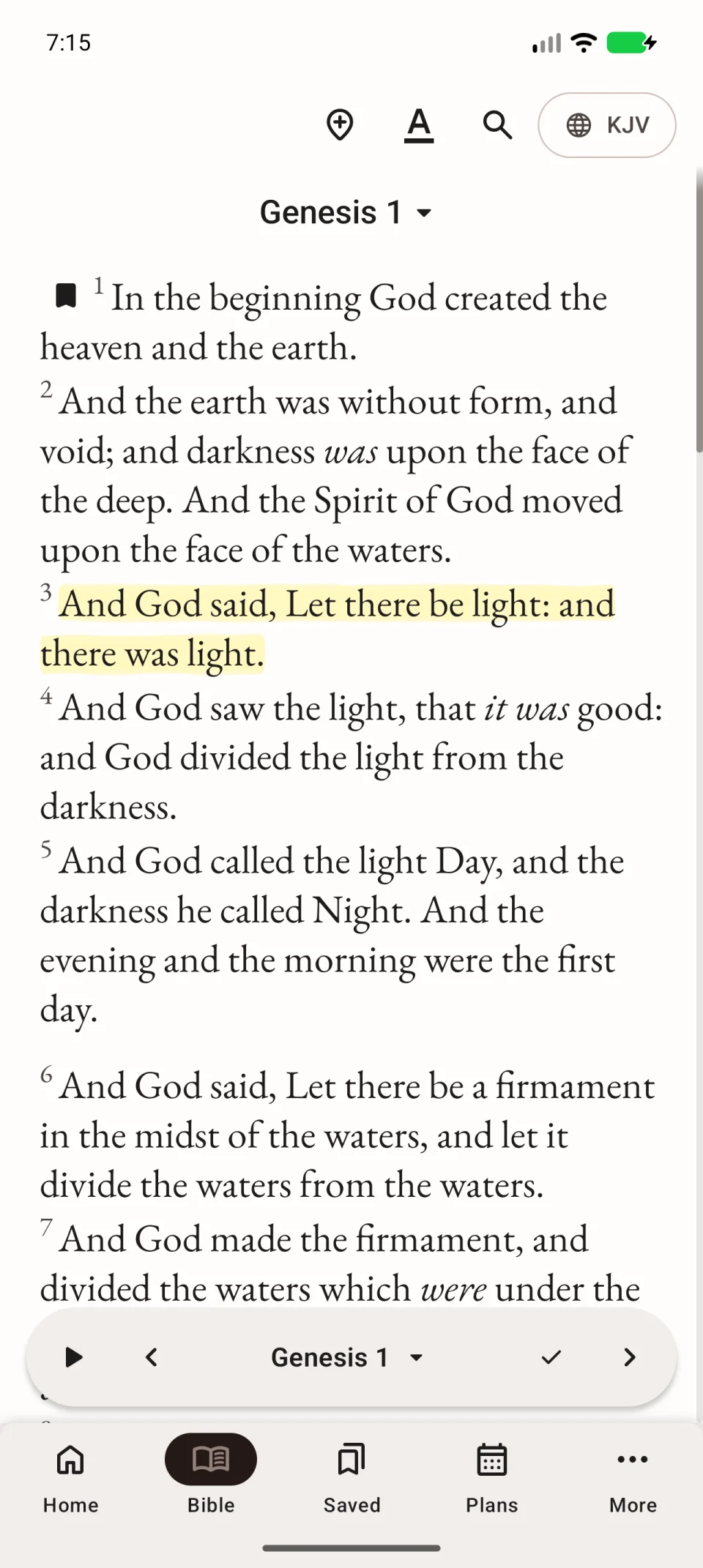
Fermez la sélection et vérifiez que seul le passage voulu reste coloré.
Surligner certains mots
- Sélectionnez un seul verset.
- Touchez Surligner à droite des couleurs.
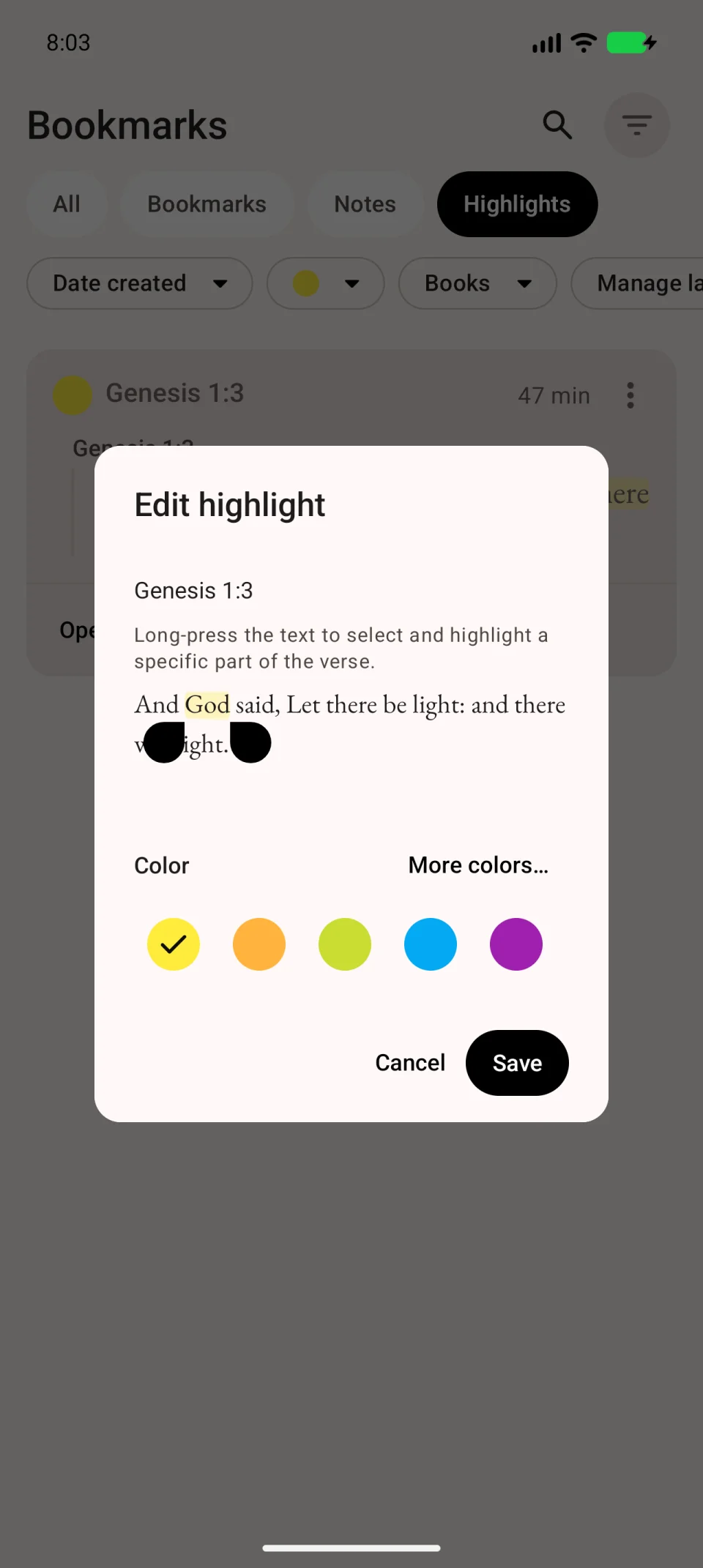
- Dans l’éditeur, maintenez un mot appuyé.
- Déplacez les poignées de sélection.
- Choisissez une couleur et Enregistrer.
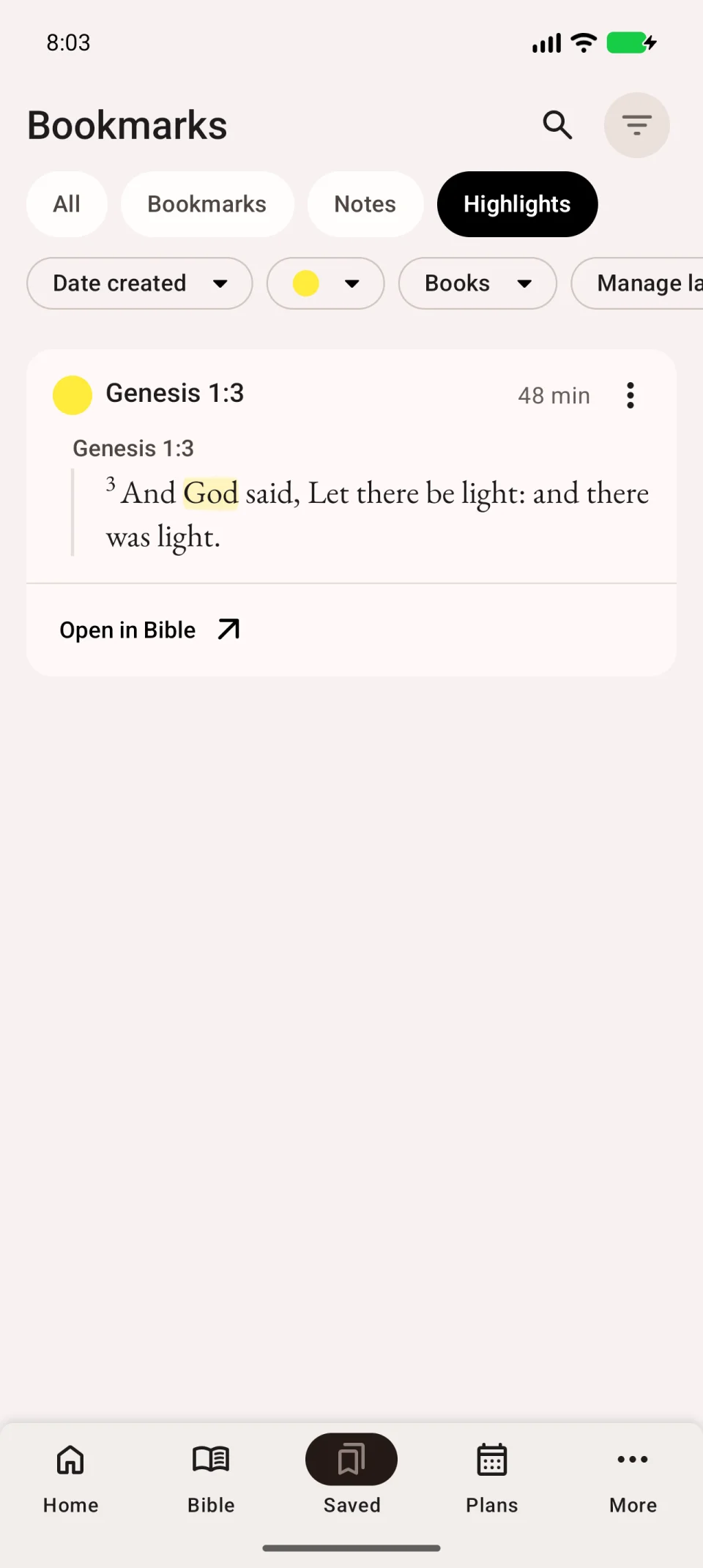
Vérifiez les limites dans le chapitre. La sélection partielle se fait dans l’éditeur ; dans le chapitre, vous sélectionnez des versets entiers. Elle ne s’applique pas à plusieurs versets simultanément.
Modifier ou retirer
Ouvrez Signets → Surlignages, trouvez l’entrée et ses trois points. Modifiez couleur ou limites. Plus de couleurs… propose une teinte personnalisée ; vérifiez l’aperçu.
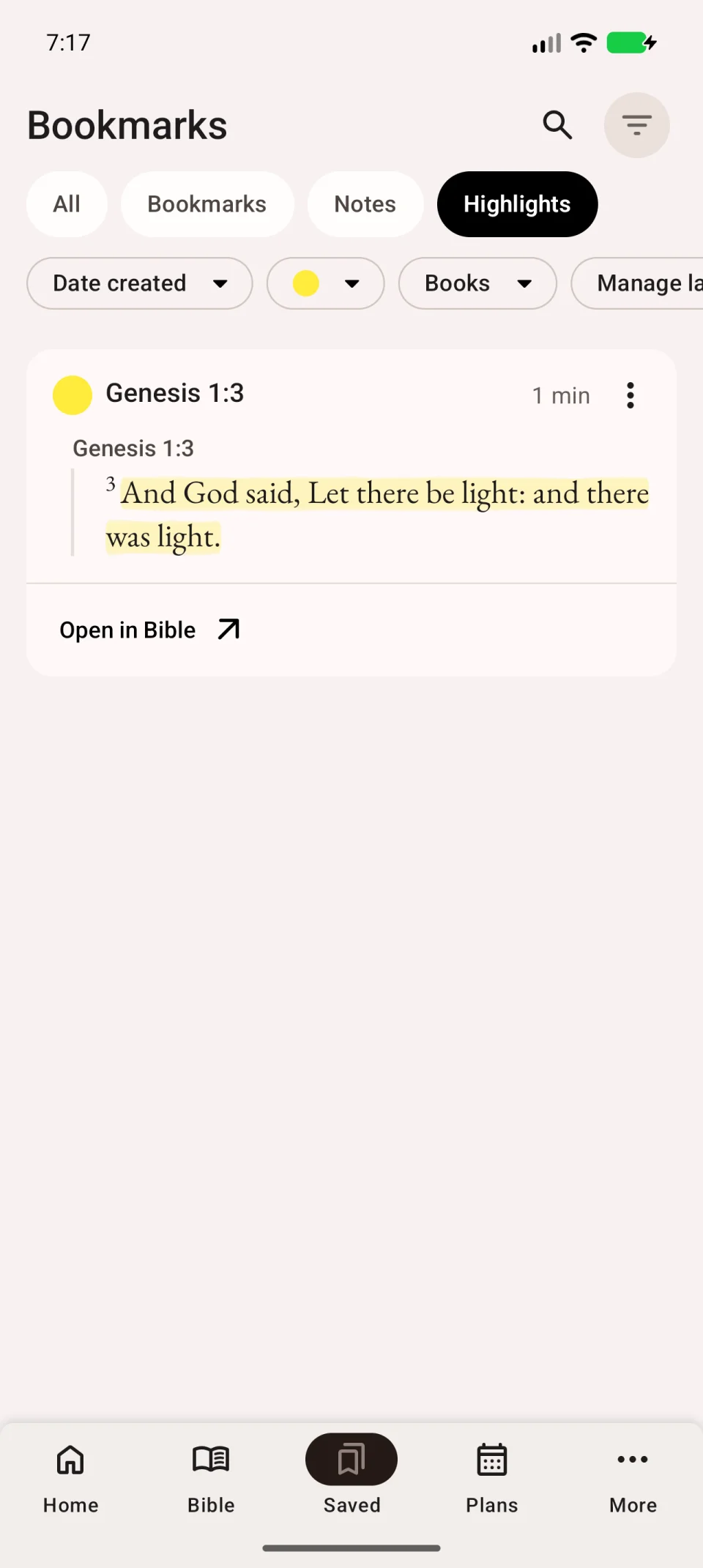
Supprimer l’entrée retire la couleur, pas le texte biblique. Des versets voisins de même couleur peuvent être regroupés ; vérifiez l’intervalle avant suppression.