Smart Bible-Apps · Android
So heben Sie Text farbig hervor
Markieren Sie ganze Verse oder einzelne Wörter, ändern Sie Farben und entfernen Sie Hervorhebungen in Smart Bible.
Smart Bible-Team · Für Version 4.x
Die Schaltflächen sind wie in der deutschen Oberfläche benannt; die Aufnahmen zeigen die englische Oberfläche.
Auf dieser Seite
Eine Hervorhebung bleibt im Kapitel und macht Stellen beim nächsten Lesen sichtbar. Sie kann ganze Verse, Nachbarverse oder Wörter eines einzelnen Verses umfassen.
Ganze Verse hervorheben
- Öffnen Sie Bibel und tippen Sie auf einen Vers.
- Fügen Sie Nachbarverse einzeln hinzu.
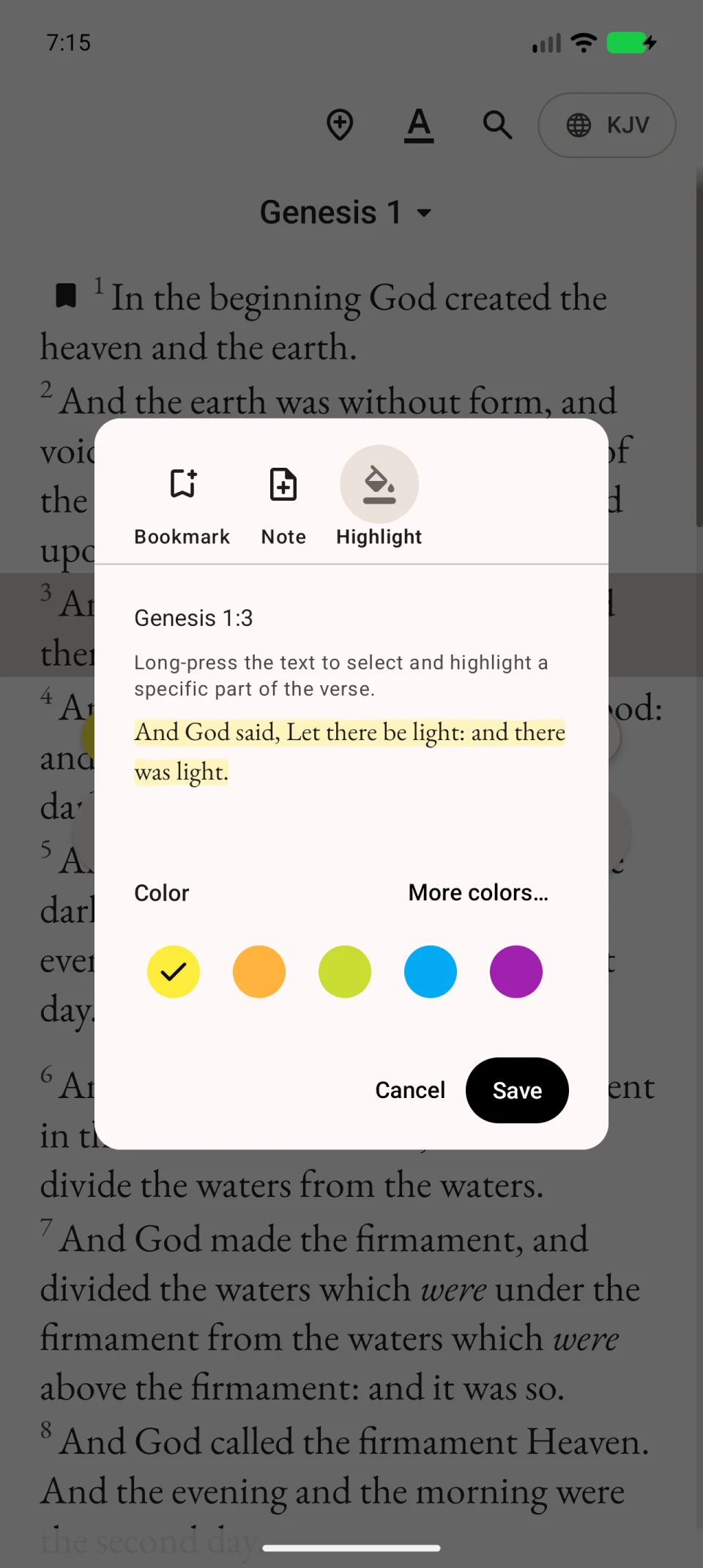
- Tippen Sie auf einen Farbkreis in der Aktionsleiste.
Für die Farbauswahl im Editor tippen Sie rechts neben den Kreisen auf Hervorheben, wählen die Farbe und Speichern.
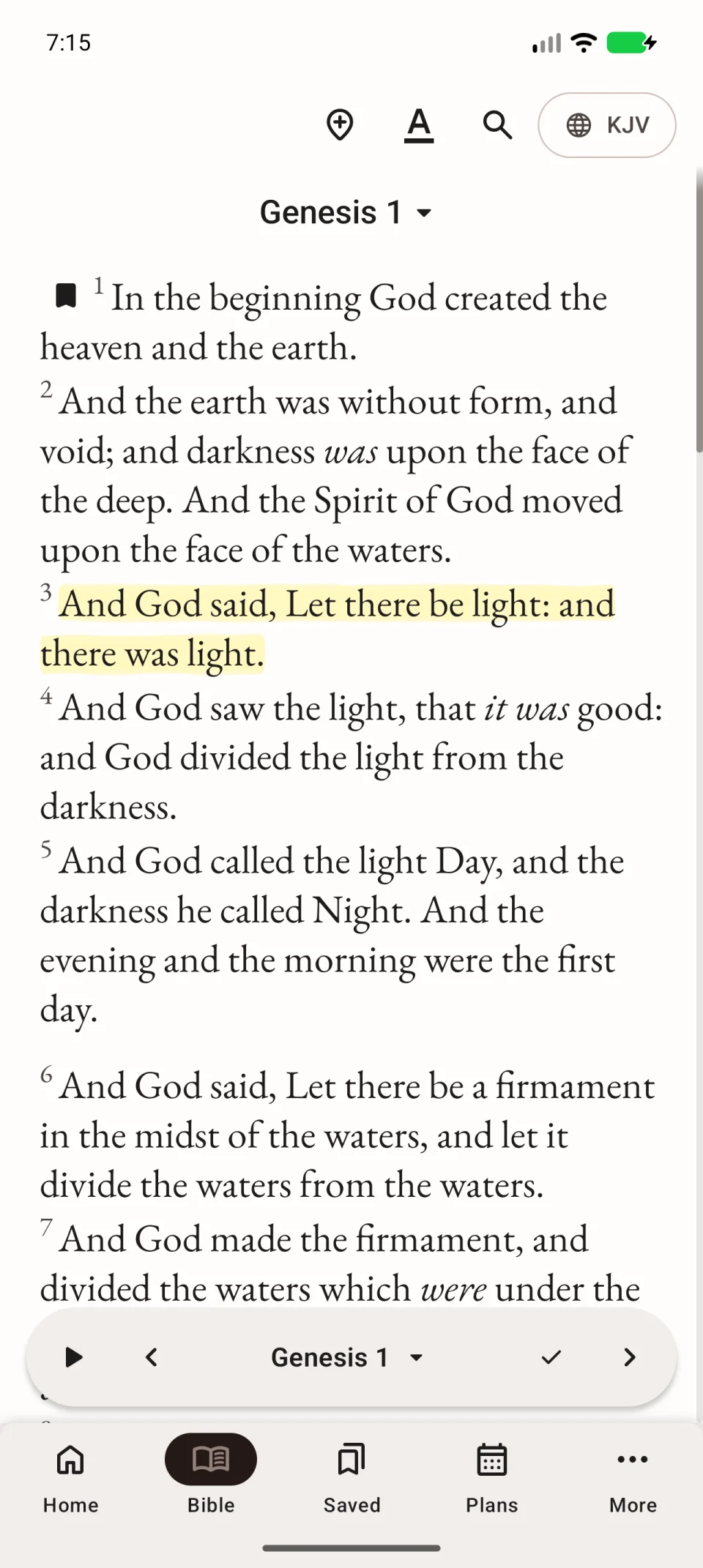
Schließen Sie die Auswahl und prüfen Sie die gefärbte Stelle.
Einzelne Wörter hervorheben
- Wählen Sie einen einzigen Vers.
- Tippen Sie auf Hervorheben rechts neben den Farben.
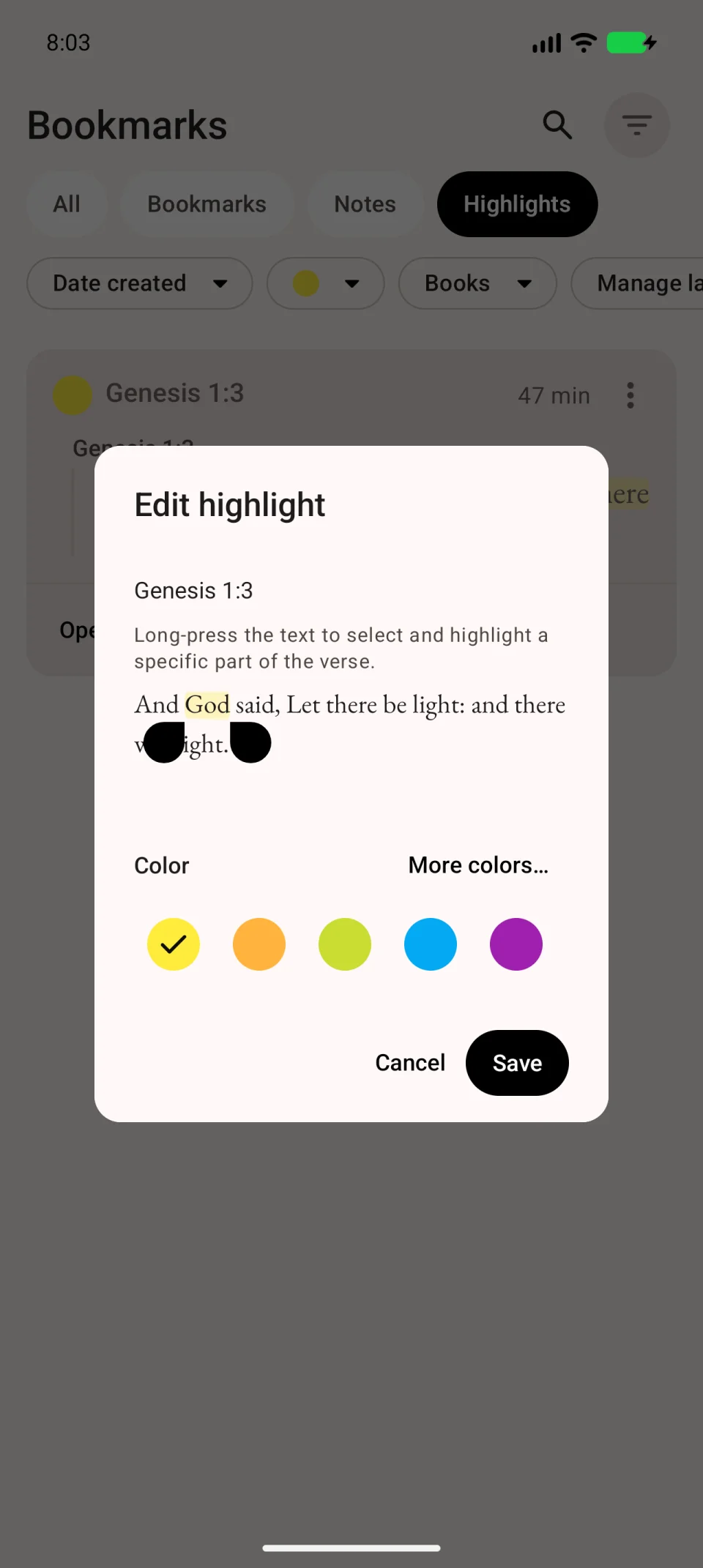
- Halten Sie im Editor ein Wort gedrückt.
- Verschieben Sie die Auswahlgrenzen.
- Wählen Sie Farbe und Speichern.
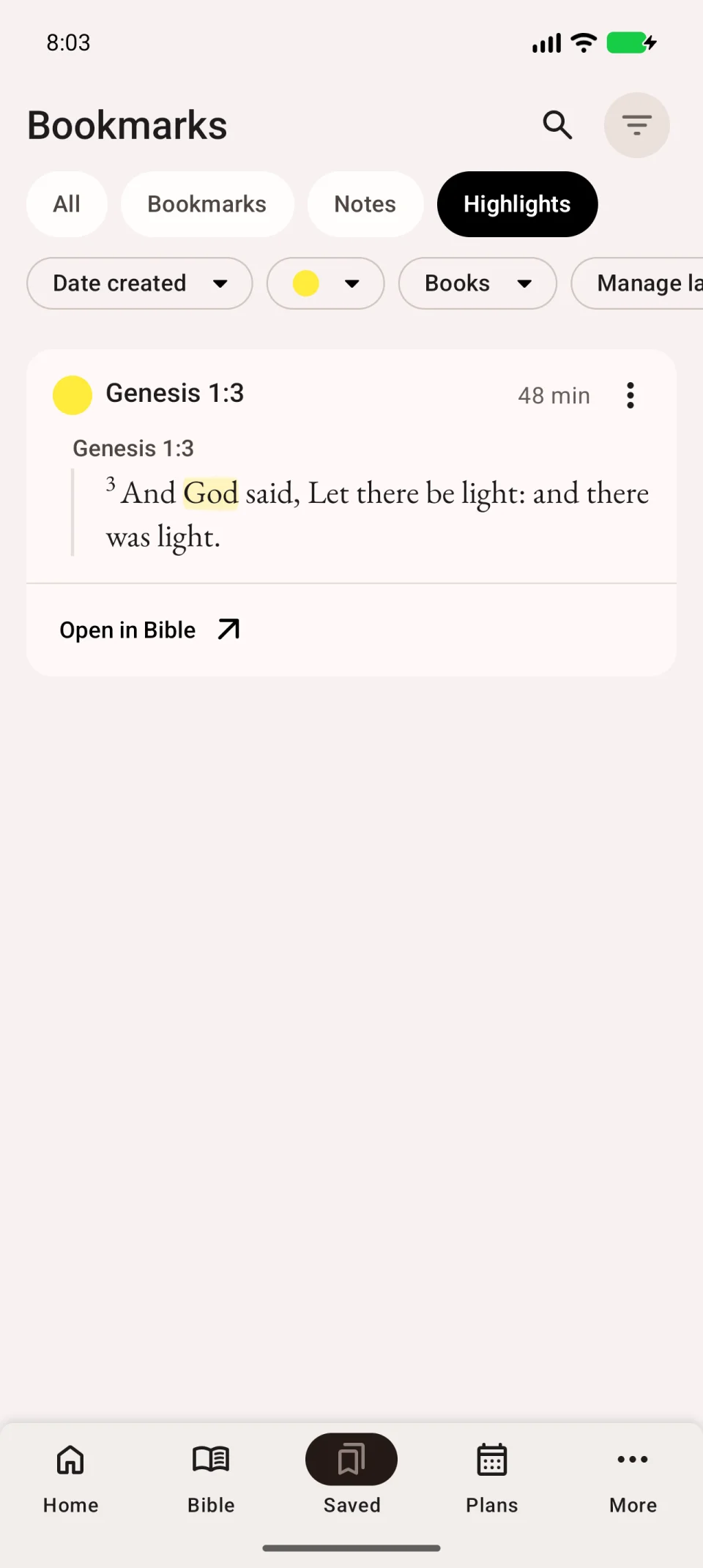
Prüfen Sie die Grenzen im Kapitel. Teilbereiche werden im Editor gewählt; im Kapitel wählen Sie ganze Verse. Eine teilweise Hervorhebung mehrerer Verse gleichzeitig ist nicht möglich.
Farbe ändern oder entfernen
Öffnen Sie Gespeichert → Hervorhebungen und das Dreipunktmenü des Eintrags. Bearbeiten Sie Farbe oder Grenzen. Weitere Farben… bietet eigene Farbtöne; prüfen Sie die Vorschau.
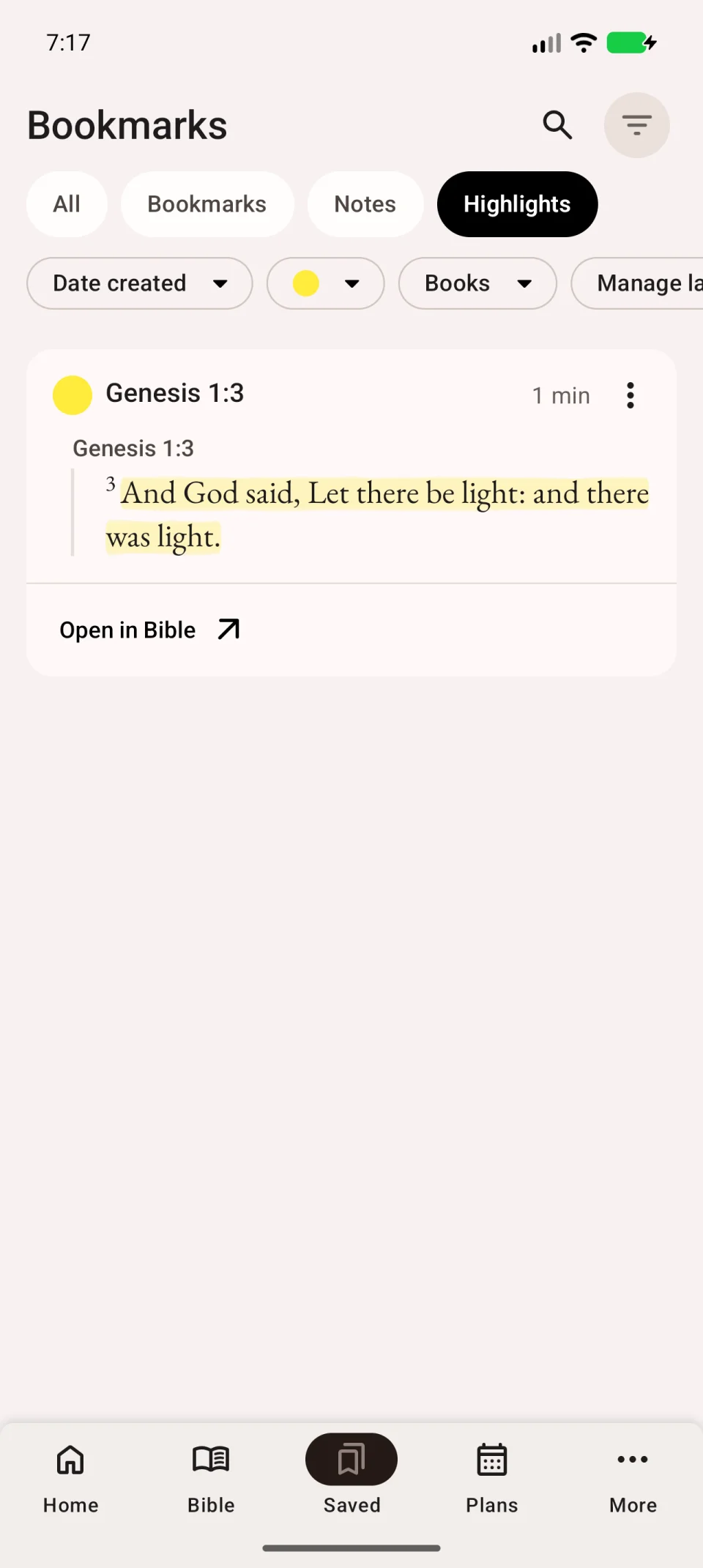
Löschen entfernt Ihre Farbe, nicht den Bibeltext. Gleich gestaltete Nachbarverse können zusammengefasst werden; prüfen Sie den Bereich vor dem Löschen.