Smart Bible-Apps · Android
So fügen Sie ein Lesezeichen hinzu
Speichern Sie eine Bibelstelle, vergeben Sie einen Titel und finden oder bearbeiten Sie sie später in Smart Bible.
Smart Bible-Team · Für Version 4.x
Die Schaltflächen sind wie in der deutschen Oberfläche benannt; die Aufnahmen zeigen die englische Oberfläche.
Auf dieser Seite
Ein Lesezeichen merkt sich die Adresse eines Verses oder Abschnitts. Titel und Etiketten sind möglich; der Bibeltext bleibt unverändert.
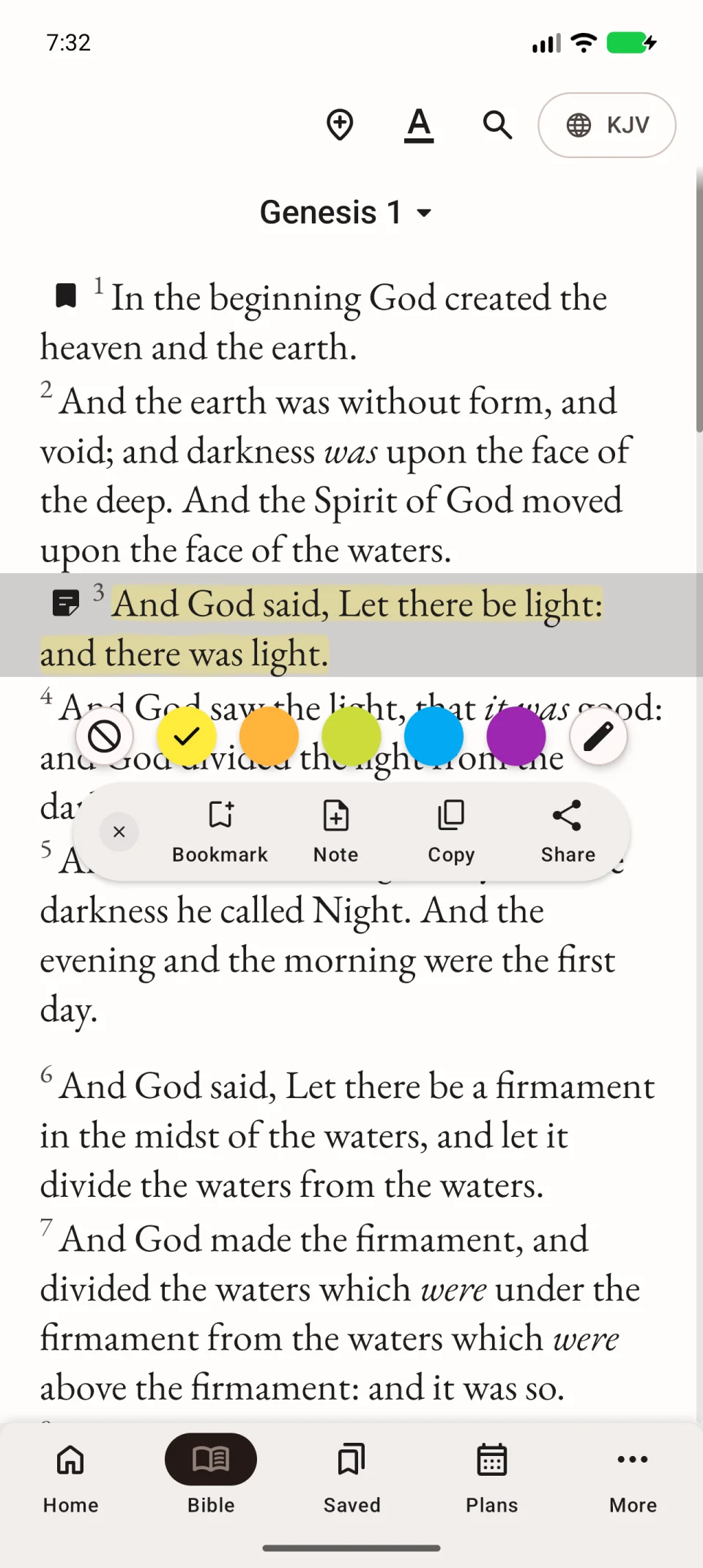
Stelle auswählen
- Öffnen Sie ein Kapitel in Bibel.
- Tippen Sie kurz auf einen Vers.
- Fügen Sie benachbarte Verse nacheinander hinzu.
- Tippen Sie auf Lesezeichen hinfügen, wie die Aktion in dieser Version heißt.
Wählen Sie aufeinanderfolgende Verse. Bei Lücken kann die Aktion fehlen.
Speichern
Prüfen Sie Buch, Kapitel und Versbereich. Ein Titel wie „Für Sonntag“ hilft beim Wiederfinden. Tippen Sie auf Speichern.
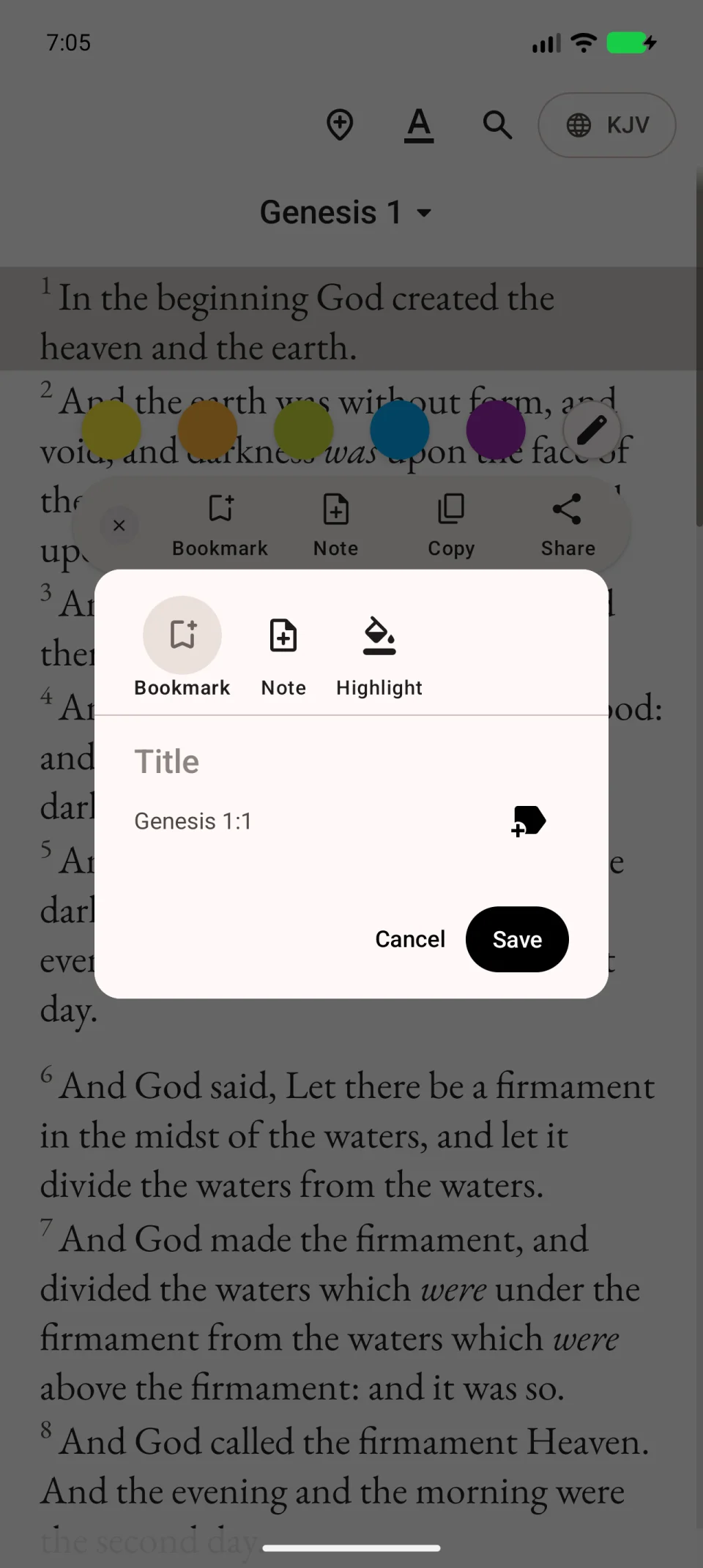
Das Video speichert ohne eigenen Titel; dieser ist freiwillig.
Stelle wiederfinden
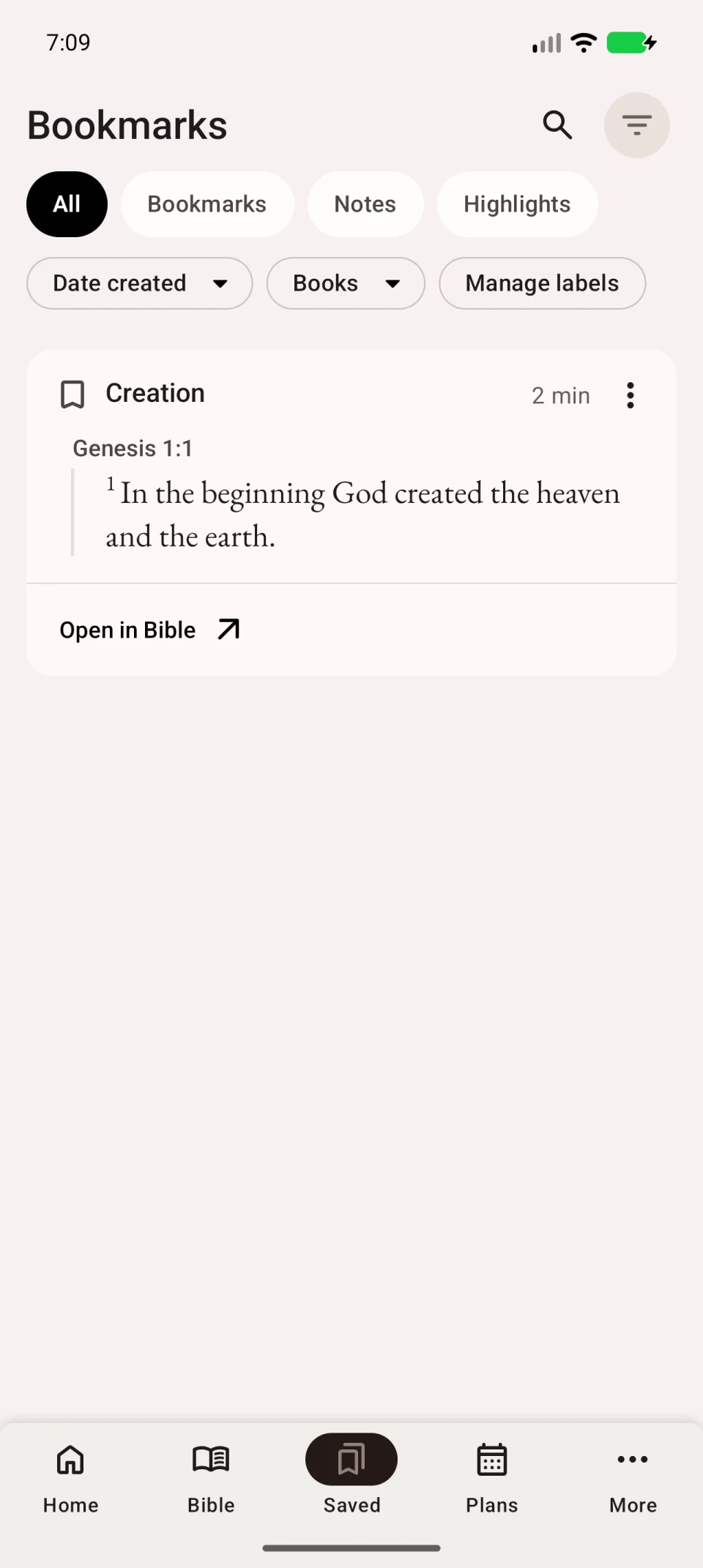
- Öffnen Sie Gespeichert.
- Wählen Sie Lesezeichen.
- Suchen Sie nach Titel oder Bibelstelle.
- Tippen Sie auf In der Bibel öffnen.
Bearbeiten oder löschen
Öffnen Sie die drei Punkte des Eintrags. Bearbeiten Sie Titel oder Etiketten und speichern Sie. Prüfen Sie bei einer Löschung die Bestätigung.
Nach einem Tipp auf einen Farbkreis liegt der Eintrag unter Hervorhebungen. Notizen haben eine eigene Registerkarte. Fehlt ein Lesezeichen, leeren Sie Suche und prüfen die Filter.