Smart Bible-Apps · Android
So finden und ordnen Sie gespeicherte Einträge
Suchen, filtern und sortieren Sie Lesezeichen, Notizen und Hervorhebungen in Smart Bible für Android.
Smart Bible-Team · Für Version 4.x
Die Schaltflächen sind wie in der deutschen Oberfläche benannt; die Aufnahmen zeigen die englische Oberfläche.
Auf dieser Seite
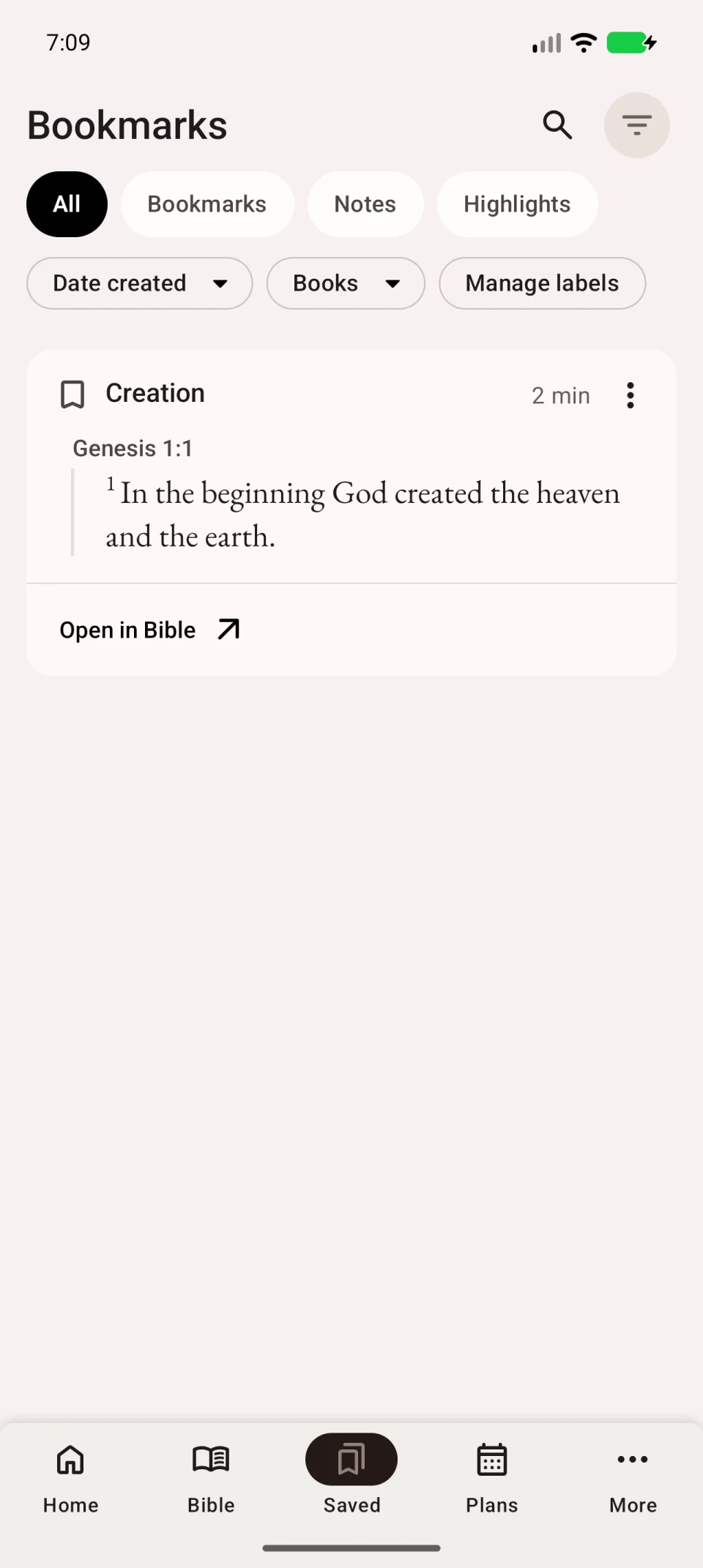
Gespeichert enthält drei Eintragstypen. Prüfen Sie bei fehlenden Einträgen zuerst Registerkarte, Suchtext und Filter.
Typ wählen
- Öffnen Sie Gespeichert.
- Wählen Sie Lesezeichen, die Notiz-Registerkarte izen oder Hervorhebungen. Die Gesamtansicht zeigt alle zusammen.
- Suchen Sie nach Titel oder Stelle.
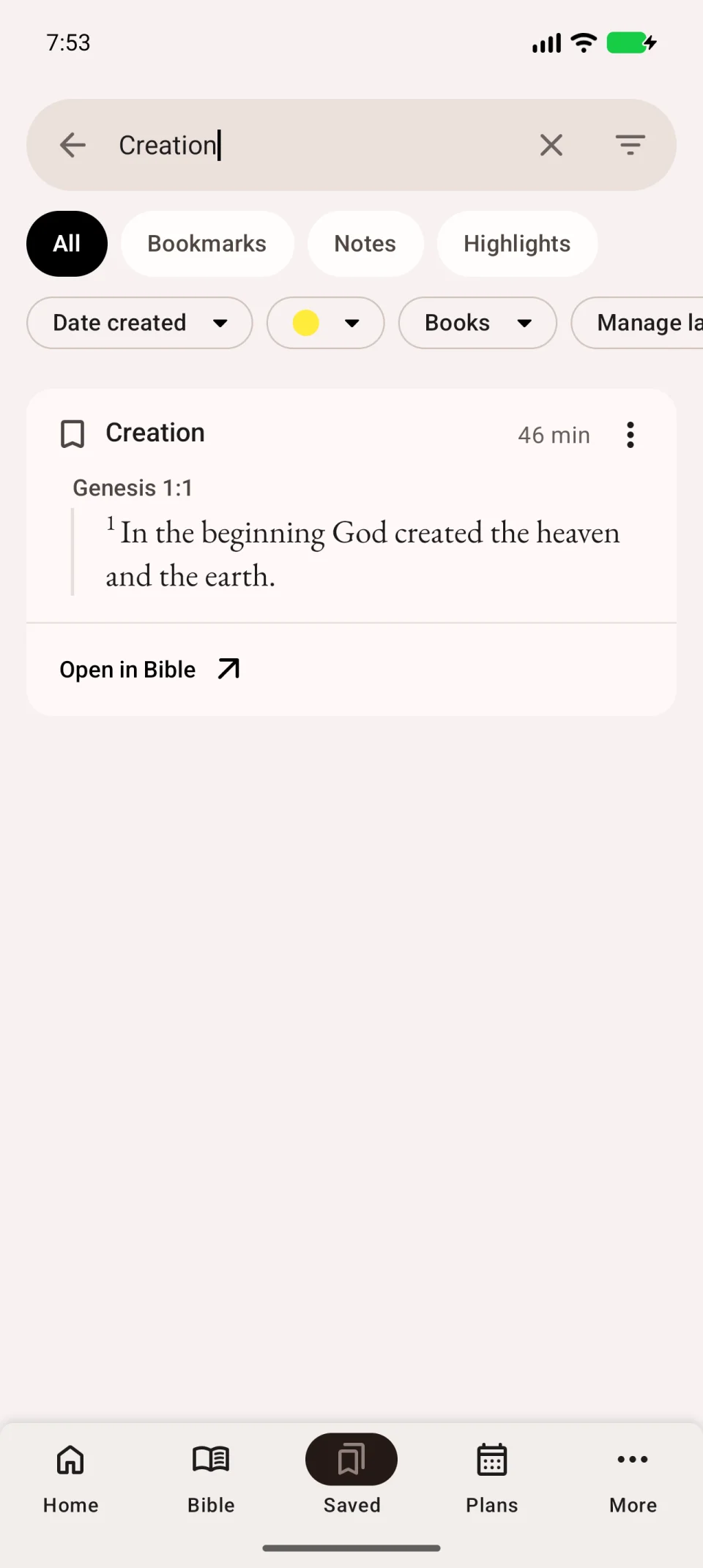
Titel suchen
Tippen Sie oben rechts auf die Lupe und geben Sie einen bekannten Titelteil ein. Im Beispiel wird Creation gesucht.
Filtern und sortieren
Öffnen Sie die Filter über das Symbol oben rechts. Grenzen Sie Bücher, Kapitel oder Etiketten ein. Labels verwalten bearbeitet die Etiketten.
Sortieren ist nach Bibelposition, Titel, Erstellungs- oder Änderungsdatum möglich. Die Position hilft bei einem Buch, das Datum bei neuen Einträgen.
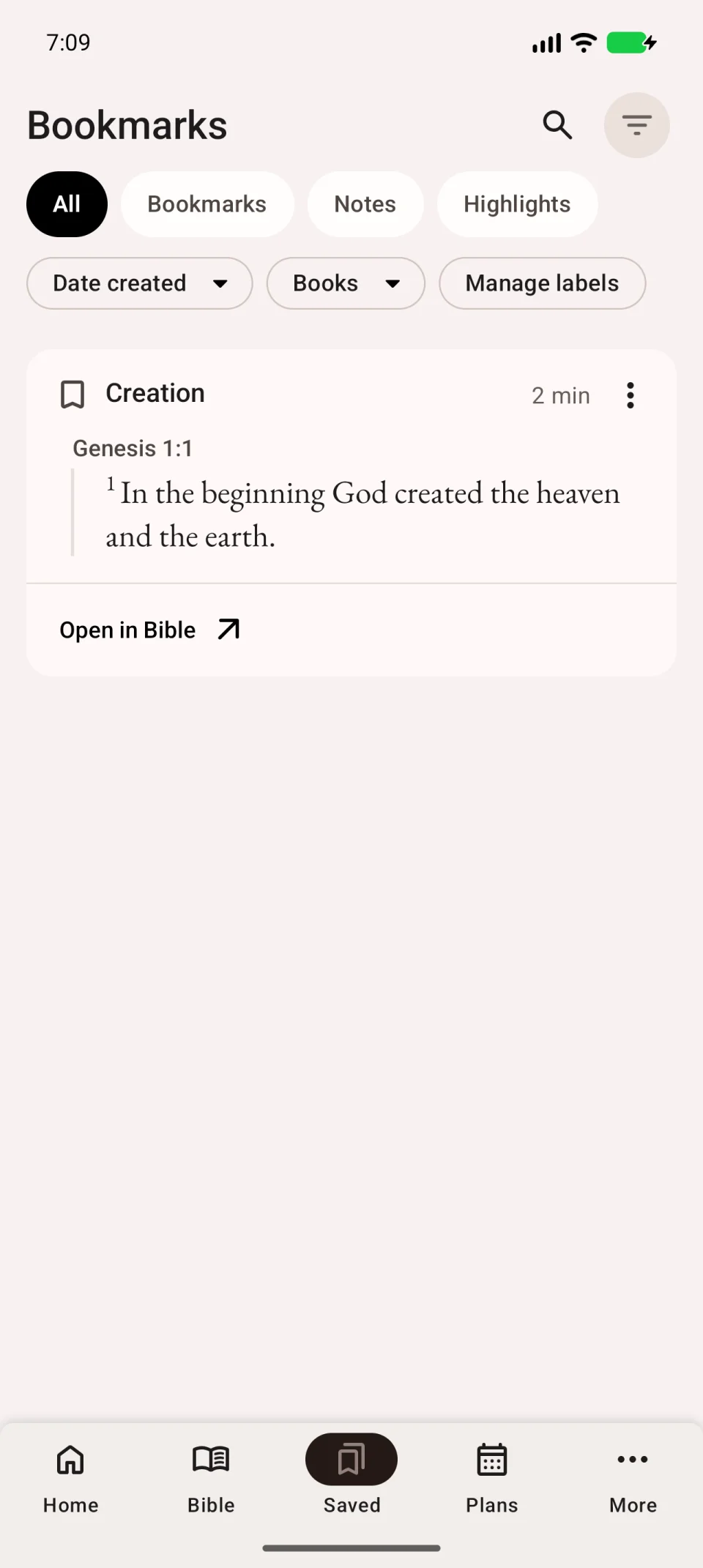
Öffnen oder ändern
In der Bibel öffnen zeigt den Zusammenhang. Lange Stellen lassen sich auch in der Liste aufklappen. Die drei Punkte erlauben Bearbeiten oder Löschen; prüfen Sie vorher Titel und Adresse.
Leeren Sie bei leerer Liste Suche und Filter und prüfen Sie andere Registerkarten. Für Einträge auf einem anderen Gerät lesen Sie Synchronisierung.