Smart Bible-Apps · Android
Notizen oder Fortschritt fehlen auf einem anderen Gerät
Prüfen Sie App, Konto, Synchronisierungsreihenfolge und Filter für fehlende Smart-Bible-Daten.
Smart Bible-Team · Für Version 4.x
Die Schaltflächen sind wie in der deutschen Oberfläche benannt; die Aufnahmen zeigen die englische Oberfläche.
Auf dieser Seite
Bewahren Sie Einträge auf dem Gerät auf, wo sie noch vorhanden sind. Nicht abmelden oder Daten leeren: Abmelden entfernt lokale Einträge.
App und Konto vergleichen
Öffnen Sie auf beiden Geräten Mehr → Konto und Synchronisierung. Vergleichen Sie Google-Konto und App-Namen. Dieselbe Übersetzung in zwei Apps teilt keine Einträge.
Bei Mit Google anmelden verwenden Sie das Konto des ersten Geräts.
Vom ersten Gerät senden
- Nutzen Sie das Telefon mit dem vorhandenen Eintrag.
- Prüfen Sie Internet.
- Öffnen Sie Mehr → Konto und Synchronisierung.
- Tippen Sie auf Jetzt synchronisieren.
- Warten Sie; notieren Sie Fehler und Zeit ohne Datenlöschung.
Synchronisieren Sie danach das zweite Gerät. Erst werden Änderungen gesendet, dann empfangen.
Versteckte Einträge prüfen
Nach zwei erfolgreichen Vorgängen auf dem zweiten Gerät:
- Öffnen Sie Gespeichert.
- Wählen Sie Lesezeichen, Notizen oder Hervorhebungen. Die Notizkarte heißt derzeit izen.
- Leeren Sie die Suche.
- Entfernen Sie Buch- und Etikettenfilter.
- Suchen Sie Titel oder Stelle.
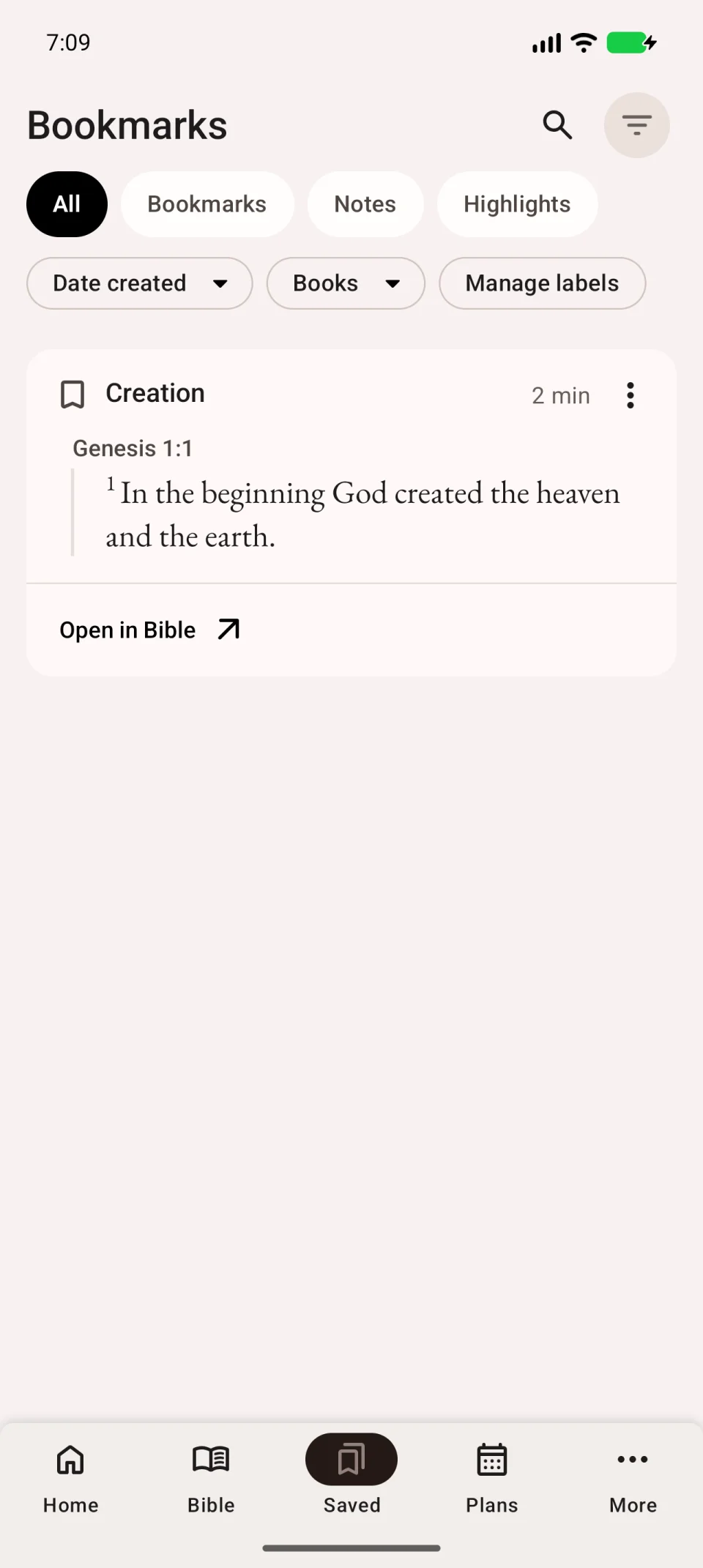
Siehe gespeicherte Einträge finden.
Unterschiedlicher Fortschritt
Prüfen Sie unter Pläne → Meine Pläne Plan, Tag und Aufgaben. Vergleichen Sie den Planprozentsatz nicht mit dem Gesamtfortschritt der Bibel.
Lesepositionen und Planaufgaben werden übertragen, allgemeine Zeit, Serien und manuelle Kapitelmarken nicht. Ihre Abweichung beweist keinen Notizverlust.
Weiterhin fehlende Daten
Bewahren Sie das Protokoll auf und kontaktieren Sie den Support mit beiden Versionen, Datentyp, vorhandenem Speicherort und Versuchszeit. Passwörter und Anmeldecodes werden nicht benötigt.