Smart Bible-Apps · Android
Erinnerungen fehlen oder das Widget aktualisiert sich nicht
Prüfen Sie Rechte, Uhrzeiten, Android-Einschränkungen und Widget-Quellen in Smart Bible.
Smart Bible-Team · Für Version 4.x
Die Schaltflächen sind wie in der deutschen Oberfläche benannt; die Aufnahmen zeigen die englische Oberfläche.
Auf dieser Seite
Prüfen Sie Erinnerungen und Widget getrennt. Nachrichten benötigen Rechte und Uhrzeit; Widgets brauchen eine bestehende Sammlung, verfügbare Übersetzung und einen funktionierenden Startbildschirm.
Fehlende Erinnerung
- Öffnen Sie Mehr → Einstellungen → Benachrichtigungen.
- Prüfen Sie Hauptschalter und Erinnerungsart.
- Für Tagesverse öffnen Sie Startseite → Kartenmenü → Einstellungen.
- Bearbeiten Sie die Sammlung mit dem Stift, aktivieren Sie Benachrichtigungen, prüfen Sie die Zeit und speichern Sie.
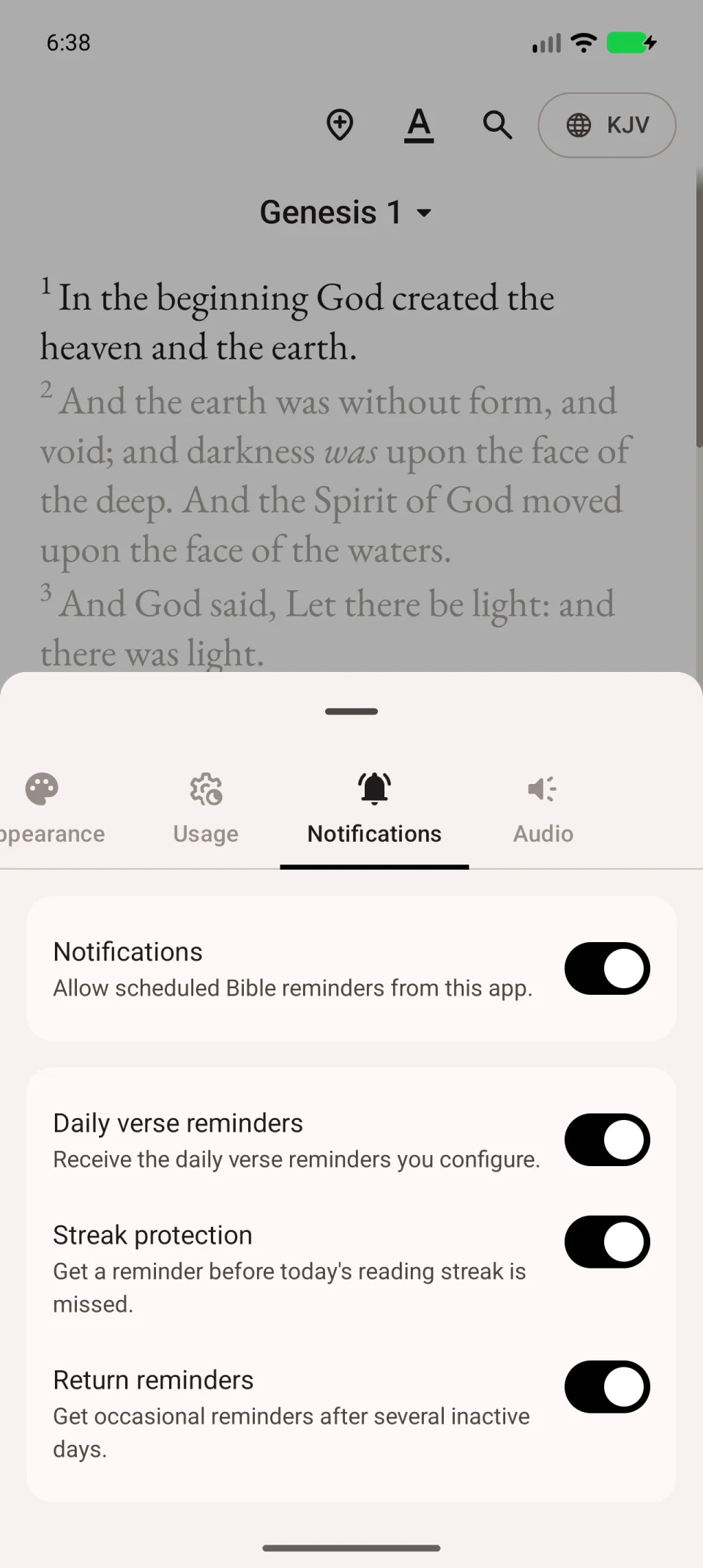
Android-Rechte
Bei Benachrichtigungserlaubnis ist deaktiviert öffnen Sie die Systemeinstellungen über E öffnen, die verkürzte Beschriftung dieser Version, und erlauben Nachrichten.
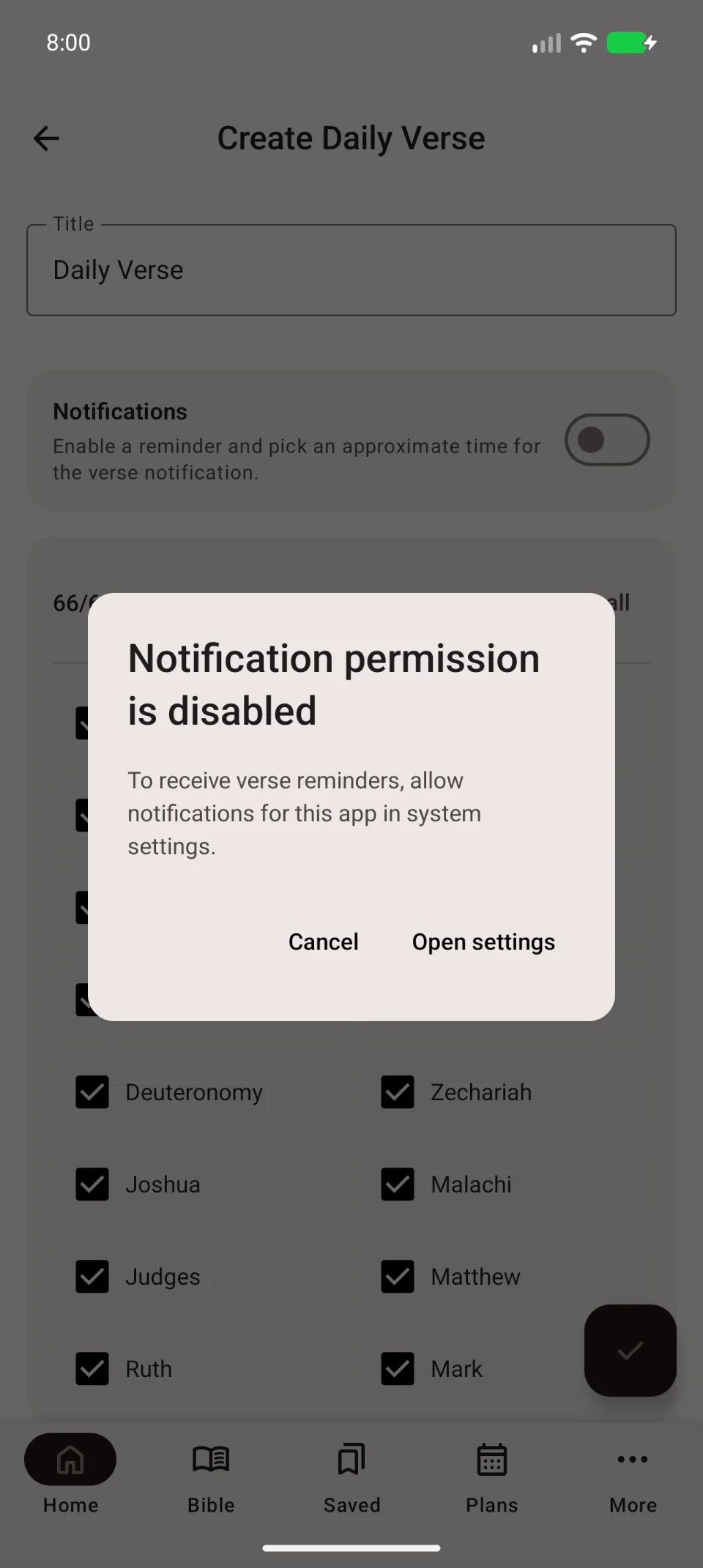
Prüfen Sie andernfalls die Android-App-Informationen sowie Nicht stören, das Anzeigen oder Ton unterdrücken kann.
Verspätete Nachrichten
Prüfen Sie Uhrzeit, Zeitzone und Hintergrundbeschränkungen. Bezeichnungen variieren je nach Hersteller. Kontrollieren Sie danach die nächste Erinnerung; eine verpasste wird nicht zwingend sofort wiederholt.
Leeres oder unverändertes Widget
- Prüfen Sie den Vers der Sammlung in der App.
- Wenn er fehlt, bearbeiten Sie die Buchauswahl.
- Halten Sie das Widget und öffnen Sie seine Einstellungen.
- Prüfen Sie Tagesversquelle und Bibelübersetzung: Sammlung vorhanden, Text heruntergeladen.
- Speichern und prüfen Sie.
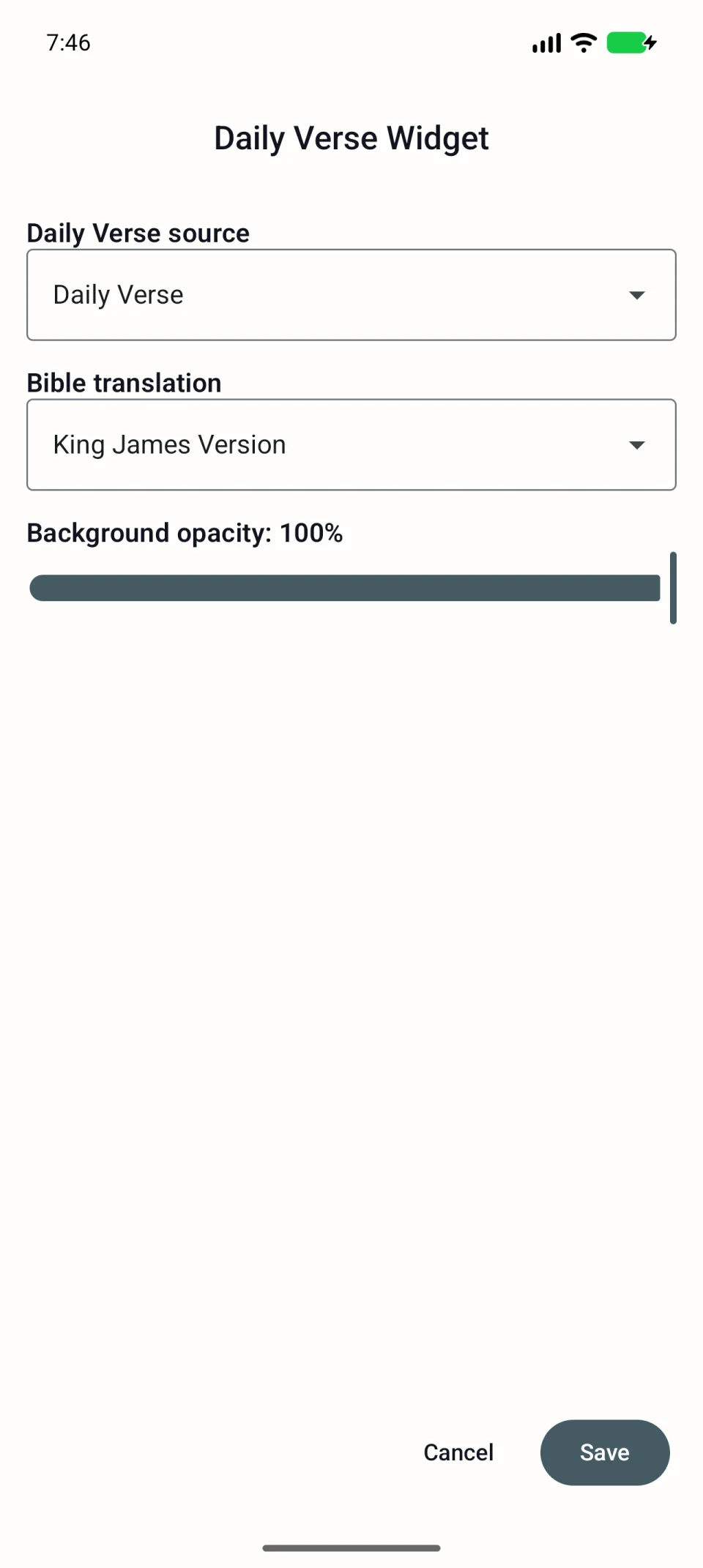
Ist der Vers in der App sichtbar, entfernen Sie nur die Karte und fügen sie erneut hinzu. Eine Deinstallation ist nicht nötig.
Support-Angaben
Nennen Sie betroffenes Element, Modell, Android, erwartete Uhrzeit und Ergebnis. Bei anderem Startprogramm auch dessen Namen. Support kontaktieren.