Smart Bible-Apps · Android
So fügen Sie ein Widget zum Startbildschirm hinzu
Zeigen Sie einen Tagesvers auf Android an und ändern Sie Quelle, Übersetzung, Deckkraft und Größe des Widgets.
Smart Bible-Team · Für Version 4.x
Die Schaltflächen sind wie in der deutschen Oberfläche benannt; die Aufnahmen zeigen die englische Oberfläche.
Auf dieser Seite
Ein Widget zeigt einen Vers auf dem Telefon-Startbildschirm, ohne die App zu öffnen. Sammlung, Übersetzung und Hintergrunddeckkraft sind einstellbar.
Karte hinzufügen
- Öffnen Sie Startseite in der App.
- Öffnen Sie Tagesvers-Menü → Einstellungen.
- Finden Sie die Sammlung.
- Tippen Sie auf Widget zum Startbildschirm hinzufügen, die Quadrate mit Plus nach Teilen und Kopieren.
- Bestätigen Sie im Android-Dialog.
- Suchen Sie die Karte auf dem Startbildschirm, gegebenenfalls auf Nachbarseiten.
Falls das nicht verfügbar ist, halten Sie eine freie Stelle → Widgets. Finden Sie die App und ziehen Sie Tagesvers auf freien Platz. Systembezeichnungen variieren.
Das Video verwendet die Android-Widgetliste.
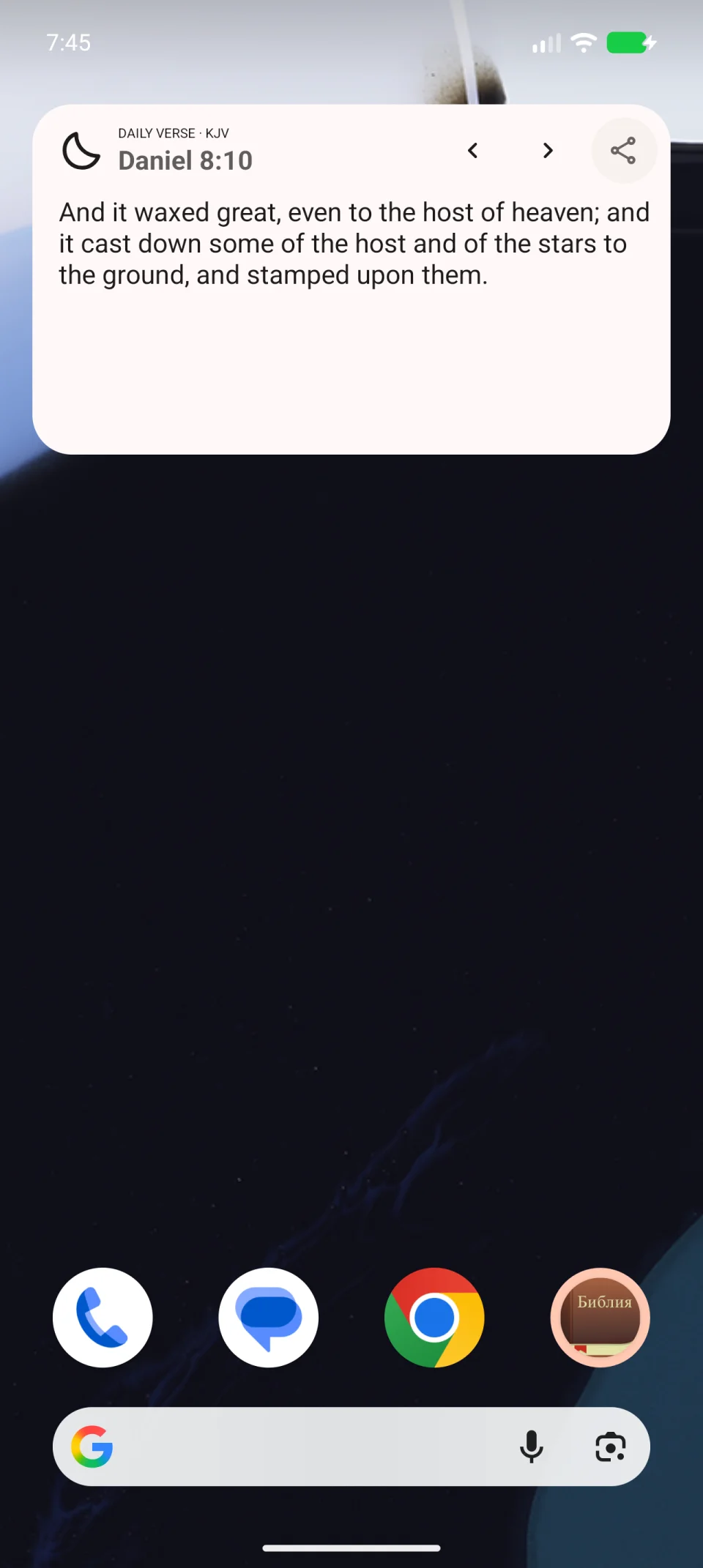
Quelle und Aussehen ändern
- Halten Sie das Widget gedrückt.
- Öffnen Sie seine Einstellungen; die Bezeichnung hängt vom Startprogramm ab.
- Wählen Sie die Tagesversquelle.
- Wählen Sie eine heruntergeladene Bibelübersetzung.
- Stellen Sie Hintergrunddeckkraft ein. Niedrige Werte zeigen mehr Hintergrundbild; achten Sie auf Lesbarkeit.
- Tippen Sie auf Speichern und prüfen Sie die Karte.
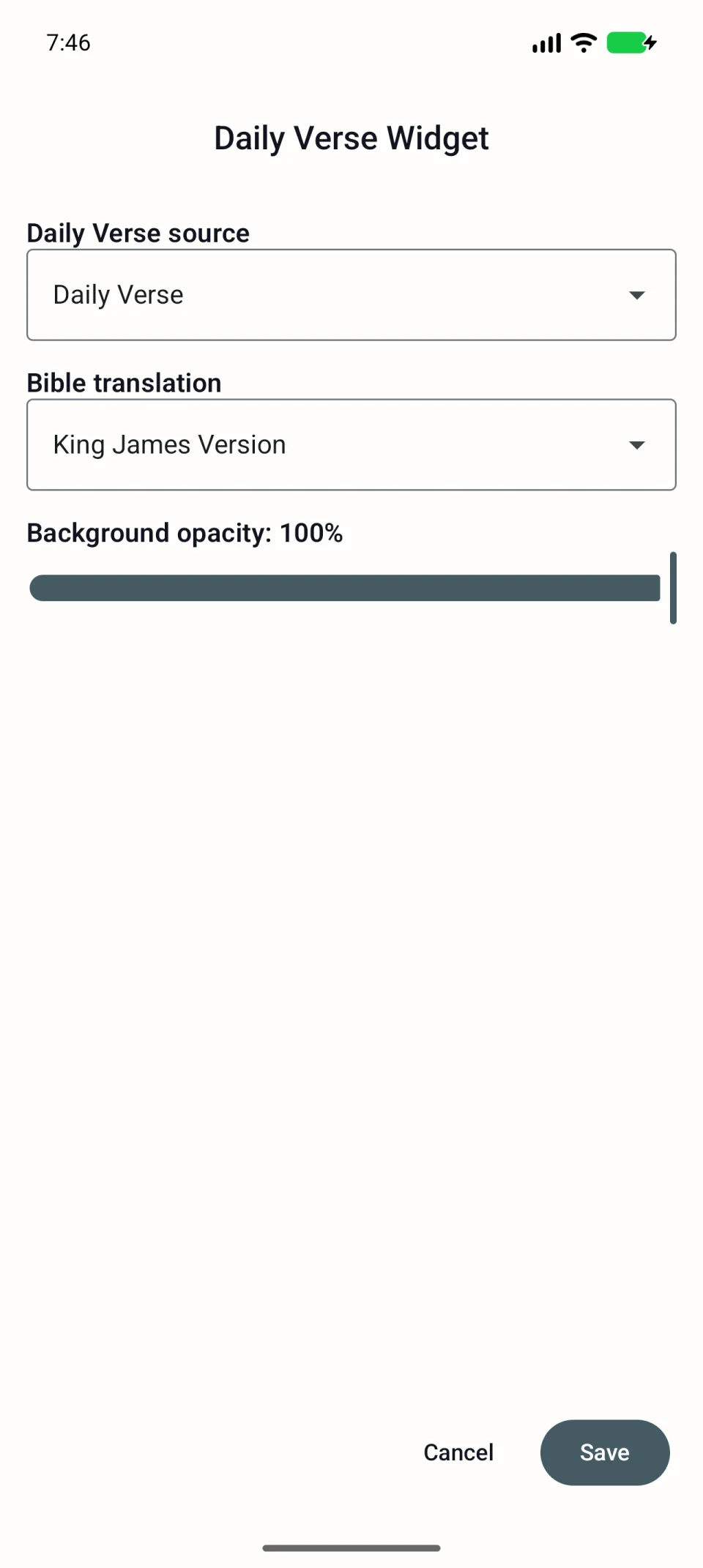
Größe ändern oder entfernen
Halten Sie die Karte und ziehen Sie sichtbare Größenanfasser. Mögliche Größen hängen vom Android-Startprogramm ab.
Entfernen vom Startbildschirm lässt App und Einträge bestehen.
Leere Karte
Prüfen Sie, ob die Sammlung existiert, Bücher enthält und die Übersetzung geladen ist. Wählen Sie bei gelöschter Sammlung eine andere Quelle. Weitere Widget-Prüfungen.