Aplicaciones Smart Bible · Android
Cómo añadir un widget a la pantalla de inicio
Añade el versículo diario a Android y ajusta colección, traducción, transparencia y tamaño del widget.
Equipo de Smart Bible · Para la versión 4.x
Los nombres de los botones corresponden a la interfaz española; las imágenes muestran la interfaz inglesa.
En esta guía
Un widget muestra un pasaje en la pantalla de inicio sin abrir la aplicación. Puedes elegir colección, traducción y opacidad del fondo.
Añade la tarjeta
- Abre Inicio en la aplicación.
- Abre el menú del versículo diario → Ajustes.
- Busca la colección deseada.
- Pulsa Agregar widget a la pantalla de inicio, el icono de cuadrados con un más después de compartir y copiar.
- Confirma la incorporación en la ventana de Android.
- Busca el widget en la pantalla de inicio; revisa páginas vecinas si no cabe en la actual.
Si no puedes añadirlo desde la aplicación, mantén pulsado un espacio vacío → Widgets. Busca tu aplicación y arrastra Versículo Diario a un hueco. Los nombres del sistema pueden variar.
El vídeo usa la lista de widgets de Android.
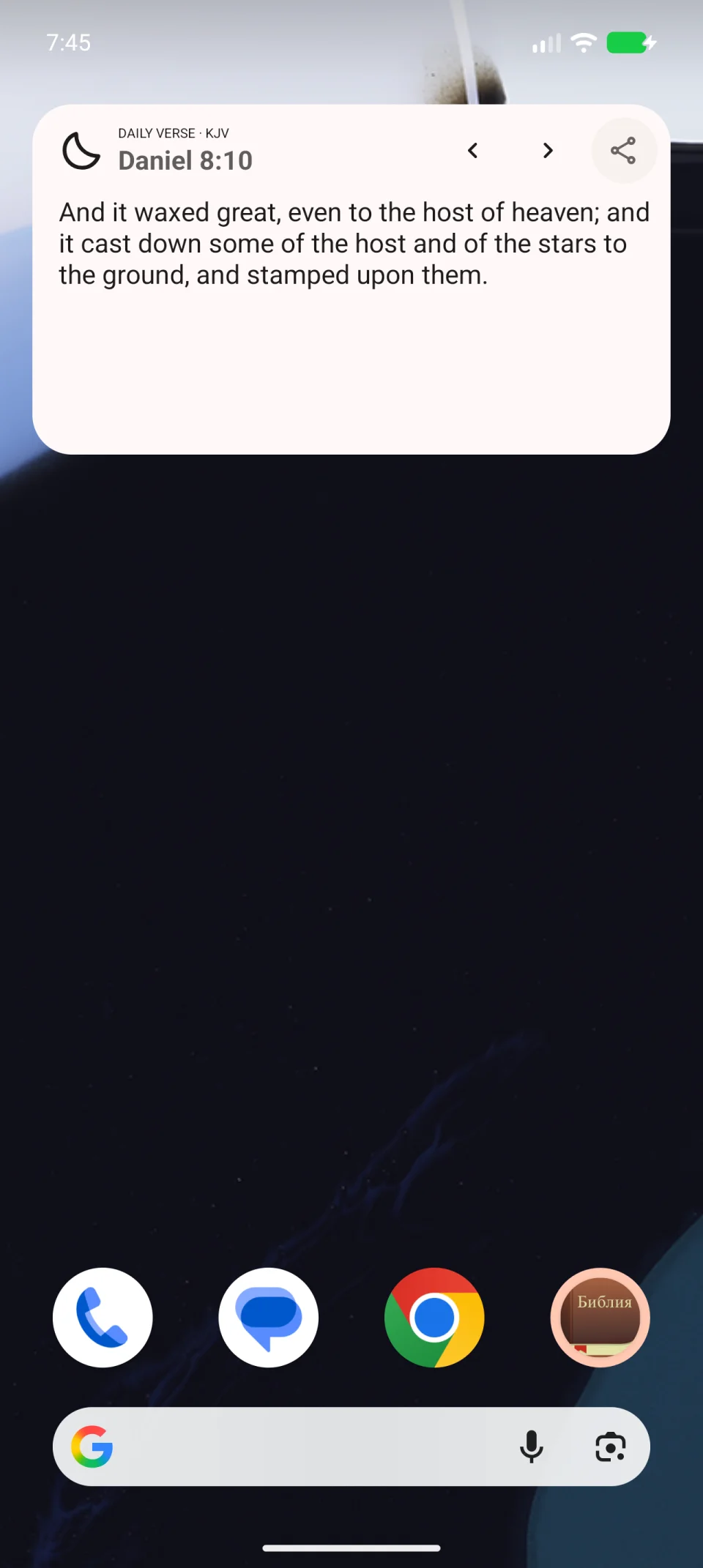
Cambia origen, traducción y fondo
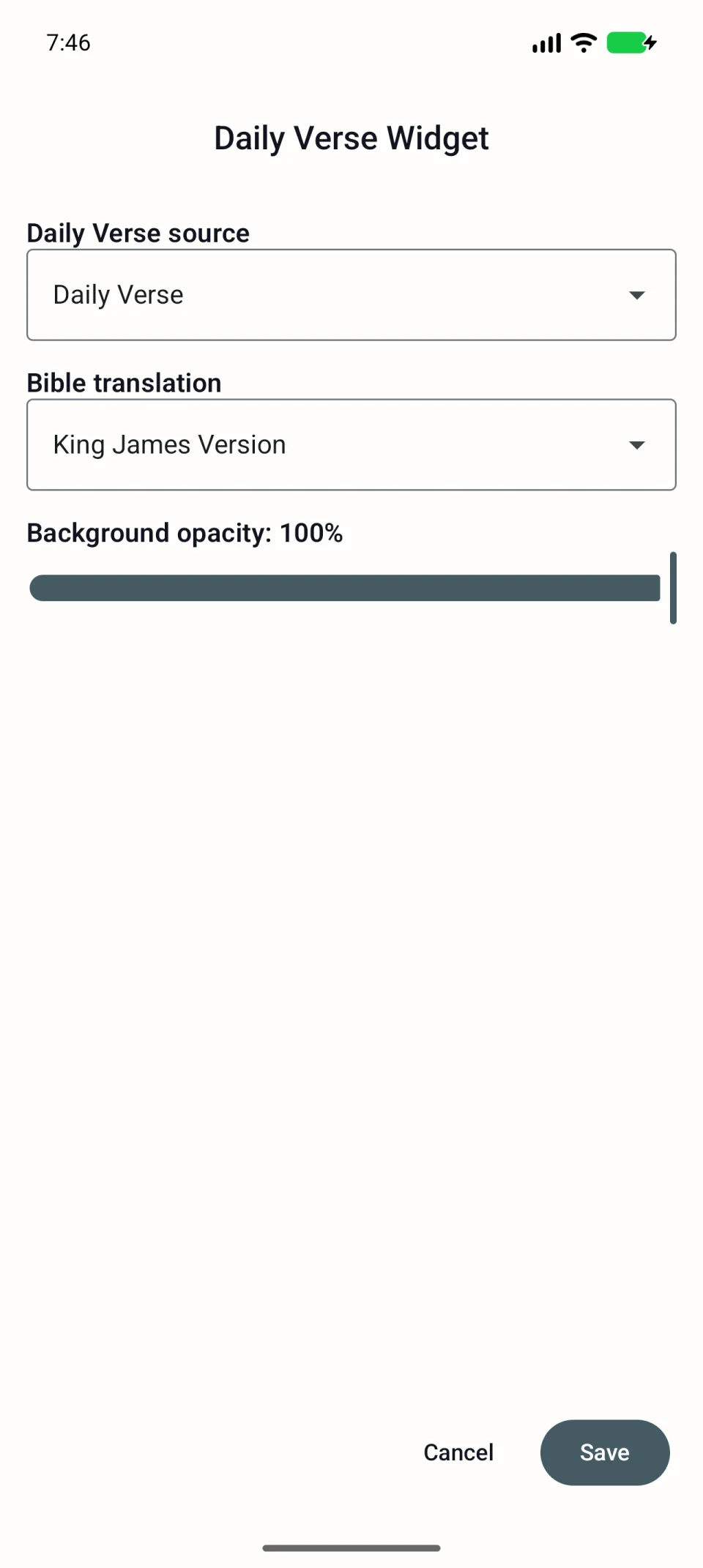
- Mantén pulsado el widget.
- Abre sus ajustes; el nombre depende del lanzador.
- Elige la Fuente de Versículo Diario.
- Selecciona una Traducción de la Biblia descargada.
- Ajusta Opacidad de fondo. Con valores bajos se ven más los fondos de pantalla; conserva la legibilidad.
- Pulsa Guardar y revisa la tarjeta.
Cambia tamaño o elimina
Mantén pulsada la tarjeta y arrastra los bordes si aparecen. Los tamaños dependen del lanzador de Android.
Para quitarla, elige eliminar de la pantalla de inicio. La aplicación y tus entradas permanecen.
Si está vacía
Comprueba en la aplicación que la colección existe, tiene libros y la traducción está descargada. Si eliminaste la colección, elige otro origen. Consulta problemas del widget.