Aplicaciones Smart Bible · Android
Cómo actualizar y comunicar un problema
Encuentra la versión instalada, comprueba actualizaciones de Google Play y prepara una consulta para Smart Bible.
Equipo de Smart Bible · Para la versión 4.x
Los nombres de los botones corresponden a la interfaz española; las imágenes muestran la interfaz inglesa.
En esta guía
Antes de contactar, busca actualizaciones y anota los pasos que fallan. Varias aplicaciones pueden compartir el nombre de una traducción: indica aplicación y versión exactas.
Comprueba Google Play
- Abre la ficha de la aplicación instalada.
- Revisa nombre y desarrollador Smart Bible Apps.
- Pulsa Actualizar si aparece y espera la instalación.
- Abre y repite la acción que fallaba.
Si solo permite abrir, no hay una actualización ofrecida ahora para ese dispositivo. No instales otra aplicación de nombre parecido en su lugar.
Consulta los cambios
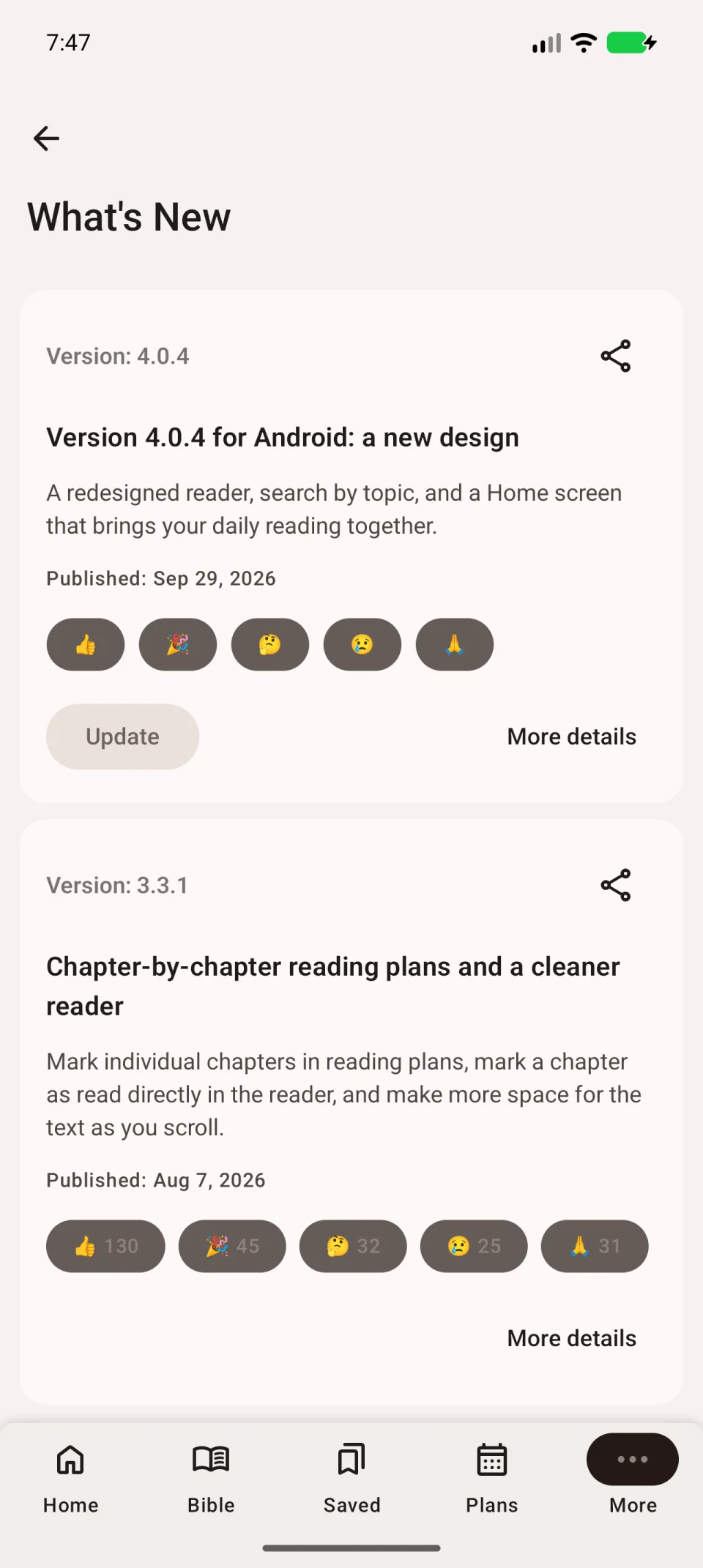
Abre Más → Novedades.
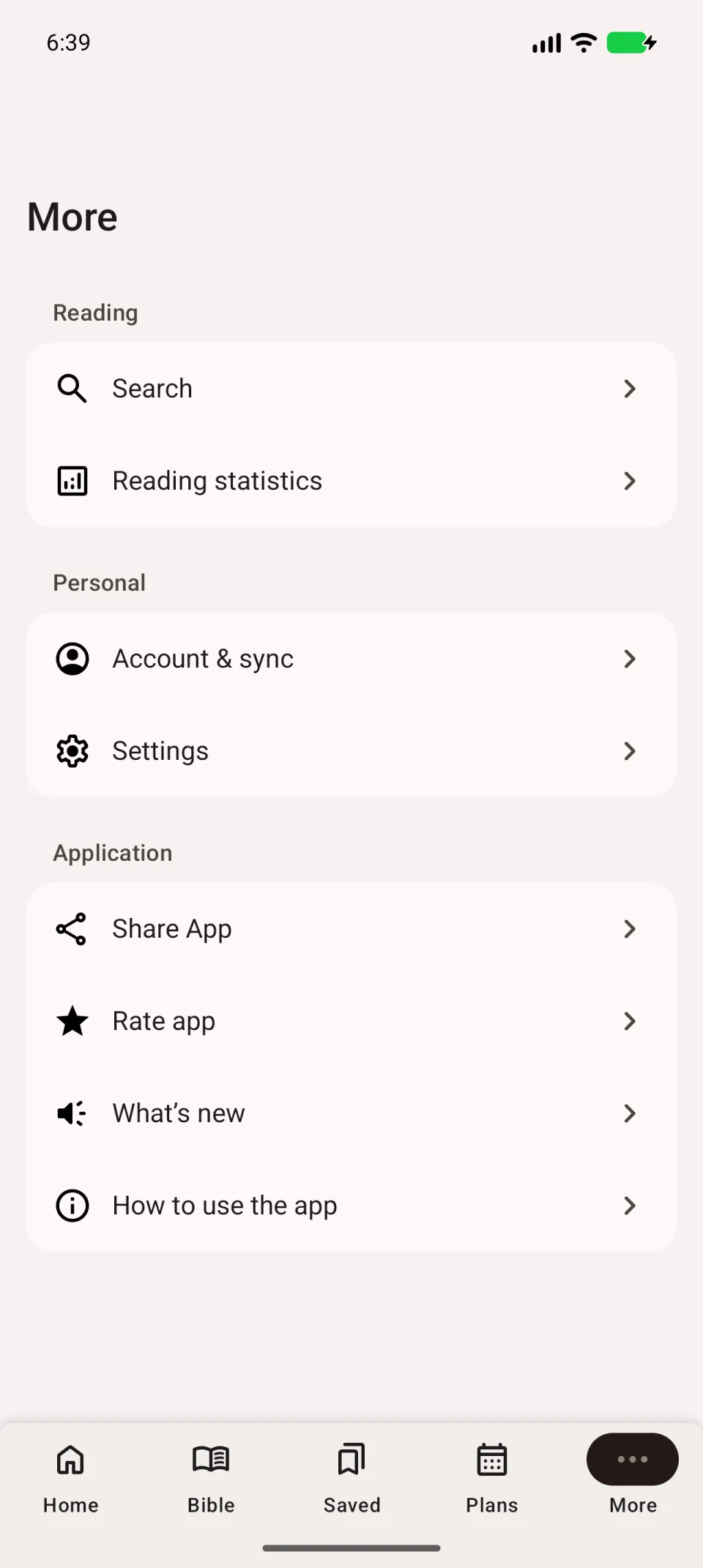
La versión de las notas de publicación puede no ser la instalada. Para conocerla, mantén pulsado el icono, abre la información de la aplicación en Android y busca la versión; su ubicación varía.
Describe el problema
Incluye:
- Aplicación y versión instalada.
- Modelo y versión de Android.
- Traducción y nombre del plan, si corresponde.
- Pasos realizados.
- Resultado esperado y real.
- Mensaje exacto del error.
- Si ocurre siempre y si depende de internet.
Ejemplo: «Abro Biblia, elijo capítulo y reproduzco. Cambia el botón, pero no suena ni por auriculares ni por altavoz. Tengo una voz española seleccionada».
Adjunta captura o vídeo corto. Oculta notas personales y dirección de cuenta si no son necesarias.
Envía la consulta
Usa el contacto del desarrollador en la sección de asistencia de la ficha de Google Play. No hacen falta contraseñas, códigos ni número completo de tarjeta.
Conserva los datos mientras esperas. Si falla el traslado de notas, comprueba la sincronización antes de salir o reinstalar.