Приложения Smart Bible · Android
Как обновить приложение и сообщить о проблеме
Проверьте версию приложения и подготовьте сведения, которые помогут разобраться в ошибке.
Команда Smart Bible · Для версии 4.x
Названия кнопок в инструкции — из русского интерфейса; на иллюстрациях — английский интерфейс
В этой статье
Перед обращением проверьте доступное обновление, затем запишите шаги, на которых возникает проблема. Название перевода может встречаться у разных приложений, поэтому указывайте точное приложение и его версию.
Проверьте обновление в Google Play
- Откройте Google Play и найдите карточку установленного приложения.
- Сверьте название и разработчика Smart Bible Apps.
- Если есть кнопка Обновить, нажмите её и дождитесь установки.
- Откройте приложение и повторите действие, которое не работало.
Если вместо обновления доступно только открытие приложения, магазин сейчас не предлагает обновление для этого устройства. Не устанавливайте другое приложение с похожим названием вместо обновления.
Посмотрите список изменений
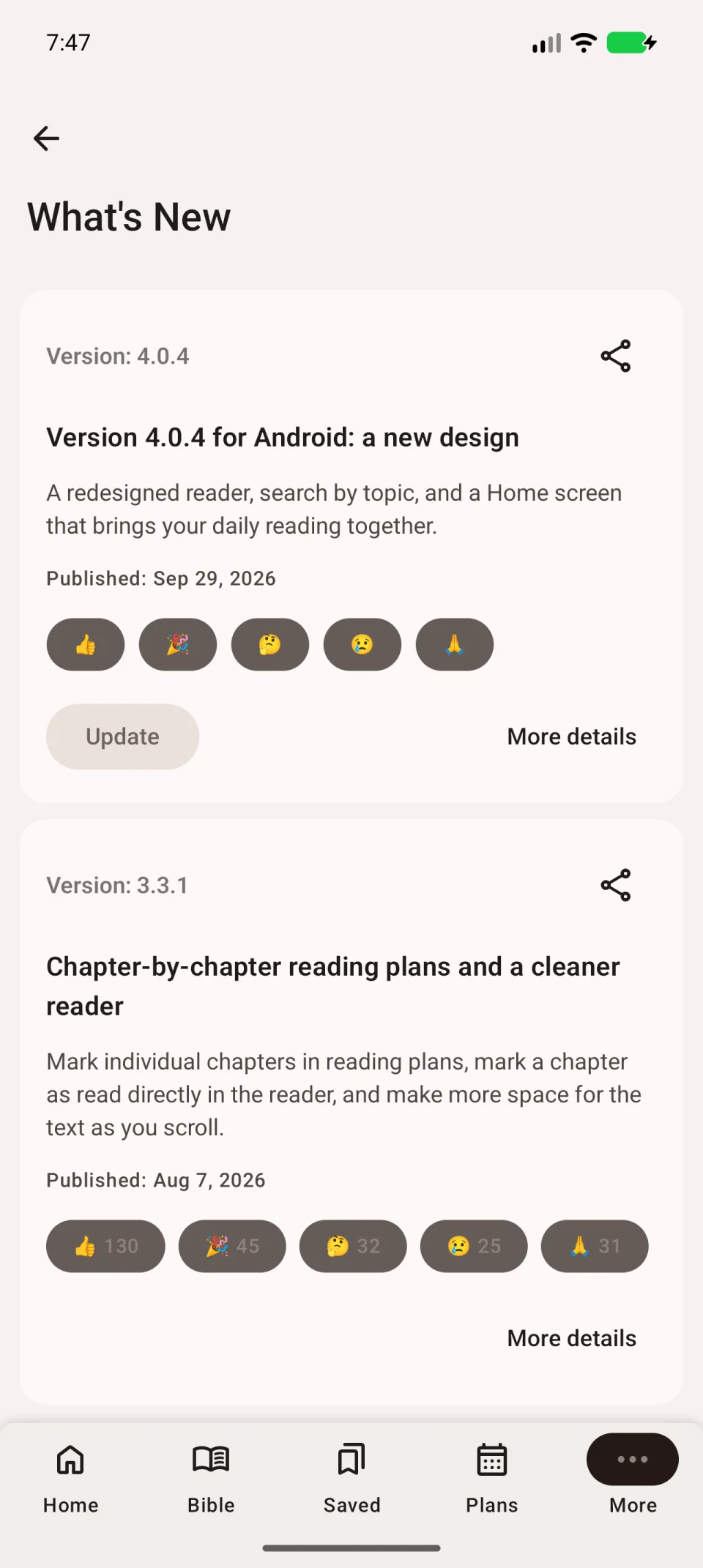
В приложении откройте Ещё → Что нового. Здесь описаны изменения выпусков.
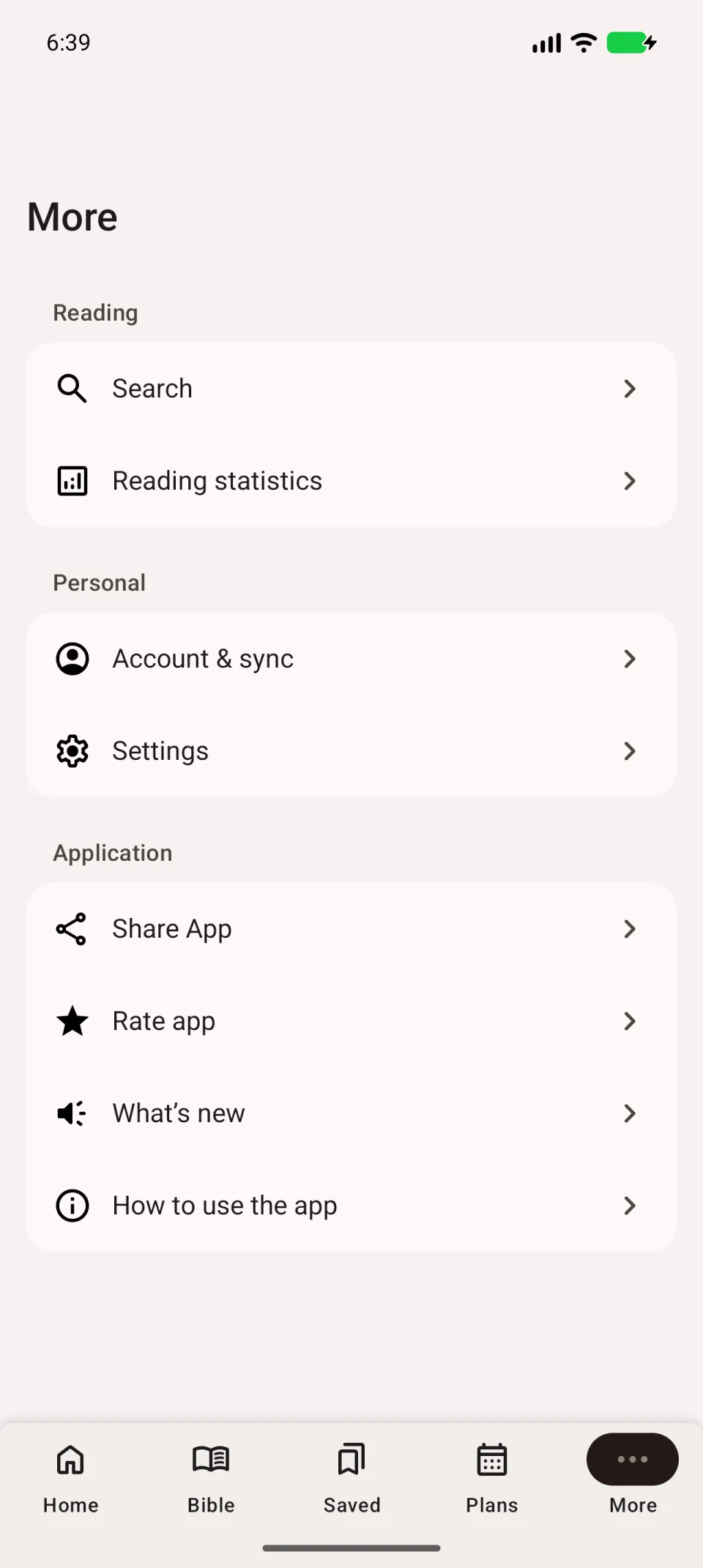
Номер выпуска в списке изменений может отличаться от установленной версии. Точную версию для обращения посмотрите в системных сведениях Android о приложении: удерживайте его значок, откройте сведения и найдите номер версии. Расположение зависит от телефона.
Подготовьте описание проблемы
Укажите:
- название приложения и установленную версию;
- модель телефона и версию Android;
- выбранный перевод, а при проблеме с планом — его название;
- последовательность действий;
- ожидаемый результат и что получилось вместо него;
- точный текст ошибки, если она появилась;
- повторяется ли проблема каждый раз и есть ли связь с интернетом.
Например: «Открываю Библию, выбираю главу, нажимаю воспроизведение. Кнопка меняется, но звука нет. В наушниках и через динамик одинаково. Голос выбран на русском языке». Такое описание помогает определить нужную проверку.
Приложите снимок ошибки или короткую запись действий. Уберите личные записи и адрес аккаунта, если они не нужны для объяснения.
Отправьте обращение
В карточке своего приложения в Google Play откройте раздел поддержки и используйте указанный контакт разработчика. Добавьте подготовленное описание. Для обращения не нужны пароль, коды входа или полный номер банковской карты.
Пока ждёте ответ, сохраняйте данные приложения. Если проблема связана с переносом заметок, выполните проверку синхронизации, прежде чем выходить из аккаунта или переустанавливать приложение.