Приложения Smart Bible · Android
Не появились заметки или прогресс на другом устройстве
Проверьте приложение, аккаунт и состояние синхронизации на обоих устройствах.
Команда Smart Bible · Для версии 4.x
Названия кнопок в инструкции — из русского интерфейса; на иллюстрациях — английский интерфейс
В этой статье
Если записи остались только на одном телефоне, сохраняйте их там, пока не проверите обмен. Не выходите из аккаунта и не очищайте данные приложения: выход удаляет локальные записи.
Убедитесь, что сравниваете одно приложение и аккаунт
На обоих устройствах откройте Ещё → Аккаунт и синхронизация и сравните Google-аккаунт. Проверьте также название установленного приложения. Выбор одного перевода Библии в разных приложениях не переносит между ними записи.
Если видите кнопку Войти с Google, на этом устройстве вход ещё не выполнен. Используйте аккаунт, с которым синхронизировалось первое устройство.
Передайте данные с первого устройства
- Возьмите телефон, где нужная запись ещё есть.
- Проверьте интернет.
- Откройте Ещё → Аккаунт и синхронизация.
- Нажмите Синхронизировать сейчас.
- Дождитесь завершения. При ошибке запишите её текст и время; не переходите к очистке данных.
Затем повторите ручную синхронизацию на втором устройстве. Такой порядок позволяет сначала отправить изменения, а затем получить их.
Проверьте, не скрыта ли запись
Если обе операции завершились успешно, на втором устройстве:
- Откройте Закладки.
- Выберите нужную вкладку: закладки, заметки или выделения.
- Очистите строку поиска.
- Откройте фильтры и снимите ограничения по книгам и меткам.
- Найдите запись по названию или библейскому адресу.
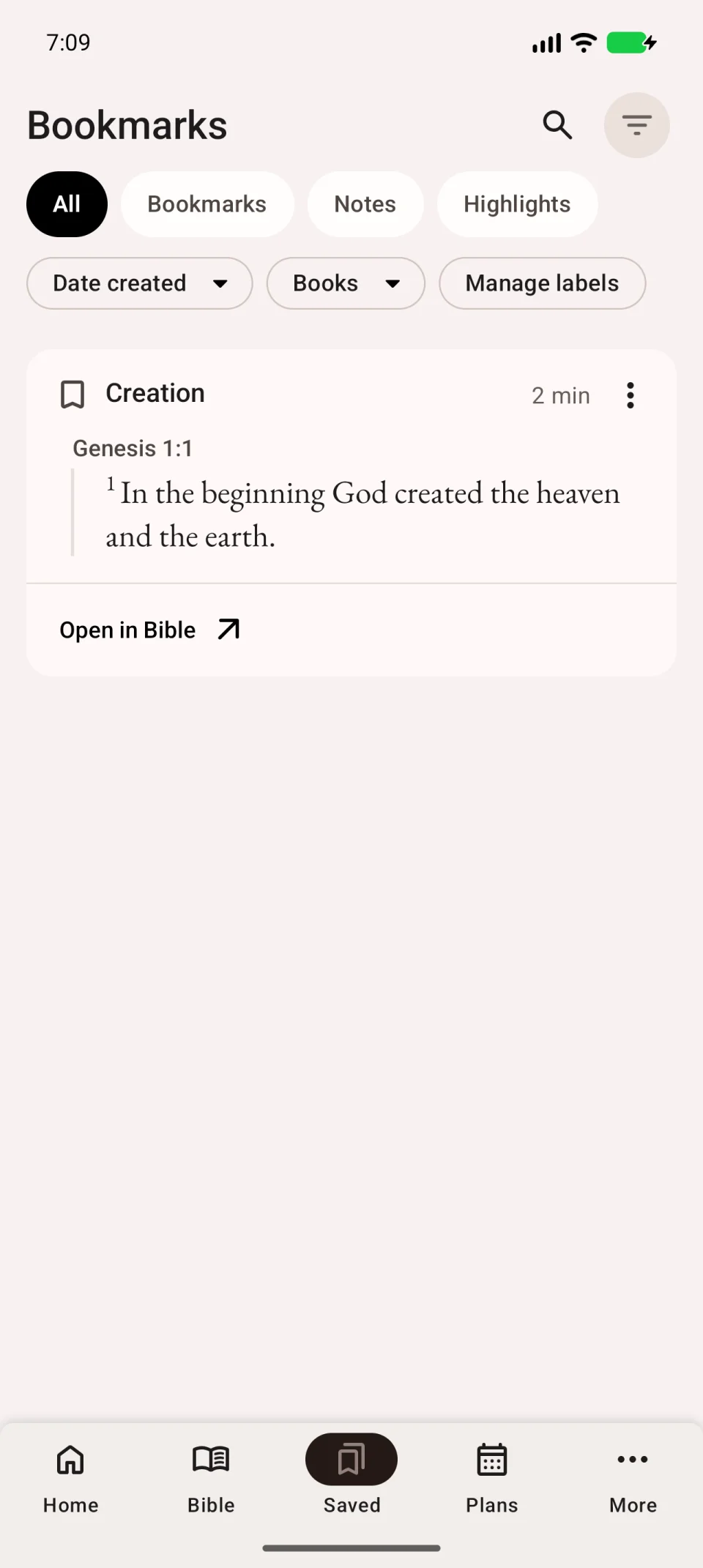
Подробнее о вкладках и поиске — как найти сохранённое.
Если отличается прогресс
Для плана откройте Планы → Мои планы и проверьте нужный план, день и его задания. Не сравнивайте процент плана с общим процентом прочитанной Библии.
Сохранённые места чтения и задания плана входят в синхронизацию. Общая статистика времени, серии дней и ручные отметки глав в этот перечень не входят. Их различие само по себе не означает сбой переноса заметок.
Если данные всё ещё отсутствуют
Сохраните журнал неудачной операции и обратитесь в поддержку. Укажите версии приложения на обоих устройствах, какой тип данных отсутствует, где он сохранился и время последней попытки. Пароли и коды входа для описания проблемы не нужны.