Приложения Smart Bible · Android
Как войти и перенести данные на другое устройство
Войдите в один Google-аккаунт на двух устройствах и проверьте синхронизацию.
Команда Smart Bible · Для версии 4.x
Названия кнопок в инструкции — из русского интерфейса; на иллюстрациях — английский интерфейс
В этой статье
Вход нужен, чтобы передавать поддерживаемые данные между вашими устройствами. Читать Библию и сохранять записи на одном устройстве можно без входа.
Для переноса используйте одно и то же приложение и один Google-аккаунт на обоих устройствах. Одинаковый перевод Библии в двух разных приложениях не делает их данные общими.
Подготовьте старое устройство
- Подключите телефон к интернету.
- Откройте Ещё → Аккаунт и синхронизация.
- Если вход ещё не выполнен, нажмите Войти с Google.
- Выберите аккаунт, которым будете пользоваться на новом телефоне, и завершите вход.
- На экране аккаунта нажмите Синхронизировать сейчас и дождитесь результата.
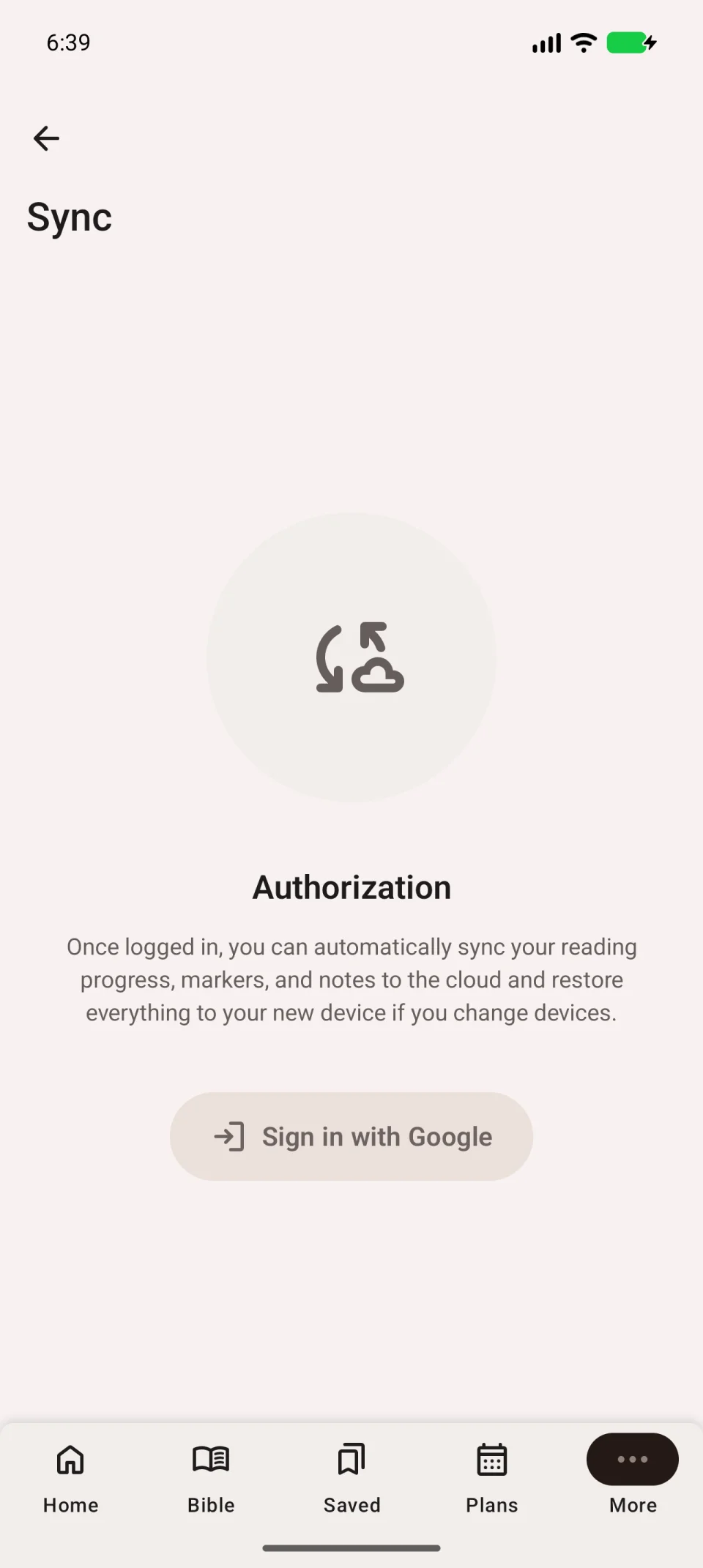
Если операция завершилась ошибкой, сначала устраните её. Запомните, какие записи будете проверять на новом устройстве: например, заметку с определённым названием и закладку на известный стих.
Подключите новое устройство
- Установите то же приложение из Google Play. Сверьте название и разработчика.
- Откройте Ещё → Аккаунт и синхронизация.
- Нажмите Войти с Google и выберите тот же аккаунт, что на старом телефоне.
- Запустите Синхронизировать сейчас и дождитесь завершения.
- Откройте Закладки и найдите выбранную для проверки запись. Для заметки выберите вкладку Заметки.
- Если переносили план, откройте Планы → Мои планы и проверьте его задания.
Сравните не только название заметки, но и её содержимое. Для чтения без интернета отдельно проверьте наличие скачанных переводов.
Когда можно убрать старое устройство
Дождитесь, пока нужные данные появятся на новом телефоне и будут открываться. До этого не выходите из аккаунта и не очищайте старое приложение: выход удаляет локальные данные, перечисленные в инструкции о выходе.
Синхронизация передаёт определённый набор данных, а не полную копию телефона. Посмотрите что синхронизируется, если отдельная настройка или показатель отличаются.