Smart Bible-Apps · Android
So melden Sie sich an und übertragen Daten
Nutzen Sie dieselbe App und dasselbe Google-Konto, um unterstützte Daten zwischen Android-Geräten zu übertragen.
Smart Bible-Team · Für Version 4.x
Die Schaltflächen sind wie in der deutschen Oberfläche benannt; die Aufnahmen zeigen die englische Oberfläche.
Auf dieser Seite
Die Anmeldung ermöglicht den Austausch unterstützter Daten. Lesen und lokale Einträge auf einem Gerät benötigen kein Konto.
Verwenden Sie auf beiden Geräten dieselbe App und dasselbe Google-Konto. Dieselbe Bibelübersetzung in verschiedenen Apps macht deren Daten nicht gemeinsam.
Altes Gerät vorbereiten
- Verbinden Sie es mit dem Internet.
- Öffnen Sie Mehr → Konto und Synchronisierung.
- Wählen Sie bei Bedarf Mit Google anmelden.
- Wählen Sie das Konto für das neue Telefon und schließen Sie die Anmeldung ab.
- Tippen Sie auf Jetzt synchronisieren und warten Sie.
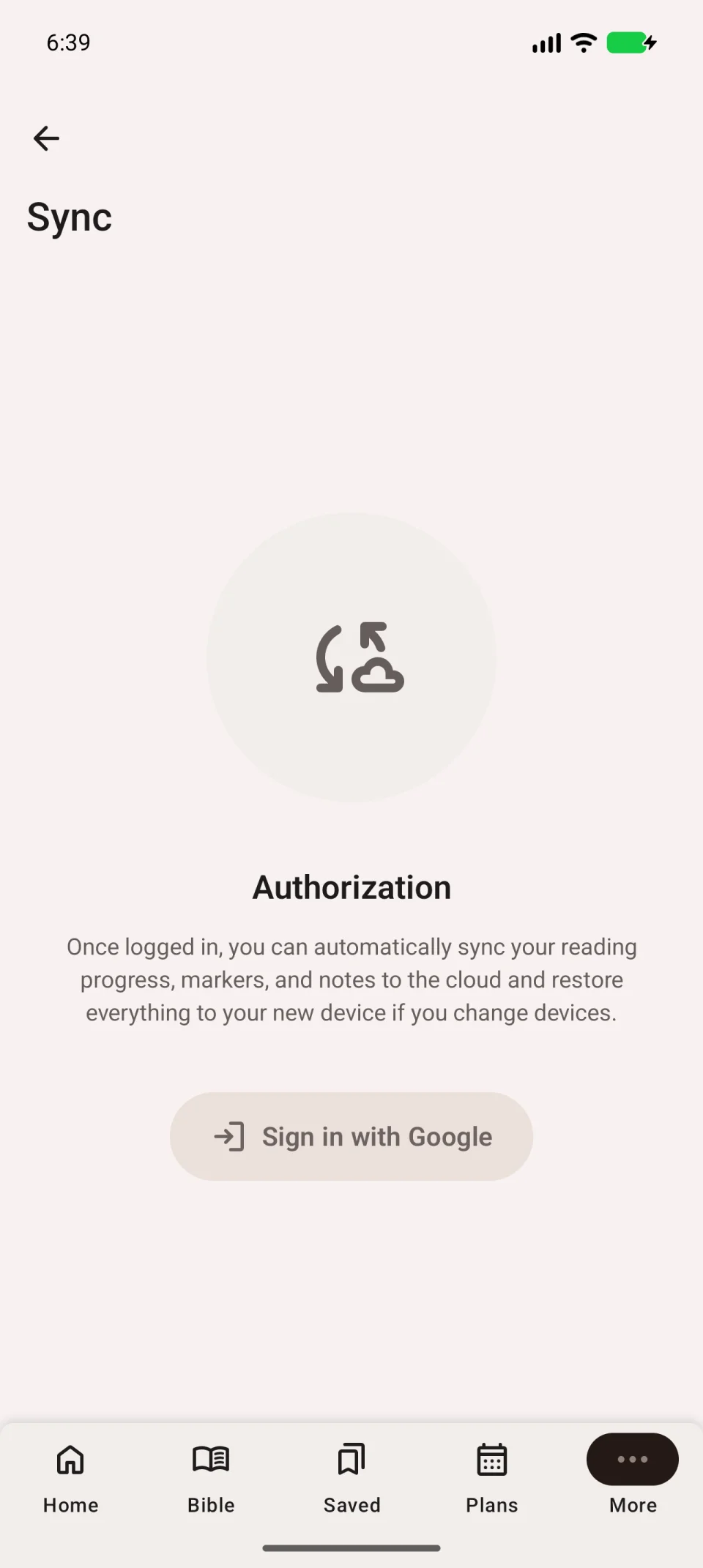
Beheben Sie einen Fehler zuerst. Merken Sie sich eine bestimmte Notiz und ein Lesezeichen zur Kontrolle.
Neues Gerät verbinden
- Installieren Sie dieselbe App aus Google Play; prüfen Sie Name und Entwickler.
- Öffnen Sie Mehr → Konto und Synchronisierung.
- Wählen Sie Mit Google anmelden und dasselbe Konto.
- Starten Sie Jetzt synchronisieren und warten Sie.
- Finden Sie den Eintrag unter Gespeichert. Die Notiz-Registerkarte heißt in dieser Version izen.
- Prüfen Sie Planaufgaben unter Pläne → Meine Pläne.
Vergleichen Sie auch den Inhalt, nicht nur den Titel. Kontrollieren Sie heruntergeladene Übersetzungen separat.
Altes Gerät erst danach verlassen
Warten Sie, bis sich die Daten auf dem neuen Gerät öffnen lassen. Melden Sie sich vorher nicht ab und leeren Sie die alte App nicht: Abmelden entfernt lokale Daten.
Synchronisierung ist keine vollständige Gerätekopie. Prüfen Sie ihren Umfang, wenn Werte oder Einstellungen abweichen.