Smart Bible-Apps · Android
So ändern Sie das Verhalten der App
Wählen Sie Menüsprache, Bildschirmverhalten und Lesesteuerungen in Smart Bible für Android.
Smart Bible-Team · Für Version 4.x
Die Schaltflächen sind wie in der deutschen Oberfläche benannt; die Aufnahmen zeigen die englische Oberfläche.
Auf dieser Seite
Unter Mehr → Einstellungen → Verwendung ändern Sie Sprache, Bildschirm und Leseelemente.
Sprache wechseln
- Tippen Sie auf Sprache.
- Wählen Sie eine Sprache oder Standard (System).
- Prüfen Sie die Menüs.
Menü- und Bibelsprache sind unabhängig. Für englischen Text trotz deutscher Menüs wechseln Sie die Übersetzung.
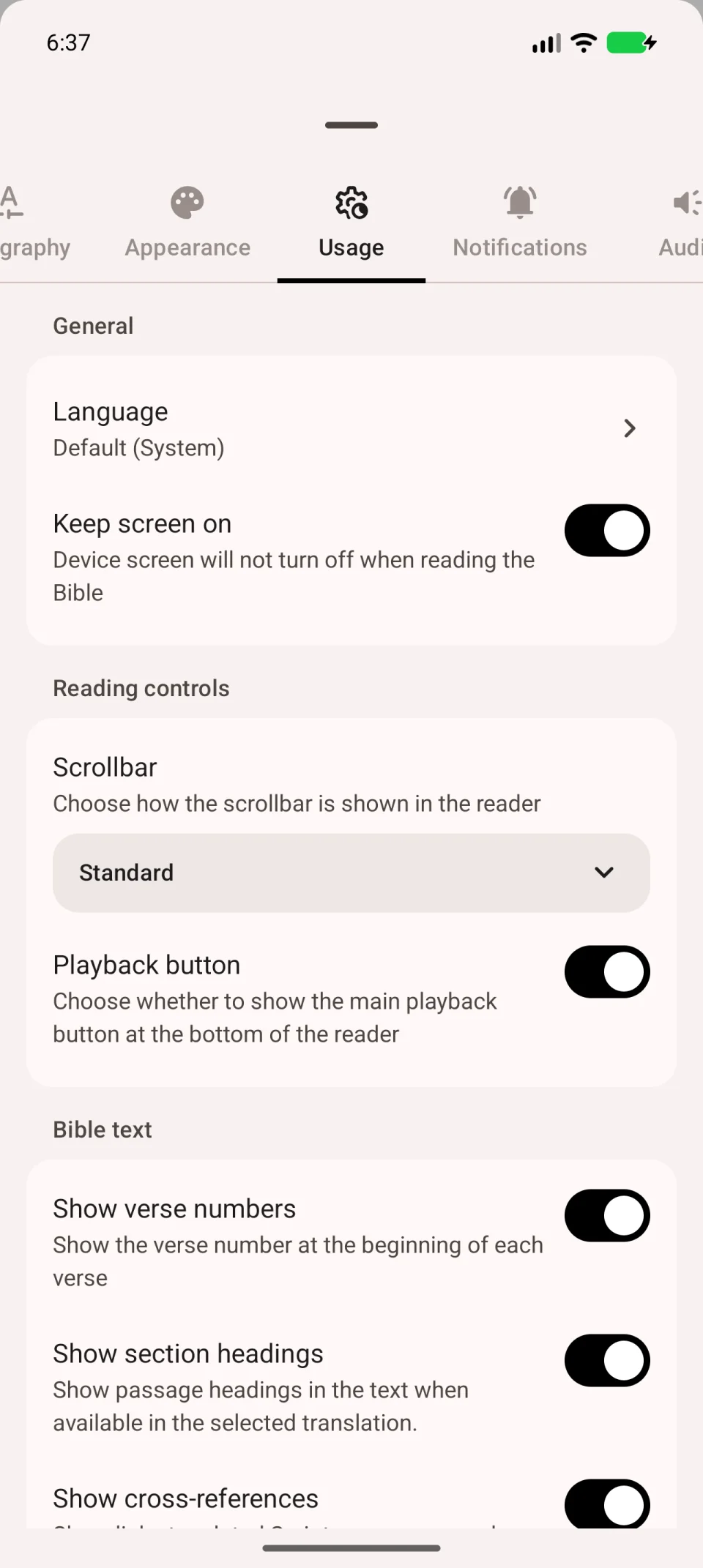
Bildschirm eingeschaltet lassen
Aktivieren Sie Bildschirm eingeschaltet lassen, wenn er beim Lesen ausgeht. Deaktivieren stellt die normale Android-Abschaltzeit wieder her.
Lesesteuerungen
- Bildlaufleiste steuert die Leiste am Textrand.
- Wiedergabetaste zeigt oder versteckt die untere Audiotaste.
Prüfen Sie diesen Schalter bei fehlender Taste. Stimme und Tempo sind unter Audio.
Textbestandteile anzeigen
Weiter unten auf derselben Registerkarte:
| Einstellung | Wirkung |
|---|---|
| Versnummern anzeigen | Nummern vor Versen. |
| Abschnittsüberschriften anzeigen | In der Übersetzung enthaltene Titel. |
| Querverweise anzeigen | Verweise auf verwandte Stellen. |
| Übersetzungsnotizen anzeigen | Erklärungen der Ausgabe. |
Kehren Sie zum Kapitel zurück. Nur enthaltenes Material kann erscheinen. Mehr unter Notizen und Querverweise.
Tipps wiederholen
Öffnen Sie Mehr → So funktioniert die App. Schriftgröße und Farben ändern Sie separat unter Text und Darstellung.