Smart Bible-Apps · Android
So wechseln und entfernen Sie heruntergeladene Übersetzungen
Wählen Sie einen anderen Bibeltext oder entfernen Sie seine lokale Kopie in Smart Bible für Android.
Smart Bible-Team · Für Version 4.x
Die Schaltflächen sind wie in der deutschen Oberfläche benannt; die Aufnahmen zeigen die englische Oberfläche.
Auf dieser Seite
Eine heruntergeladene Übersetzung wählen Sie einfach oberhalb des Textes. Entfernen ist eine andere Aktion: Danach ist die lokale Kopie bis zum erneuten Download nicht verfügbar.
Text wechseln
- Öffnen Sie Bibel.
- Tippen Sie auf das Kürzel oben rechts.
- Wählen Sie eine heruntergeladene Übersetzung.
- Prüfen Sie Kürzel und Kapitel.
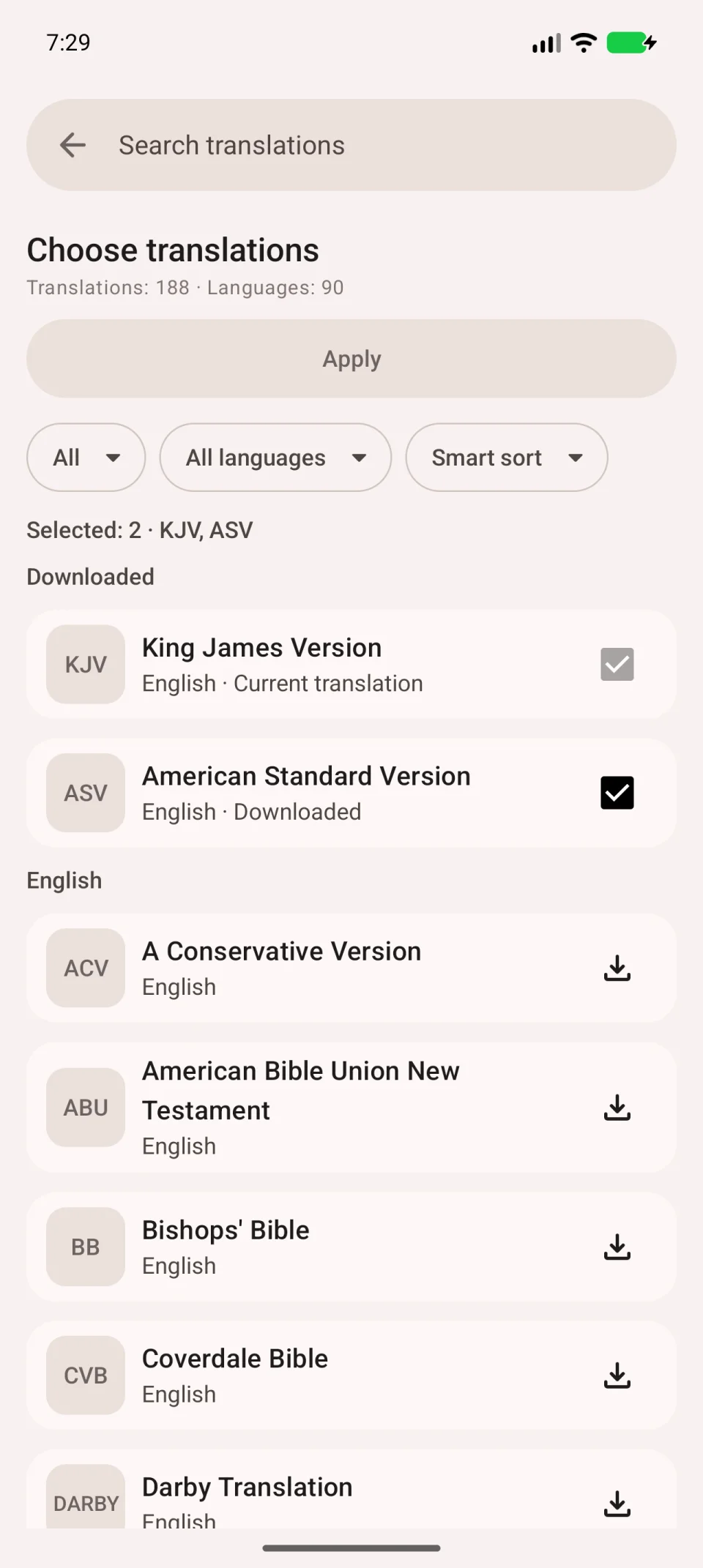
Fehlende Texte finden Sie unter Weitere Übersetzungen zum Herunterladen. Die Menüsprache bleibt gleich.
Download entfernen
- Öffnen Sie Weitere Übersetzungen.
- Finden Sie den heruntergeladenen Text.
- Öffnen Sie das Dreipunktmenü Mehr….
- Wählen Sie Download entfernen, falls verfügbar.
- Prüfen Sie Name und Bestätigung.
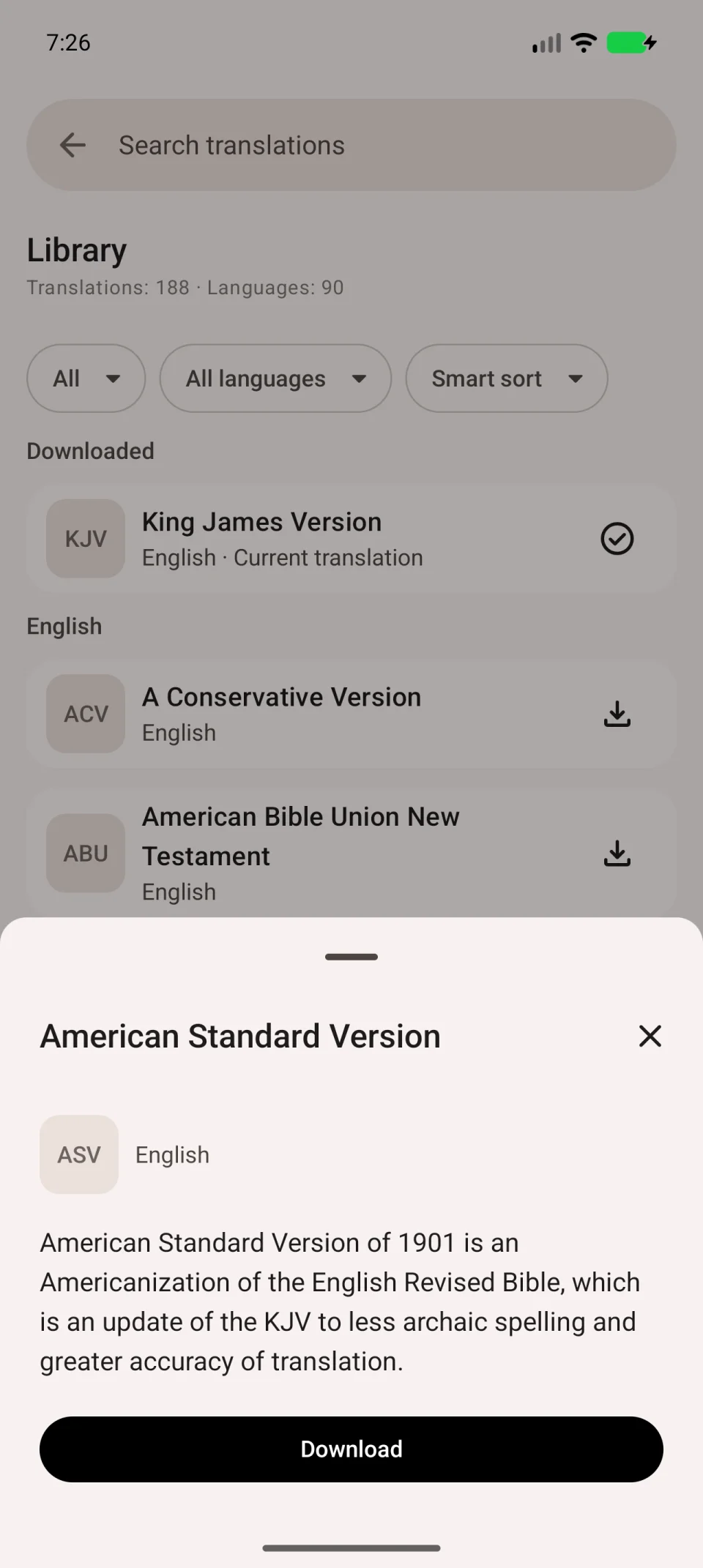
Behalten Sie Texte, die Sie unterwegs offline brauchen. Zum Lesen einer anderen Ausgabe reicht ein Wechsel.
Wenn ein Vers fehlt
Prüfen Sie Bücher und Zählung der Ausgabe. Öffnen Sie Buch und Kapitel über die Stellenauswahl, um den Inhalt zu prüfen.