Smart Bible-Apps · Android
So finden und laden Sie eine Übersetzung
Suchen Sie nach Sprache, prüfen Sie die Ausgabe und laden Sie die Bibel zum Offline-Lesen in Smart Bible herunter.
Smart Bible-Team · Für Version 4.x
Die Schaltflächen sind wie in der deutschen Oberfläche benannt; die Aufnahmen zeigen die englische Oberfläche.
Auf dieser Seite
Eine Übersetzung ist ein Bibeltext in einer bestimmten Sprache und Ausgabe. Mehrere können gespeichert werden. Der erste Download braucht Internet und freien Speicher.
Bibliothek öffnen
- Öffnen Sie Bibel.
- Tippen Sie oben rechts auf das Kürzel, im Beispiel KJV.
- Wählen Sie Weitere Übersetzungen.
Der Katalog enthält vorhandene und verfügbare Texte. Nutzen Sie Suche und Sprachfilter.
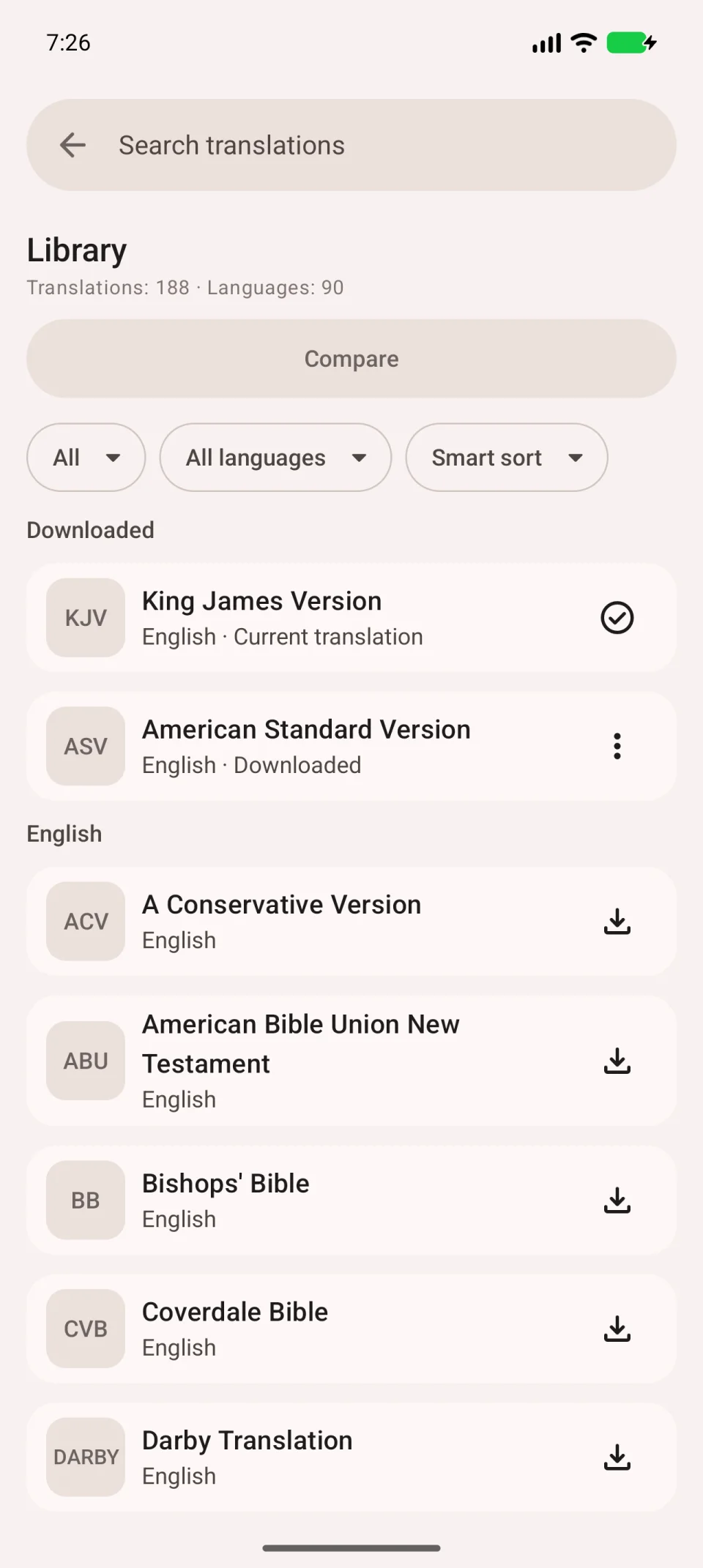
Angaben prüfen
Öffnen Sie die Karte über den Namen. Name, Sprache und Umfang unterscheiden ähnliche Ausgaben. Der Sprachfilter ändert nicht die Sprache der Schaltflächen.
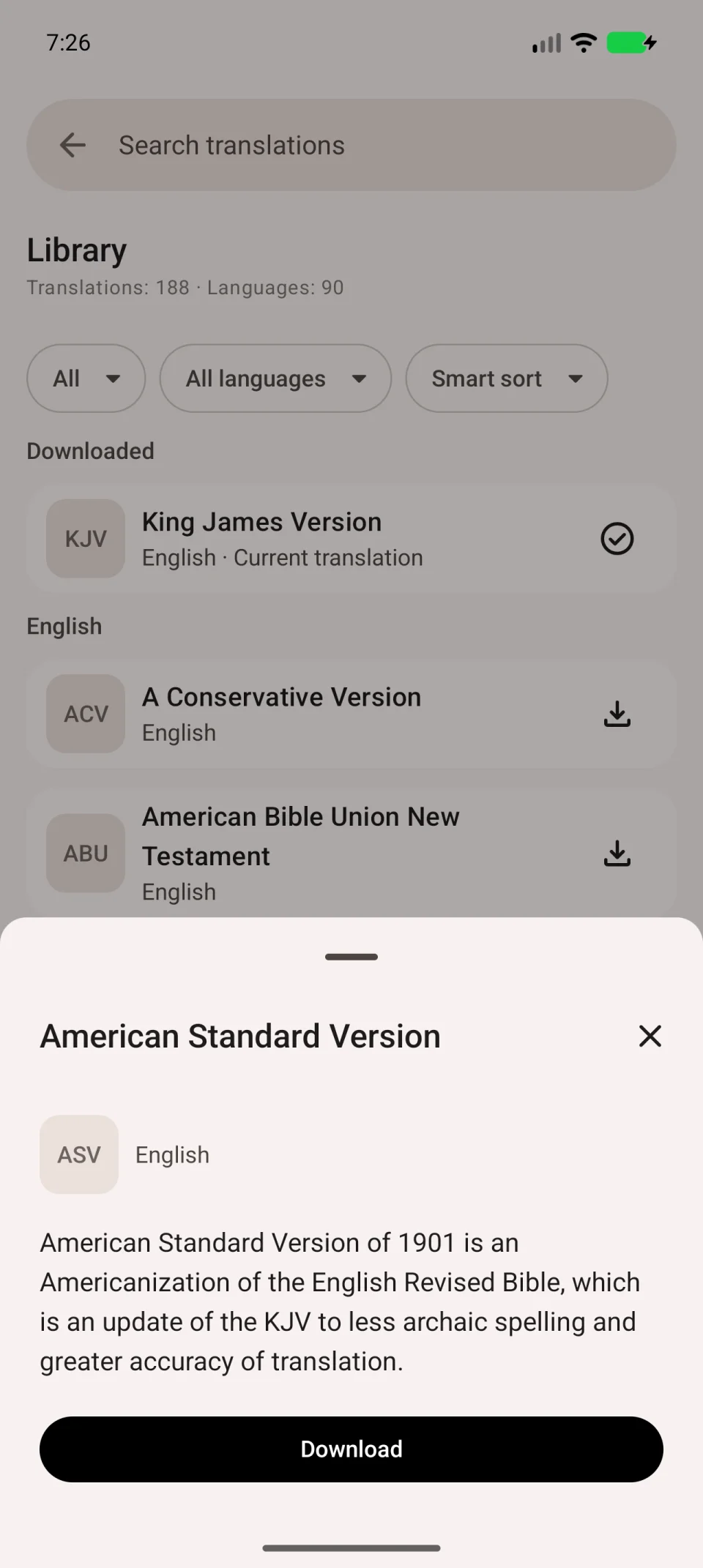
Herunterladen und testen
- Tippen Sie bei einem fehlenden Text auf Herunterladen.
- Warten Sie bei bestehender Verbindung bis zum Ende.
- Öffnen Sie die Übersetzung zum Lesen.
- Prüfen Sie Kapiteltext und Kürzel.
Das Video zeigt ASV vor und nach dem Download; Ihre Ausgabe kann anders heißen.
Öffnen Sie für den Offline-Test ein Kapitel ohne Netzwerk. Eine Karte oder ein gestarteter Download bestätigt noch keinen vollständigen Text.
Bei Problemen helfen Download-Prüfungen. Zwei Texte öffnen Sie im Vergleich.