Smart Bible-Apps · Android
Eine Übersetzung oder ein Plan lädt nicht
Prüfen Sie Verbindung, Speicher und tatsächliche Inhalte bei Download-Problemen in Smart Bible.
Smart Bible-Team · Für Version 4.x
Die Schaltflächen sind wie in der deutschen Oberfläche benannt; die Aufnahmen zeigen die englische Oberfläche.
Auf dieser Seite
Eine Katalogkarte beweist keinen abgeschlossenen Download. Öffnen Sie den Text oder die Planaufgaben. Bewahren Sie Fehlermeldungen vor dem erneuten Versuch auf.
Verbindung und Speicher
- Öffnen Sie eine bekannte Webseite.
- Stellen Sie bei Bedarf die Verbindung wieder her.
- Prüfen Sie freien Android-Speicher.
- Starten Sie den Download erneut und warten Sie.
Öffnen Sie einen offline zwischengespeicherten Katalog nach der Verbindung neu.
Übersetzung prüfen
- Öffnen Sie oben rechts in Bibel die Übersetzungsauswahl.
- Finden Sie Sprache und Ausgabe unter Weitere Übersetzungen.
- Öffnen Sie die Karte und wiederholen Sie den Download.
- Wählen Sie den Text und öffnen Sie ein Kapitel.
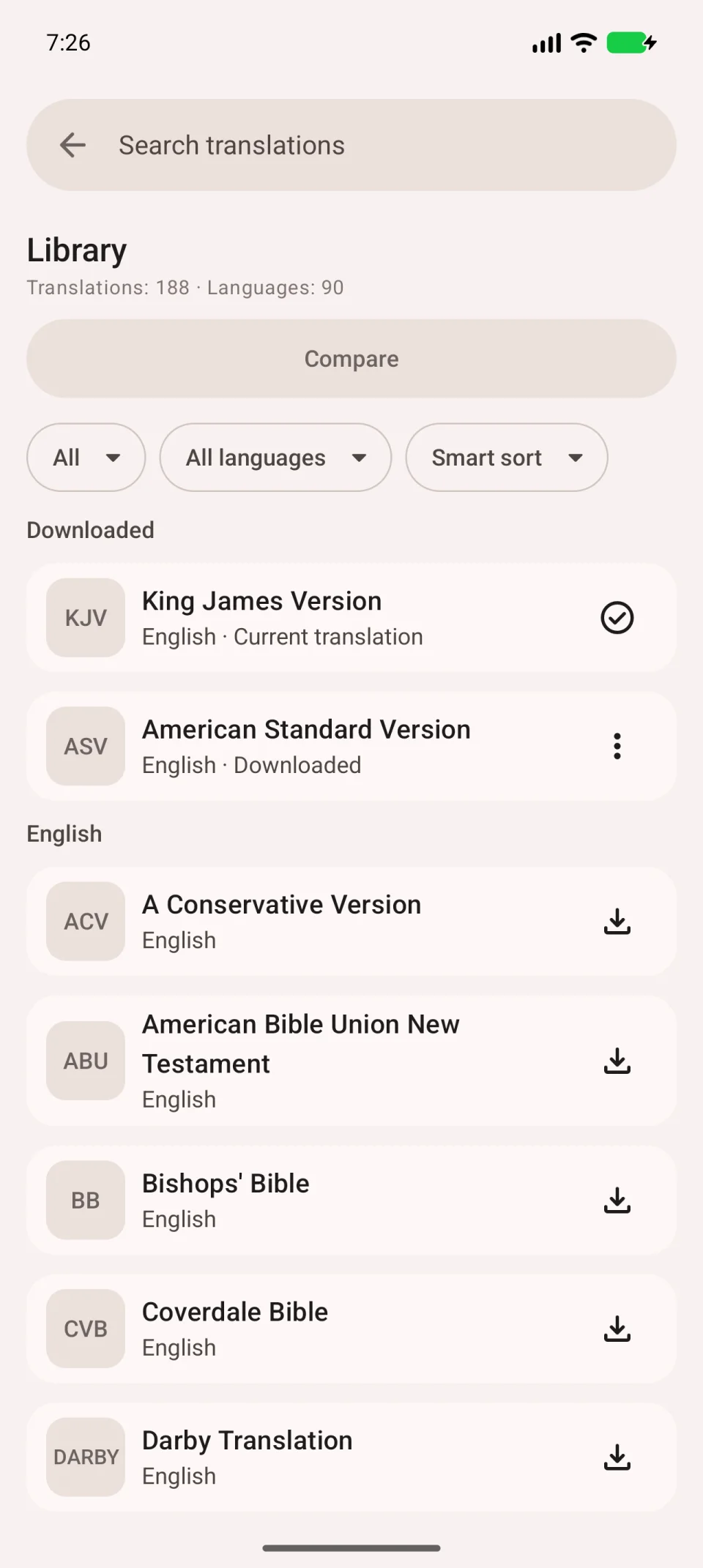
Sichtbarer Kapiteltext bestätigt mehr als die Karte. Folgen Sie einem Hinweis auf beschädigte Daten mit erneutem Download, falls angeboten. Siehe Download-Anleitung.
Plan prüfen
Öffnen Sie Pläne → Pläne finden, die Beschreibung und Herunterladen. Warten Sie auf Aufgaben und finden Sie den Plan unter Meine Pläne.
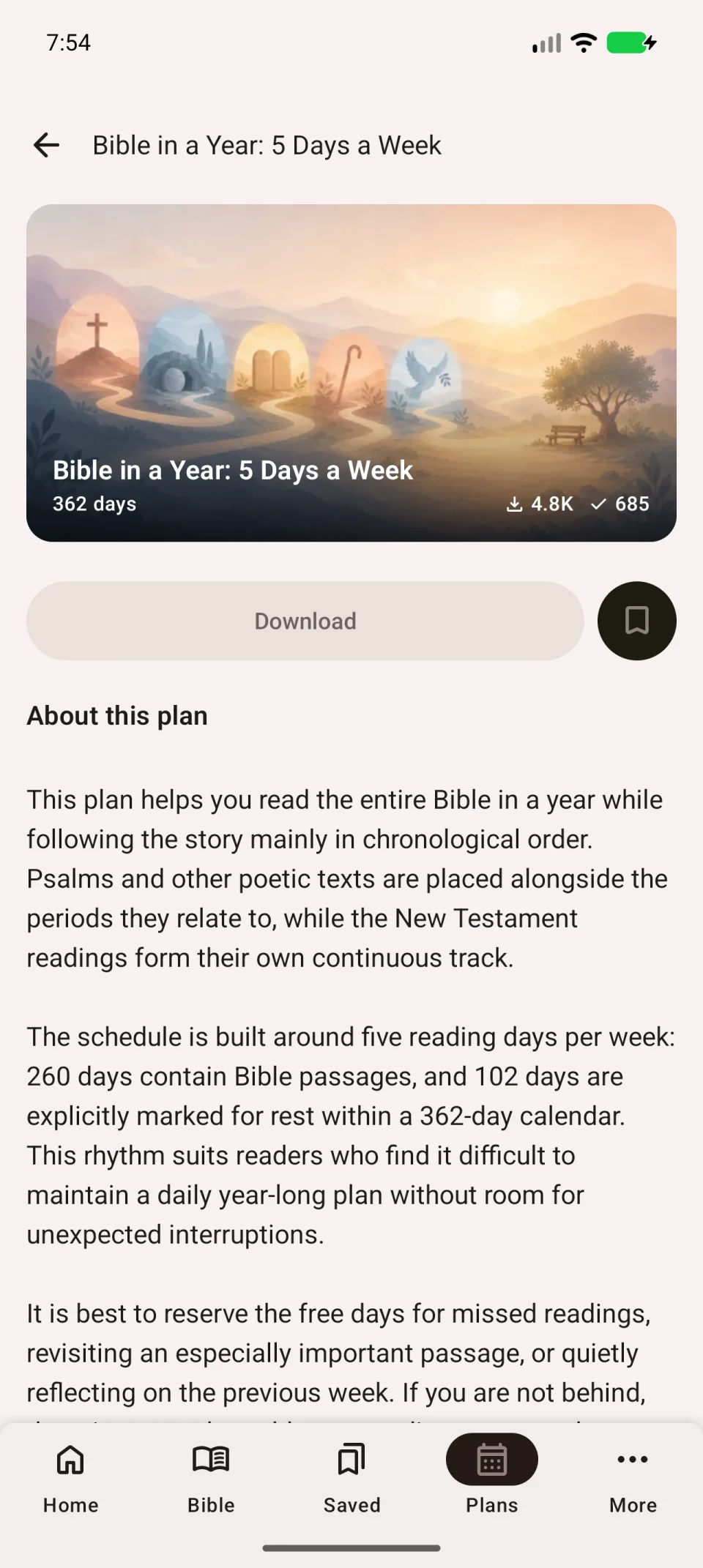
Sind Aufgaben sichtbar, aber ohne Text, prüfen Sie die separat geladene Übersetzung und den benötigten Buchumfang.
Wenn es nicht hilft
Leeren Sie nicht wegen eines Inhalts alle App-Daten. Löschen Sie gestartete Pläne nicht unnötig: aktuelle Marken gehen dabei verloren.
Nennen Sie dem Support Inhalt, Sprache, Version, Fehlermeldung und Schritt; fügen Sie gegebenenfalls einen Screenshot bei.