Applications Smart Bible · Android
Une traduction ou un plan ne se télécharge pas
Vérifiez connexion, stockage et contenu avant de signaler un problème de téléchargement dans Smart Bible.
Équipe Smart Bible · Pour la version 4.x
Les boutons sont nommés comme dans l’interface française ; les illustrations montrent l’interface anglaise.
Dans ce guide
Un élément peut apparaître au catalogue sans être téléchargé. Ouvrez le texte ou les lectures du plan pour vérifier. Conservez le message d’erreur avant de réessayer.
Connexion et espace
- Ouvrez une page web connue.
- Rétablissez internet si nécessaire.
- Vérifiez l’espace libre dans Android.
- Relancez le téléchargement et attendez.
Si le catalogue montrait une ancienne liste hors connexion, rouvrez-le une fois connecté.
Pour une traduction
- Ouvrez le sélecteur en haut à droite de Bible.
- Dans Autres traductions, trouvez langue et édition.
- Ouvrez la fiche et réessayez.
- Sélectionnez le texte téléchargé et ouvrez un chapitre.
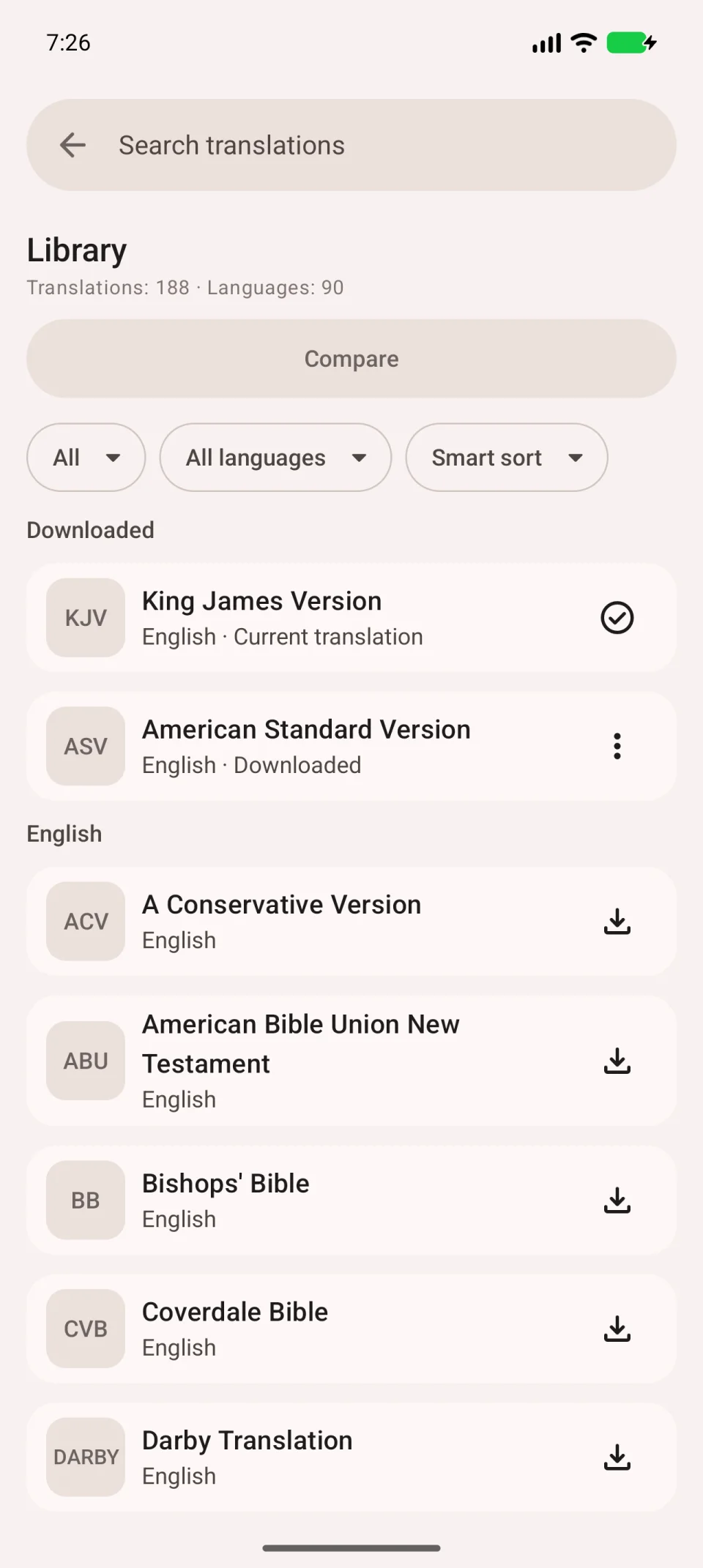
Le texte affiché est une meilleure preuve que la fiche. Si l’application signale un fichier endommagé et propose de le télécharger à nouveau, suivez ce message. Consultez les étapes.
Pour un plan
Ouvrez Plans → Trouver des plans, sa description, puis Télécharger. Attendez les lectures et retrouvez-le dans Mes plans.
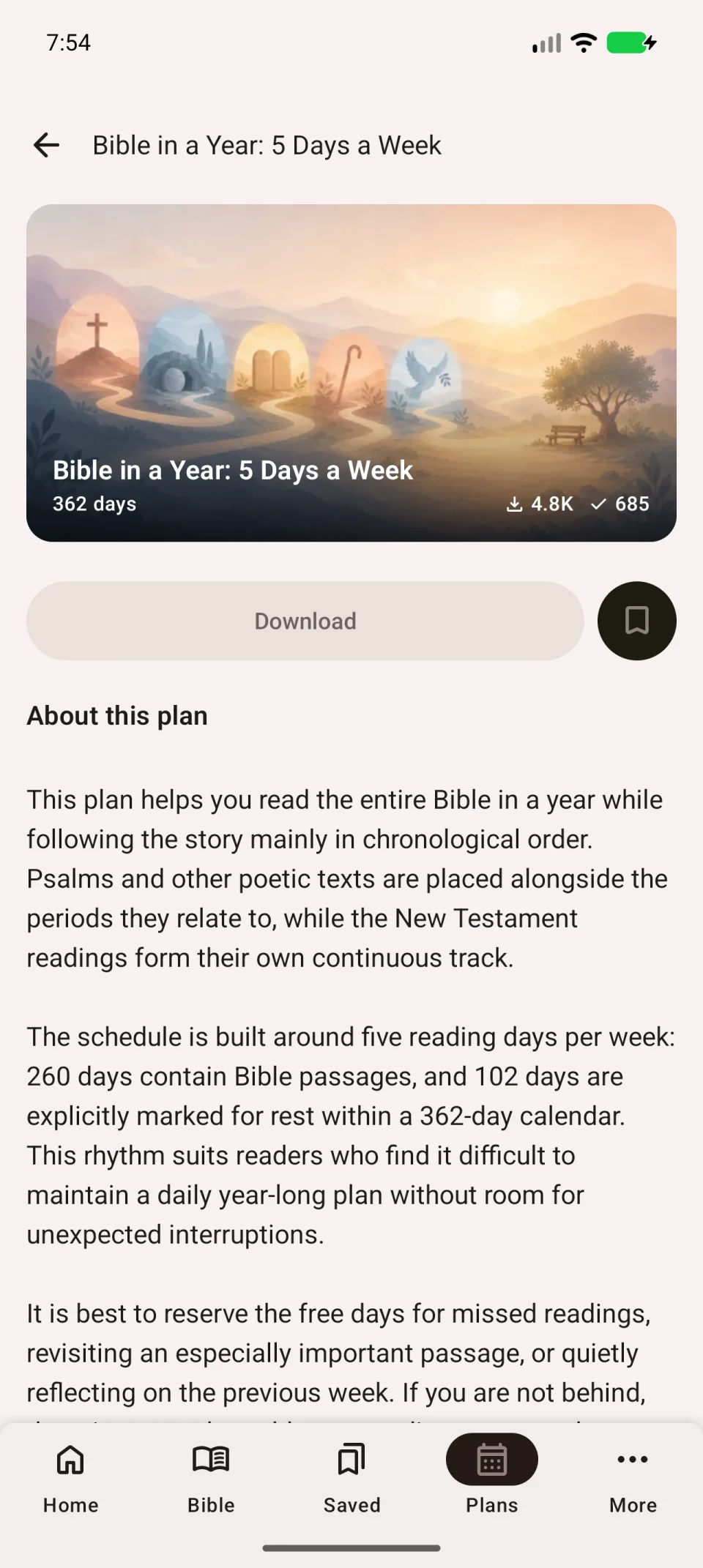
Si les lectures apparaissent sans leur texte, vérifiez la traduction : elle se télécharge séparément et doit inclure le livre demandé.
Si le problème persiste
N’effacez pas toutes les données pour un seul élément. Évitez de supprimer un plan commencé : ses marques actuelles seraient perdues.
Indiquez au support élément, langue, version, erreur exacte et étape, avec une capture si possible.