Applications Smart Bible · Android
Les notifications ou le widget ne fonctionnent pas
Vérifiez autorisations, horaires, restrictions Android et sources du widget Smart Bible.
Équipe Smart Bible · Pour la version 4.x
Les boutons sont nommés comme dans l’interface française ; les illustrations montrent l’interface anglaise.
Dans ce guide
Vérifiez rappels et widget séparément. Les notifications dépendent de l’heure et des autorisations ; le widget nécessite une collection existante, une traduction disponible et le bon fonctionnement de l’écran d’accueil.
Si un rappel manque
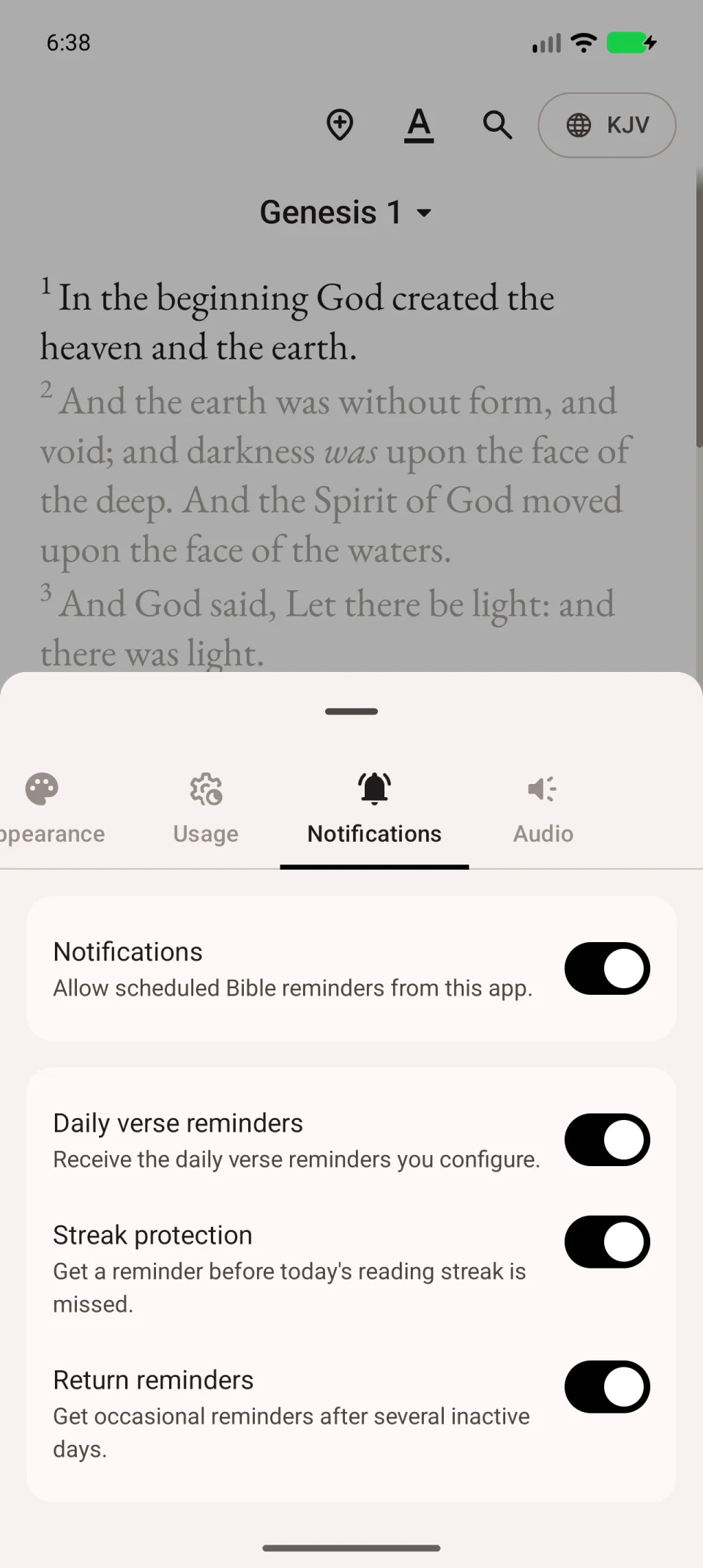
- Ouvrez Plus → Paramètres → Notifications.
- Vérifiez interrupteur général et type de rappel.
- Pour le verset quotidien, ouvrez Accueil → menu de la carte → Paramètres.
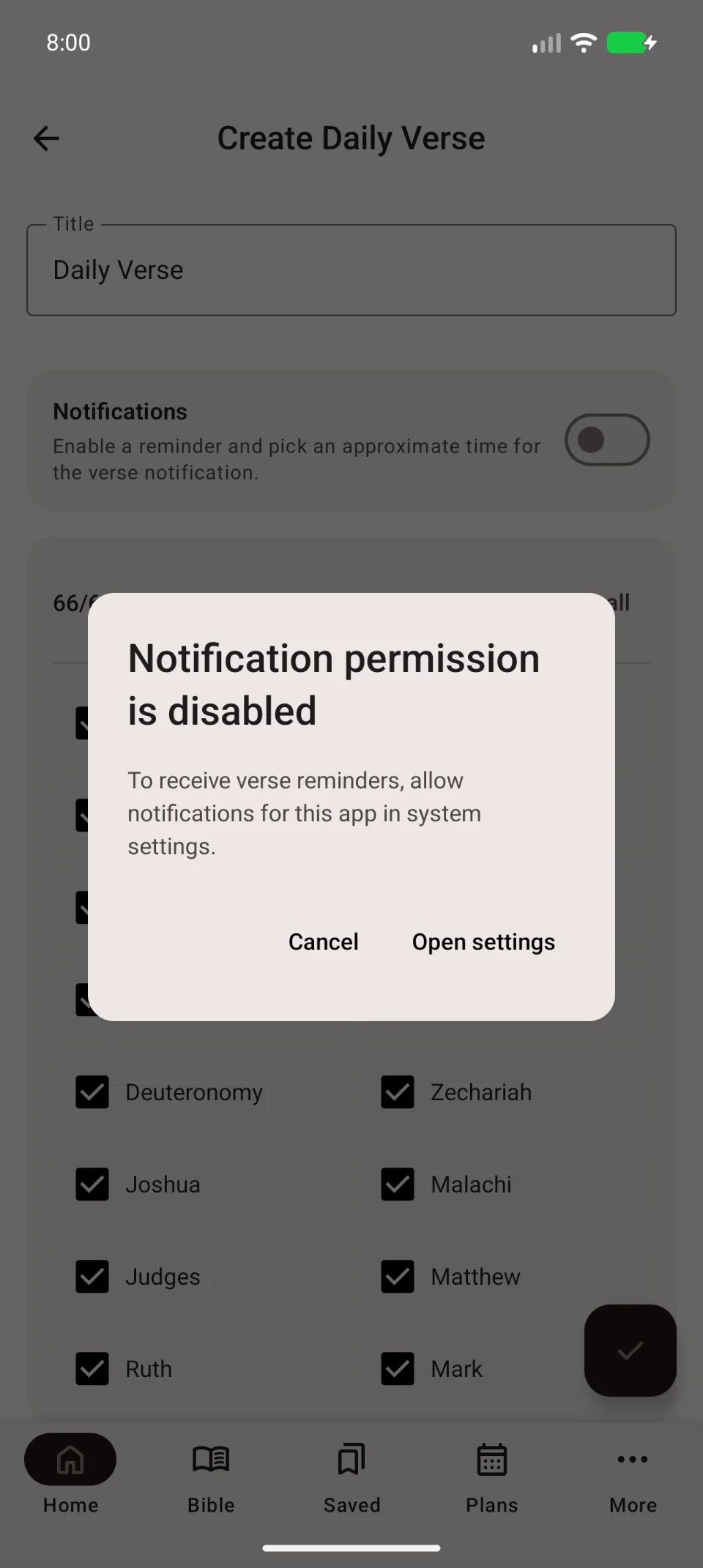
- Touchez le crayon, activez Notifications, vérifiez l’heure et enregistrez.
Autorisation Android
Si L’autorisation de notification est désactivée apparaît, touchez Ouvrir les paramètres et autorisez.
Sinon, consultez les notifications dans les informations de l’application Android. Vérifiez aussi Ne pas déranger, qui peut masquer ou rendre silencieux les avis.
Rappels en retard
Vérifiez heure, fuseau et restrictions d’arrière-plan. Les noms varient selon le fabricant. Vérifiez le prochain rappel après modification ; un rappel manqué ne sera pas forcément répété immédiatement.
Si le widget est vide ou ne change pas
- Vérifiez que la collection affiche un verset dans l’application.
- Sinon, modifiez-la et vérifiez ses livres.
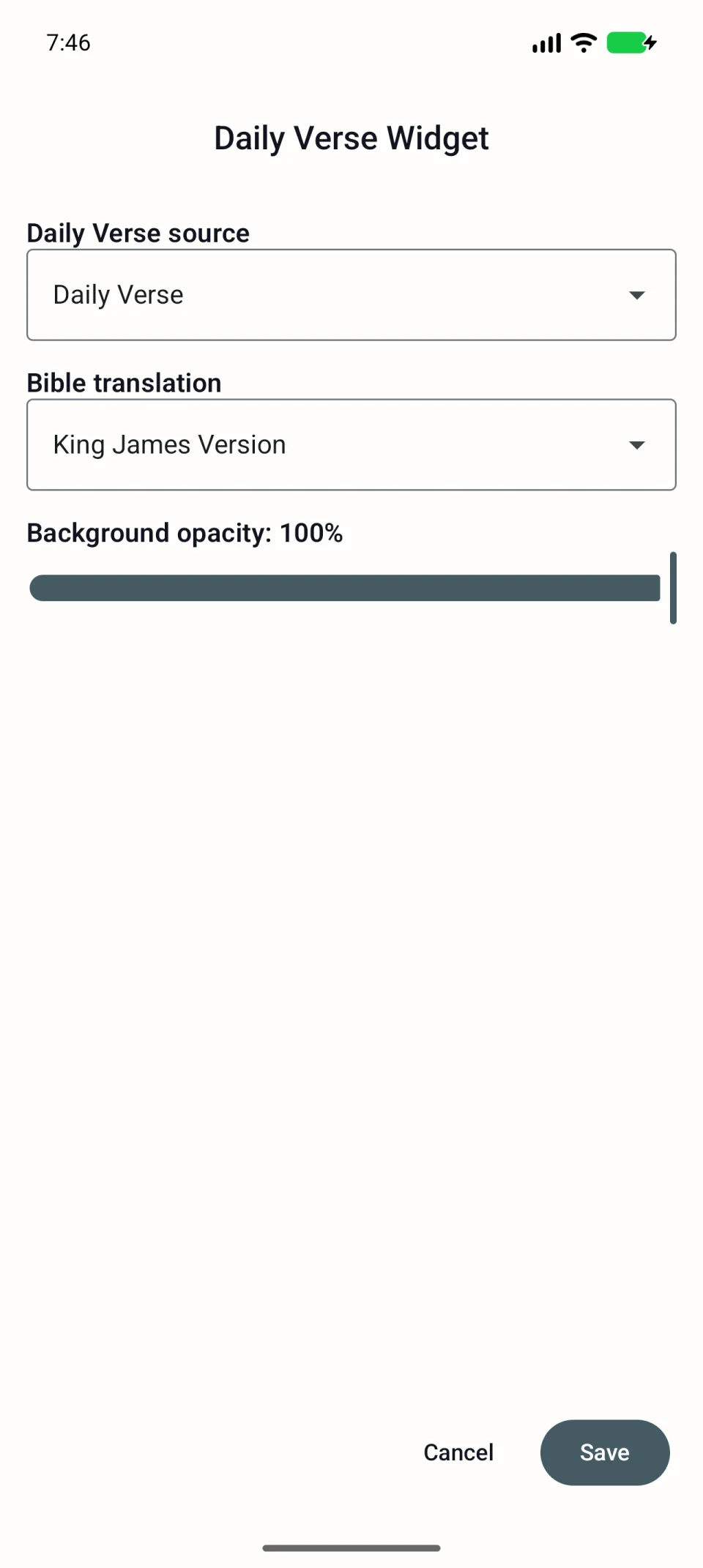
- Maintenez le widget et ouvrez ses paramètres.
- Vérifiez Source du verset quotidien et Traduction de la Bible : collection existante et texte téléchargé.
- Enregistrez et vérifiez.
Si le verset existe dans l’application, retirez uniquement la carte et ajoutez-la à nouveau. Ne désinstallez pas l’application.
Informations utiles au support
Précisez si notifications, widget ou les deux échouent, modèle, Android, heure prévue et résultat. Ajoutez le nom du lanceur si vous en avez installé un autre. Contacter le support.