Applications Smart Bible · Android
Des notes ou progrès manquent sur un autre appareil
Vérifiez application, compte, ordre de synchronisation et filtres avant de rechercher des données manquantes dans Smart Bible.
Équipe Smart Bible · Pour la version 4.x
Les boutons sont nommés comme dans l’interface française ; les illustrations montrent l’interface anglaise.
Dans ce guide
Conservez les entrées sur le téléphone qui les possède encore. Ne vous déconnectez pas et n’effacez rien : la déconnexion supprime les entrées locales.
Vérifier application et compte
Ouvrez Plus → Compte et synchronisation sur les deux appareils. Comparez compte Google et application. Une traduction identique dans deux applications ne partage pas les entrées.
Si Se connecter avec Google apparaît, utilisez le compte du premier appareil.
Envoyer depuis le premier
- Prenez le téléphone contenant l’entrée.
- Vérifiez internet.
- Ouvrez Plus → Compte et synchronisation.
- Touchez Synchroniser maintenant.
- Attendez ; notez erreur et heure sans effacer les données.
Synchronisez ensuite le second téléphone : envoyez les changements avant de les recevoir.
Vérifier les filtres
Après deux opérations réussies, sur le second :
- Ouvrez Signets.
- Choisissez signets, notes ou surlignages.
- Videz la recherche.
- Retirez les filtres de livres et d’étiquettes.
- Cherchez titre ou référence.
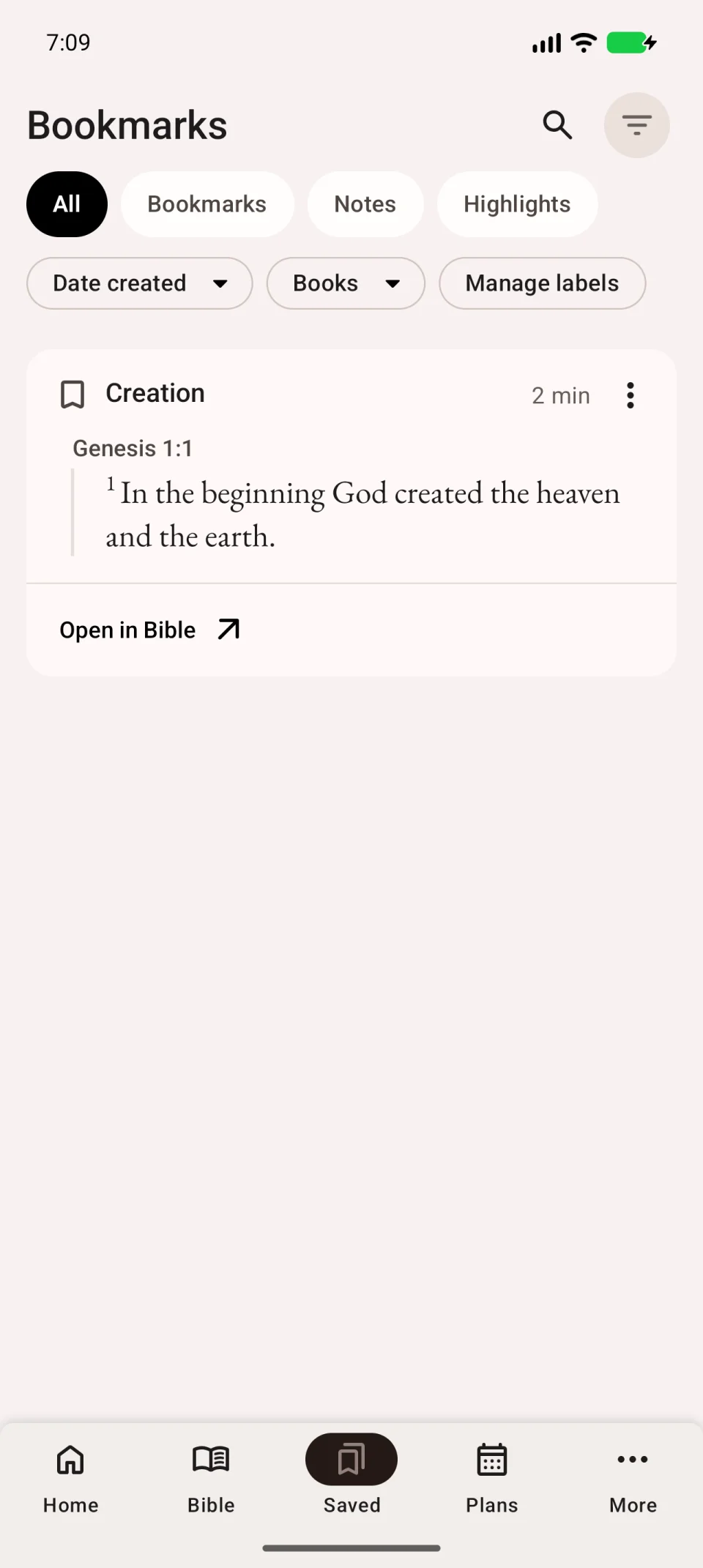
Consultez la recherche des entrées.
Si le progrès diffère
Dans Plans → Mes plans, vérifiez plan, jour et lectures. Ne comparez pas son pourcentage à celui de toute la Bible.
Repères et lectures des plans sont synchronisés, contrairement au temps général, aux séries et aux marques manuelles de chapitres. Leur différence ne prouve pas un échec du transfert des notes.
Si les données manquent toujours
Gardez le journal et contactez le support avec versions des deux appareils, type de données, emplacement restant et heure de l’essai. Aucun mot de passe ni code n’est nécessaire.