Applications Smart Bible · Android
Comment retrouver et organiser vos entrées
Cherchez vos signets, notes et surlignages, filtrez-les et changez leur ordre dans Smart Bible pour Android.
Équipe Smart Bible · Pour la version 4.x
Les boutons sont nommés comme dans l’interface française ; les illustrations montrent l’interface anglaise.
Dans ce guide
Signets contient trois types d’entrées. Si une manque, vérifiez onglet, requête et filtres : ils peuvent la masquer.
Choisir le type
- Touchez Signets dans la barre inférieure.
- Choisissez Signets, Notes ou Surlignages. L’onglet de toutes les entrées les réunit.
- Cherchez titre ou référence.
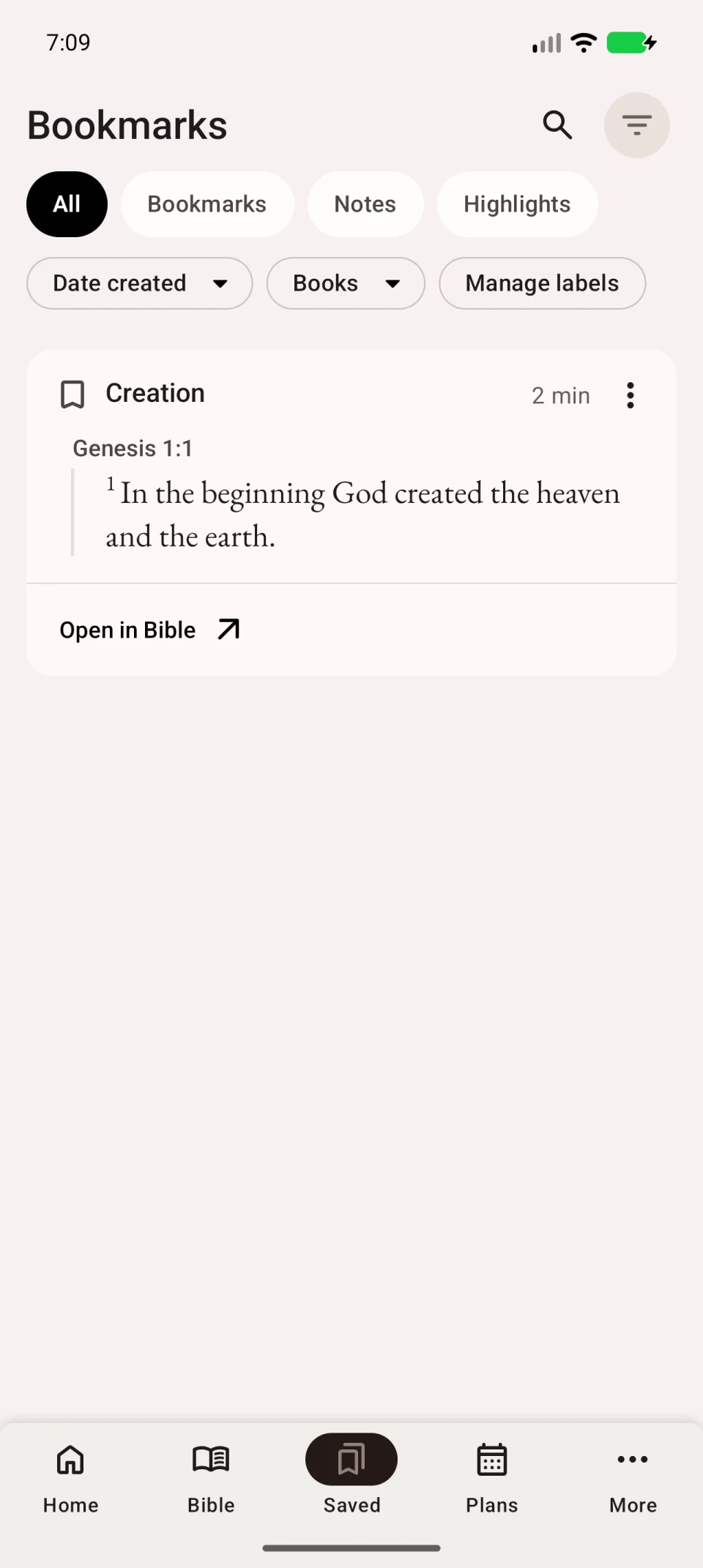
Rechercher un titre
Touchez la loupe en haut à droite et saisissez une partie connue du titre. L’exemple recherche le signet Creation.
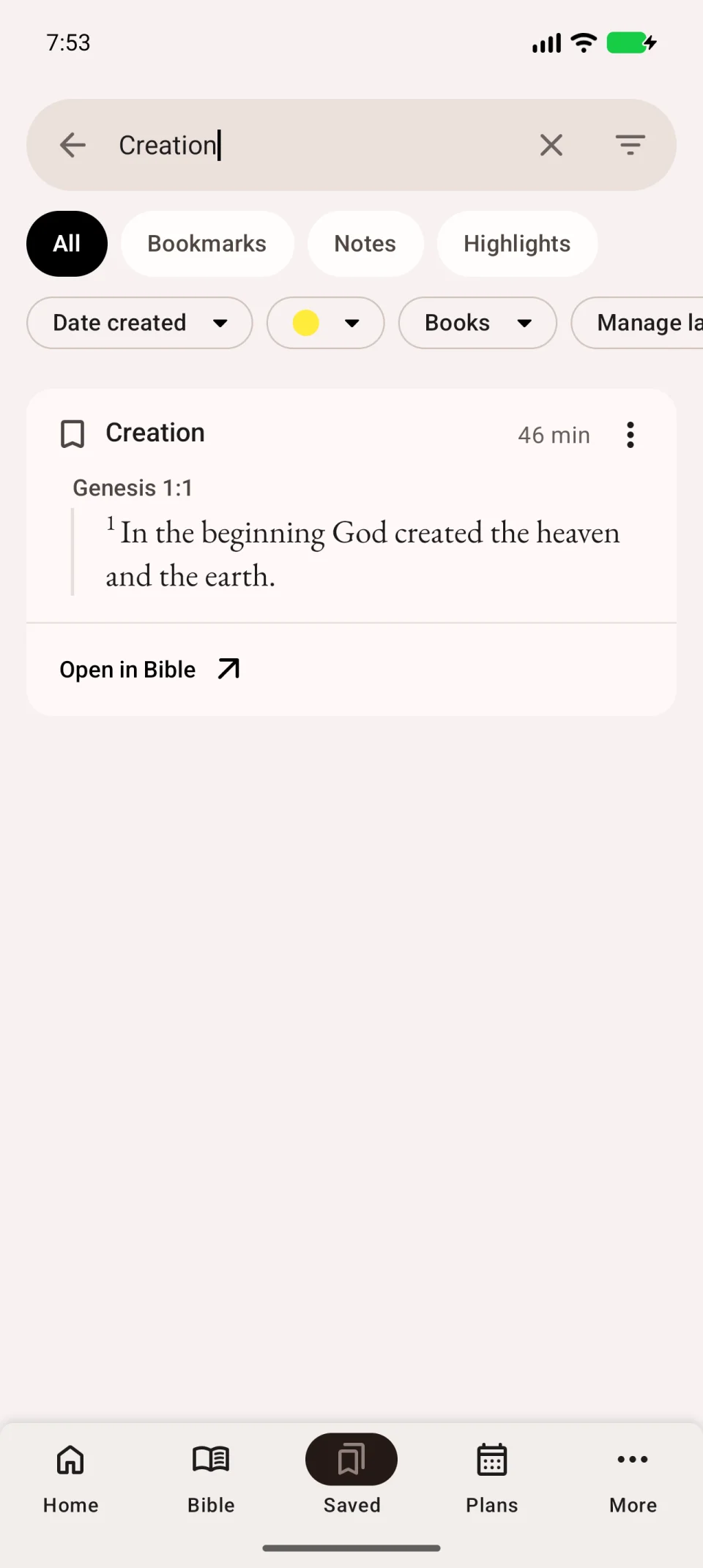
Filtrer et trier
Affichez le panneau avec l’icône de filtres. Limitez par livres, chapitres ou étiquettes. Gérer les étiquettes permet de les modifier.
Le panneau trie aussi par position biblique, titre, date de création ou modification. La position convient à l’étude d’un livre ; la date retrouve les entrées récentes.
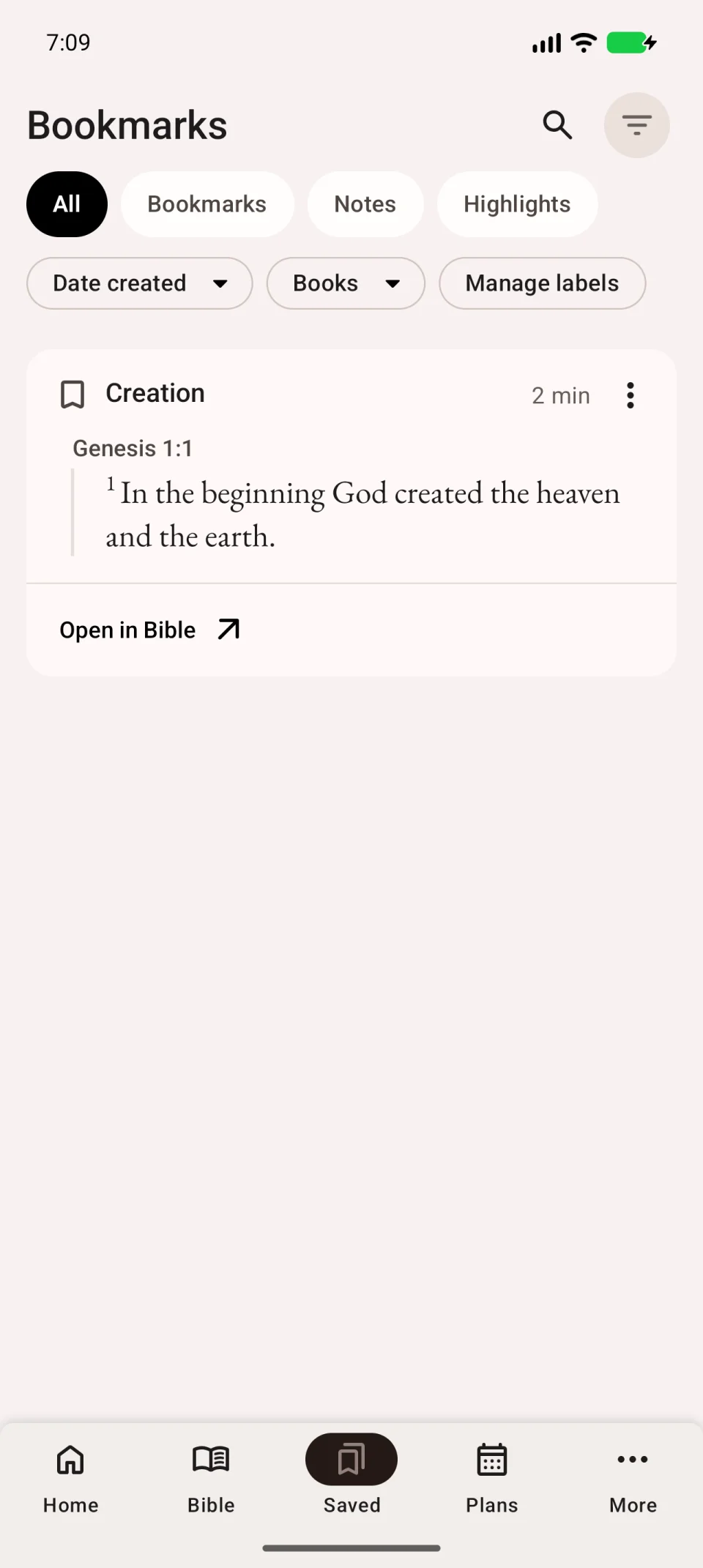
Ouvrir ou modifier
Ouvrir dans la Bible montre le contexte. Développez un long passage directement dans la liste si nécessaire. Les trois points permettent modification et suppression ; vérifiez nom et référence avant de supprimer.
Videz requête et filtres et essayez les autres onglets si la liste est vide. Pour une entrée présente sur un autre appareil, consultez la synchronisation.