Приложения Smart Bible · Android
Как найти и упорядочить сохранённое
Используйте вкладки, поиск, фильтры и сортировку для работы с сохранёнными отрывками.
Команда Smart Bible · Для версии 4.x
Названия кнопок в инструкции — из русского интерфейса; на иллюстрациях — английский интерфейс
В этой статье
Раздел Закладки хранит три вида записей: закладки на отрывки, ваши заметки и цветовые выделения. Если запись не видна, сначала проверьте выбранную вкладку, запрос и фильтры — они могут скрывать нужный результат.
Выберите вид записи
- Нажмите Закладки в нижней панели.
- Выберите вкладку Закладки, Заметки или Выделения. Вкладка со всеми записями позволяет посмотреть их вместе.
- Найдите запись по названию или адресу отрывка.
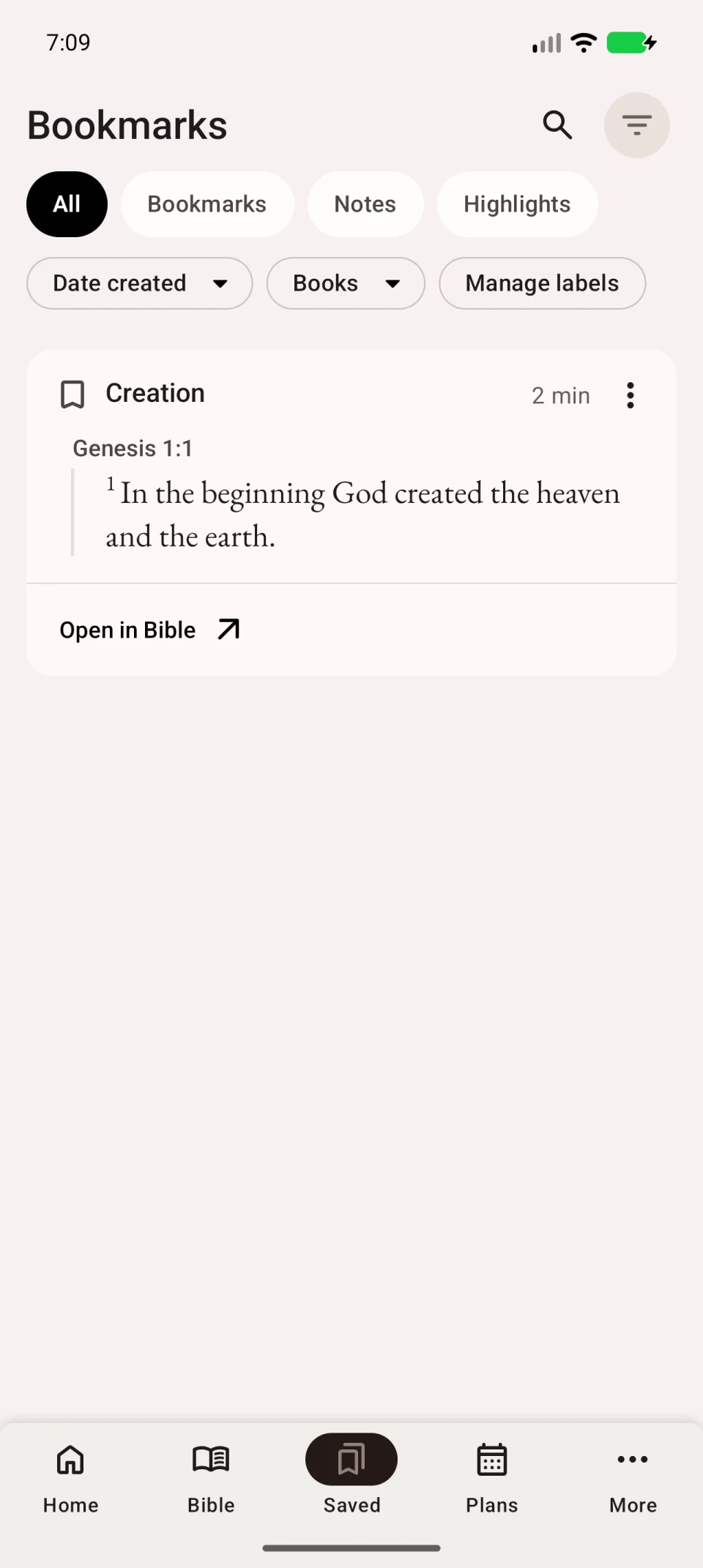
Найдите запись по названию
Нажмите лупу справа вверху и введите запрос. Для проверки начните с части собственного заголовка, который точно помните. В примере ищут закладку с названием Creation.
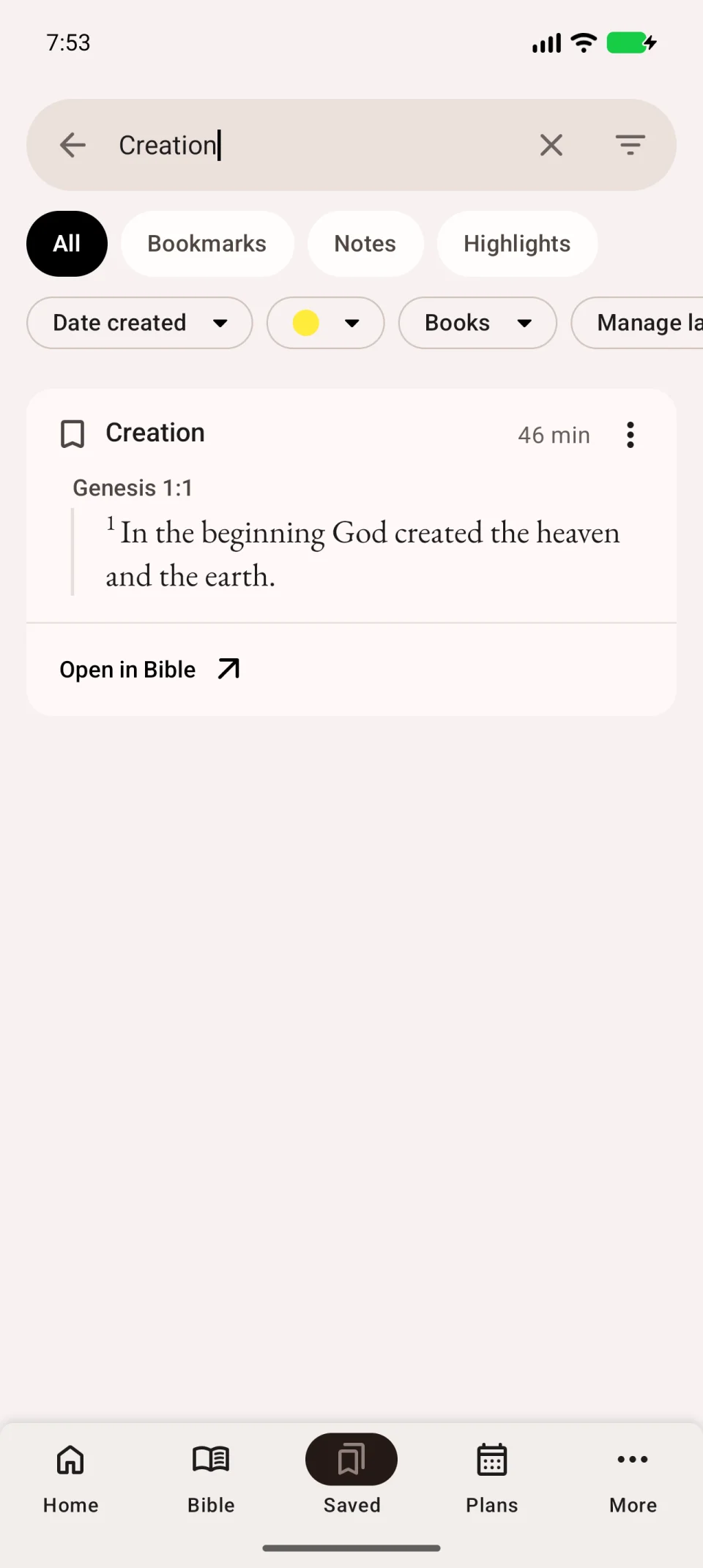
Ограничьте список и измените порядок
Нажмите значок фильтров справа вверху, если панель под вкладками скрыта. Выберите книги, главы или метки, по которым хотите ограничить список. Для работы с метками откройте Управление метками.
На той же панели доступна сортировка по положению стиха, названию, дате создания или изменения. Порядок по положению стиха удобен для работы с одной книгой, по дате — для поиска недавних записей.
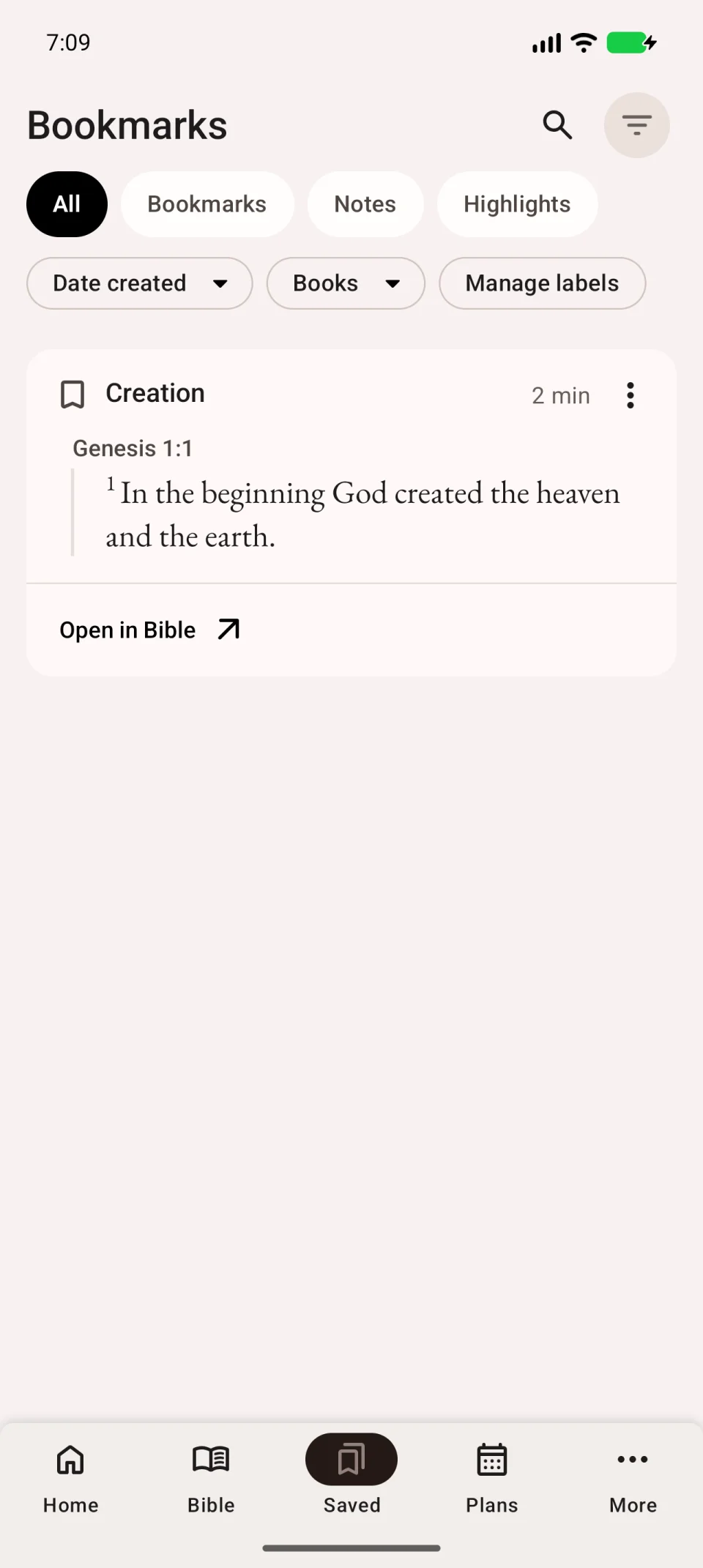
Откройте или измените запись
Нажмите В Библию в карточке, чтобы читать отрывок вместе с соседними стихами. Длинный отрывок можно развернуть в самом списке. Для редактирования или удаления откройте меню с тремя точками у нужной записи; перед удалением проверьте её адрес и название.
Если список пуст, очистите запрос, снимите фильтры и проверьте остальные вкладки. Если запись есть на другом телефоне, но отсутствует здесь, воспользуйтесь инструкцией по синхронизации.