Applications Smart Bible · Android
Comment mettre à jour et signaler un problème
Trouvez la version installée, vérifiez Google Play et préparez une demande utile au support Smart Bible.
Équipe Smart Bible · Pour la version 4.x
Les boutons sont nommés comme dans l’interface française ; les illustrations montrent l’interface anglaise.
Dans ce guide
Avant de contacter le support, cherchez une mise à jour et notez les étapes en échec. Plusieurs applications peuvent porter le nom d’une traduction : précisez application et version exactes.
Vérifier Google Play
- Ouvrez la fiche de l’application installée.
- Vérifiez nom et développeur Smart Bible Apps.
- Touchez la mise à jour si proposée et attendez.
- Ouvrez l’application et réessayez.
Si seule l’ouverture est proposée, aucune mise à jour n’est actuellement offerte à cet appareil. N’installez pas une application au nom similaire à la place.
Consulter les changements
Ouvrez Plus → Nouveautés.
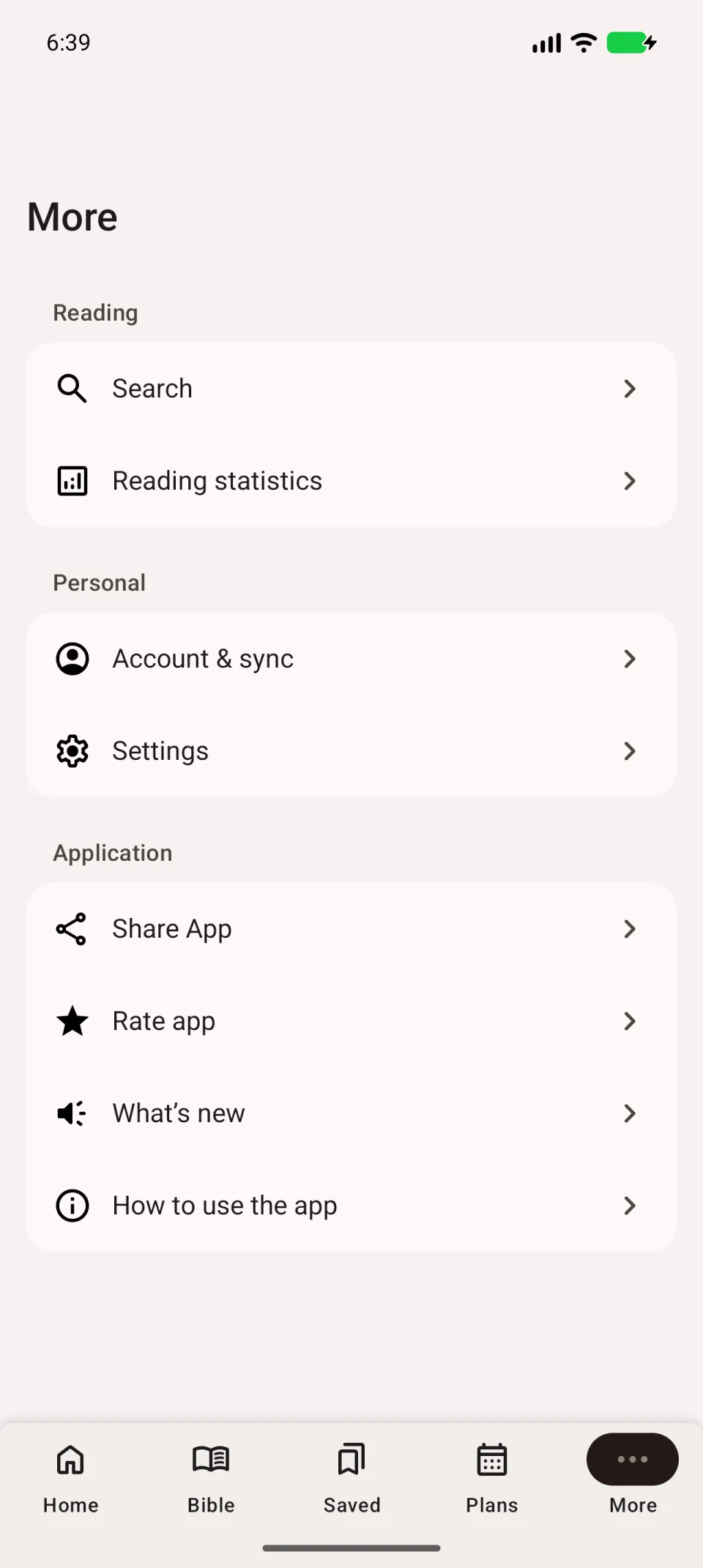
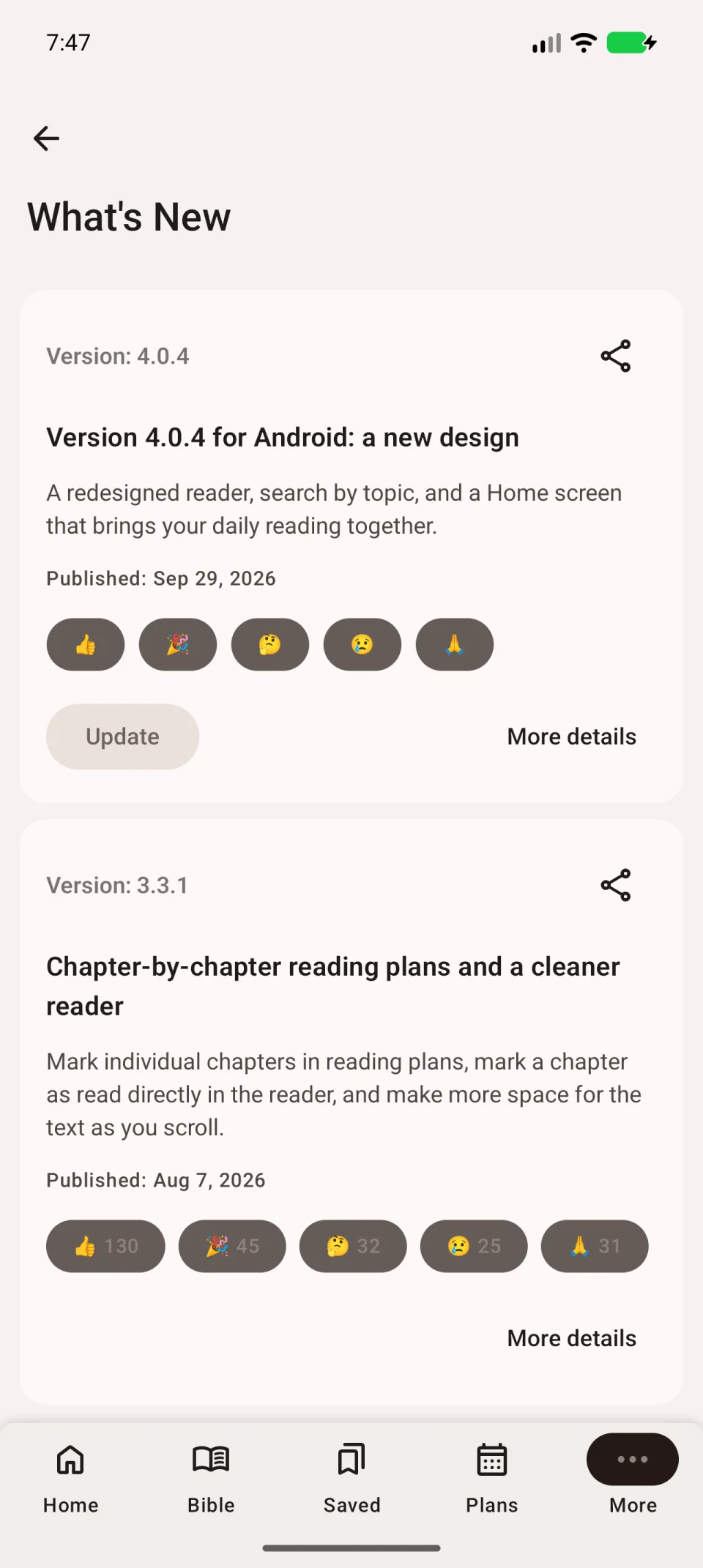
La version des notes de publication peut différer de celle installée. Maintenez l’icône, ouvrez les informations Android de l’application et cherchez sa version ; l’emplacement varie.
Décrire le problème
Indiquez :
- Application et version installée.
- Modèle et version Android.
- Traduction et nom du plan si concerné.
- Étapes suivies.
- Résultat attendu et réel.
- Message d’erreur exact.
- Fréquence du problème et lien éventuel avec internet.
Exemple : « J’ouvre Bible, choisis un chapitre et lance la lecture. Le bouton change, mais aucun son dans les écouteurs ni le haut-parleur. Une voix française est sélectionnée. »
Joignez capture ou courte vidéo. Masquez notes personnelles et adresse du compte si elles ne servent pas à expliquer.
Envoyer la demande
Utilisez le contact du développeur dans la rubrique d’assistance de la fiche Google Play. Aucun mot de passe, code ou numéro complet de carte n’est nécessaire.
Conservez les données en attendant. Pour un transfert de notes, vérifiez la synchronisation avant déconnexion ou réinstallation.