Smart Bible-Apps · Android
So aktualisieren Sie die App und melden ein Problem
Finden Sie die installierte Version, prüfen Sie Google Play und bereiten Sie eine hilfreiche Support-Anfrage vor.
Smart Bible-Team · Für Version 4.x
Die Schaltflächen sind wie in der deutschen Oberfläche benannt; die Aufnahmen zeigen die englische Oberfläche.
Auf dieser Seite
Prüfen Sie vor einer Anfrage Updates und notieren Sie die fehlerhaften Schritte. Ein Übersetzungsname kann in mehreren Apps vorkommen: nennen Sie genaue App und Version.
Google Play prüfen
- Öffnen Sie den Eintrag der installierten App.
- Prüfen Sie Name und Entwickler Smart Bible Apps.
- Wählen Sie Aktualisieren, falls verfügbar, und warten Sie.
- Öffnen Sie die App und wiederholen Sie die Aktion.
Wenn nur Öffnen angeboten wird, gibt es derzeit kein Update-Angebot für dieses Gerät. Installieren Sie keine ähnlich benannte App als Ersatz.
Änderungen lesen
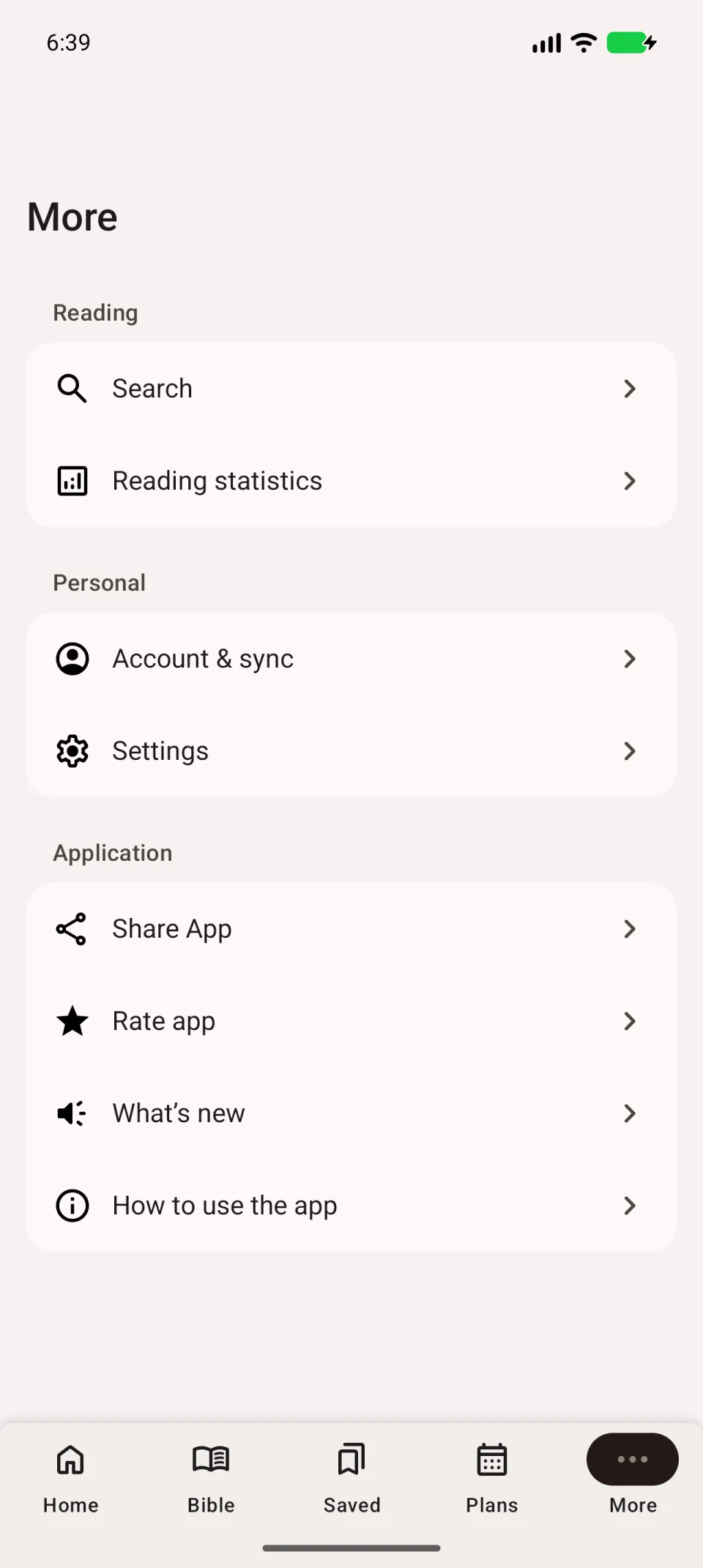
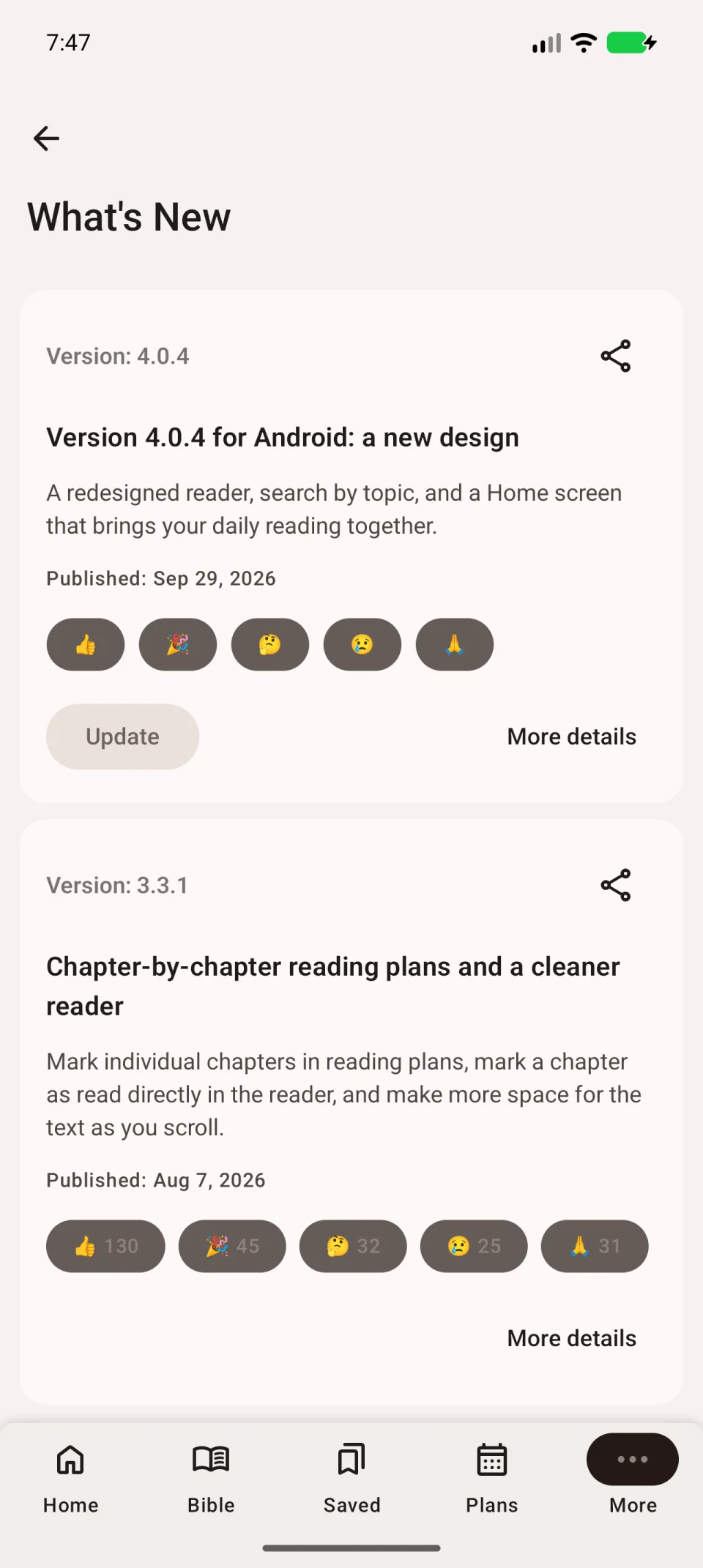
Öffnen Sie Mehr → Neuigkeiten.
Die Version der Veröffentlichungsnotizen kann von Ihrer abweichen. Halten Sie das App-Symbol, öffnen Sie Android-App-Informationen und suchen Sie die Versionsnummer; der Ort ist geräteabhängig.
Problem beschreiben
Nennen Sie:
- App und installierte Version.
- Telefonmodell und Android-Version.
- Übersetzung und gegebenenfalls Planname.
- Genaue Schritte.
- Erwartetes und tatsächliches Ergebnis.
- Exakte Fehlermeldung.
- Häufigkeit und Zusammenhang mit Internet.
Beispiel: „Ich öffne Bibel, wähle ein Kapitel und starte die Stimme. Die Taste ändert sich, aber Kopfhörer und Lautsprecher bleiben stumm. Eine deutsche Stimme ist gewählt.“
Fügen Sie Screenshot oder kurzes Video hinzu. Verbergen Sie persönliche Notizen und Konto-Adresse, wenn diese nicht nötig sind.
Anfrage senden
Nutzen Sie den Entwicklerkontakt im Support-Bereich des Google-Play-Eintrags. Passwörter, Codes und vollständige Kartennummern sind nicht erforderlich.
Bewahren Sie App-Daten während der Wartezeit. Bei Notizübertragung prüfen Sie Synchronisierung, bevor Sie sich abmelden oder neu installieren.