Aplicaciones Smart Bible · Android
Faltan notas o progreso en otro dispositivo
Comprueba aplicación, cuenta, orden de sincronización y filtros antes de buscar datos ausentes en Smart Bible.
Equipo de Smart Bible · Para la versión 4.x
Los nombres de los botones corresponden a la interfaz española; las imágenes muestran la interfaz inglesa.
En esta guía
Conserva las entradas en el teléfono donde aún existen. No salgas ni borres datos: cerrar sesión elimina entradas locales.
Misma aplicación y cuenta
En ambos dispositivos abre Más → Cuenta y sincronización y compara la cuenta de Google y el nombre de la aplicación. Una traducción idéntica en aplicaciones distintas no comparte entradas.
Si ves Iniciar sesión con Google, accede con la cuenta del primer dispositivo.
Envía desde el primero
- Usa el teléfono que conserva la entrada.
- Comprueba internet.
- Abre Más → Cuenta y sincronización.
- Pulsa Sincronizar ahora.
- Espera; si falla, anota mensaje y hora sin borrar datos.
Luego sincroniza manualmente el segundo: primero se envían cambios y después se reciben.
Comprueba si está oculta
Tras dos operaciones correctas, en el segundo:
- Abre Guardados.
- Elige marcadores, notas o resaltados.
- Vacía la búsqueda.
- Quita filtros de libros y etiquetas.
- Busca título o referencia.
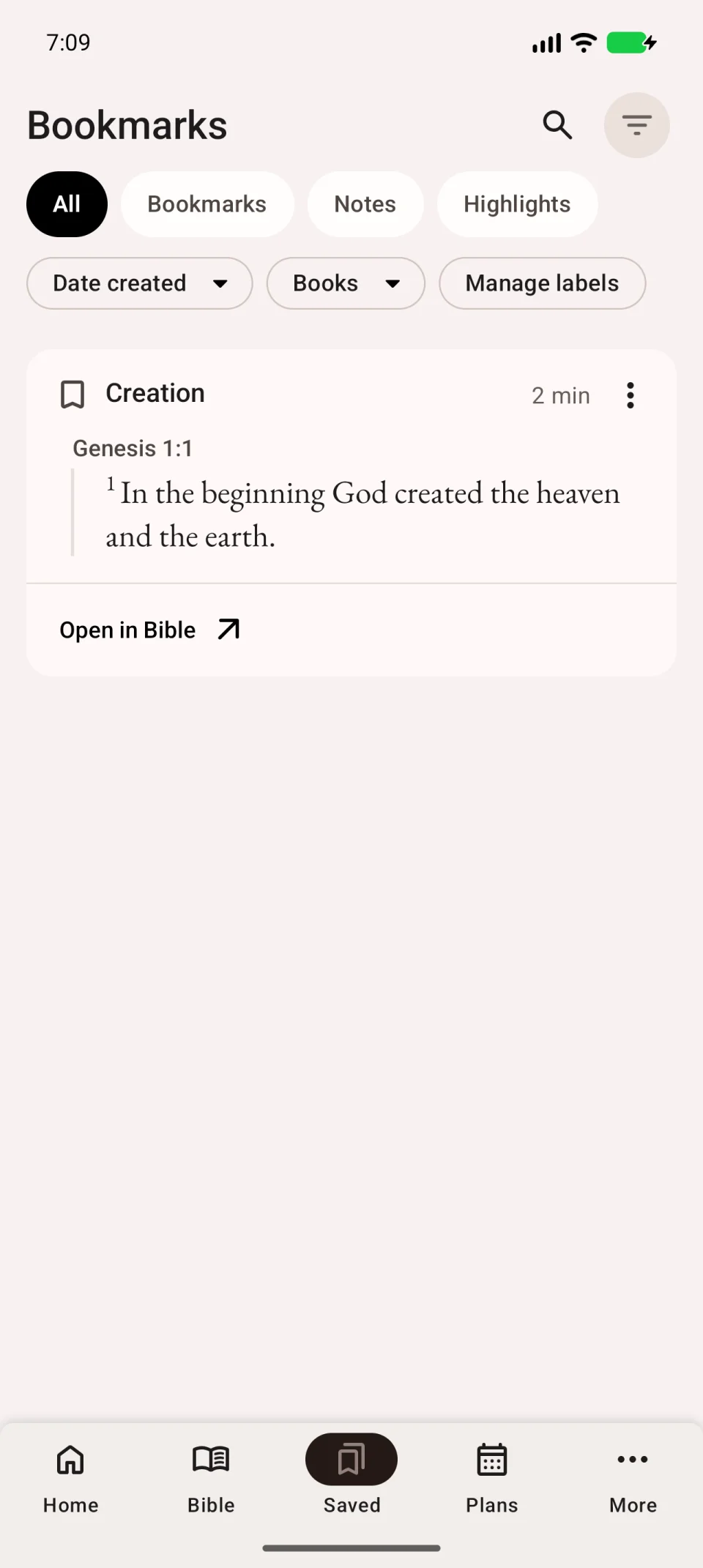
Consulta cómo encontrar lo guardado.
Si difiere el progreso
En Planes → Mis planes, comprueba plan, día y tareas. No compares su porcentaje con el de toda la Biblia.
Posiciones y tareas del plan se sincronizan; tiempo general, rachas y marcas manuales de capítulos no están en esa lista. Su diferencia no demuestra un fallo al transferir notas.
Si siguen faltando datos
Conserva el registro y contacta con soporte. Indica versiones de ambos dispositivos, tipo de datos, dónde permanecen y hora del intento. No hacen falta contraseñas ni códigos.