Aplicaciones Smart Bible · Android
Cómo iniciar sesión y transferir datos a otro dispositivo
Usa la misma aplicación y cuenta de Google para transferir datos compatibles y comprobarlos en otro Android.
Equipo de Smart Bible · Para la versión 4.x
Los nombres de los botones corresponden a la interfaz española; las imágenes muestran la interfaz inglesa.
En esta guía
Iniciar sesión permite transferir datos compatibles. Para leer y guardar entradas en un solo dispositivo no hace falta una cuenta.
Usa la misma aplicación y cuenta de Google en ambos dispositivos. La misma traducción en aplicaciones distintas no comparte sus datos.
Prepara el teléfono antiguo
- Conéctalo a internet.
- Abre Más → Cuenta y sincronización.
- Pulsa Iniciar sesión con Google si hace falta.
- Elige la cuenta que usarás en el teléfono nuevo y termina el acceso.
- Pulsa Sincronizar ahora y espera el resultado.
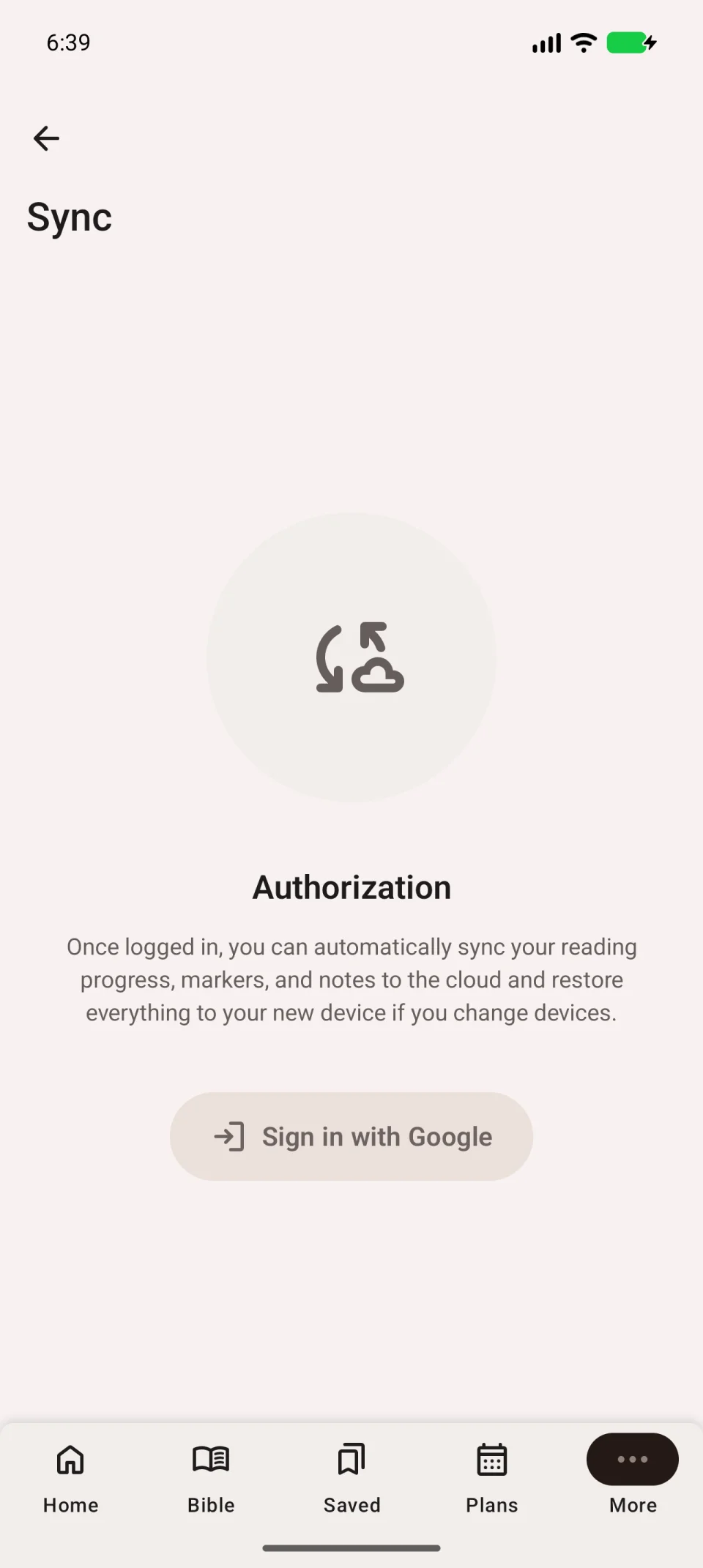
Si falla, resuelve el error primero. Elige una nota y un marcador concretos para comprobar después.
Conecta el nuevo
- Instala la misma aplicación desde Google Play; revisa nombre y desarrollador.
- Abre Más → Cuenta y sincronización.
- Pulsa Iniciar sesión con Google y usa la misma cuenta.
- Ejecuta Sincronizar ahora y espera.
- En Guardados, busca la entrada elegida; las notas están en Notas.
- Para un plan, revisa las tareas en Planes → Mis planes.
Compara contenido además del título. Revisa por separado las traducciones descargadas para leer sin internet.
Cuándo dejar el antiguo
Espera a que los datos aparezcan y se abran en el nuevo. Hasta entonces no cierres sesión ni borres la aplicación antigua: cerrar sesión elimina datos locales.
La sincronización no es una copia completa del teléfono. Consulta qué se sincroniza si falta una cifra o ajuste.