Applications Smart Bible · Android
Comment ajouter un widget à l’écran d’accueil
Ajoutez un verset quotidien sur Android et réglez sa source, sa traduction, son opacité et sa taille.
Équipe Smart Bible · Pour la version 4.x
Les boutons sont nommés comme dans l’interface française ; les illustrations montrent l’interface anglaise.
Dans ce guide
Un widget affiche un passage sur l’écran d’accueil sans ouvrir l’application. Vous pouvez choisir collection, traduction et opacité du fond.
Ajouter la carte
- Ouvrez Accueil dans l’application.
- Ouvrez le menu du verset quotidien → Paramètres.
- Trouvez la collection souhaitée.
- Touchez Ajouter un widget à l’écran d’accueil, l’icône de carrés avec un plus après partage et copie.
- Confirmez l’ajout dans Android.
- Trouvez le widget sur l’écran d’accueil ; vérifiez les pages voisines si la page est pleine.
Si l’ajout depuis l’application est indisponible, maintenez un espace vide → Widgets. Trouvez l’application et glissez Verset quotidien vers une place libre. Les libellés système varient.
La vidéo utilise la liste de widgets Android.
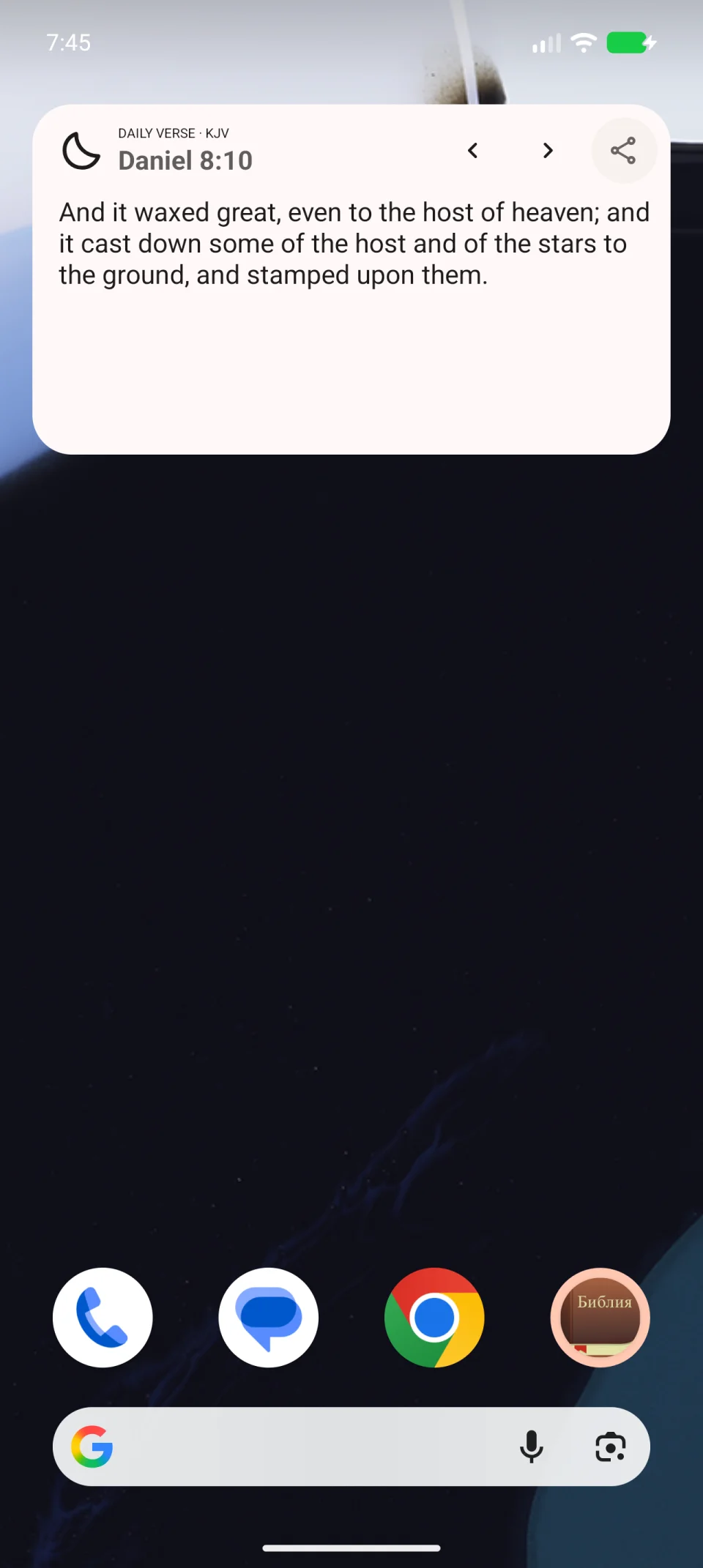
Modifier source, traduction et fond
- Maintenez le widget.
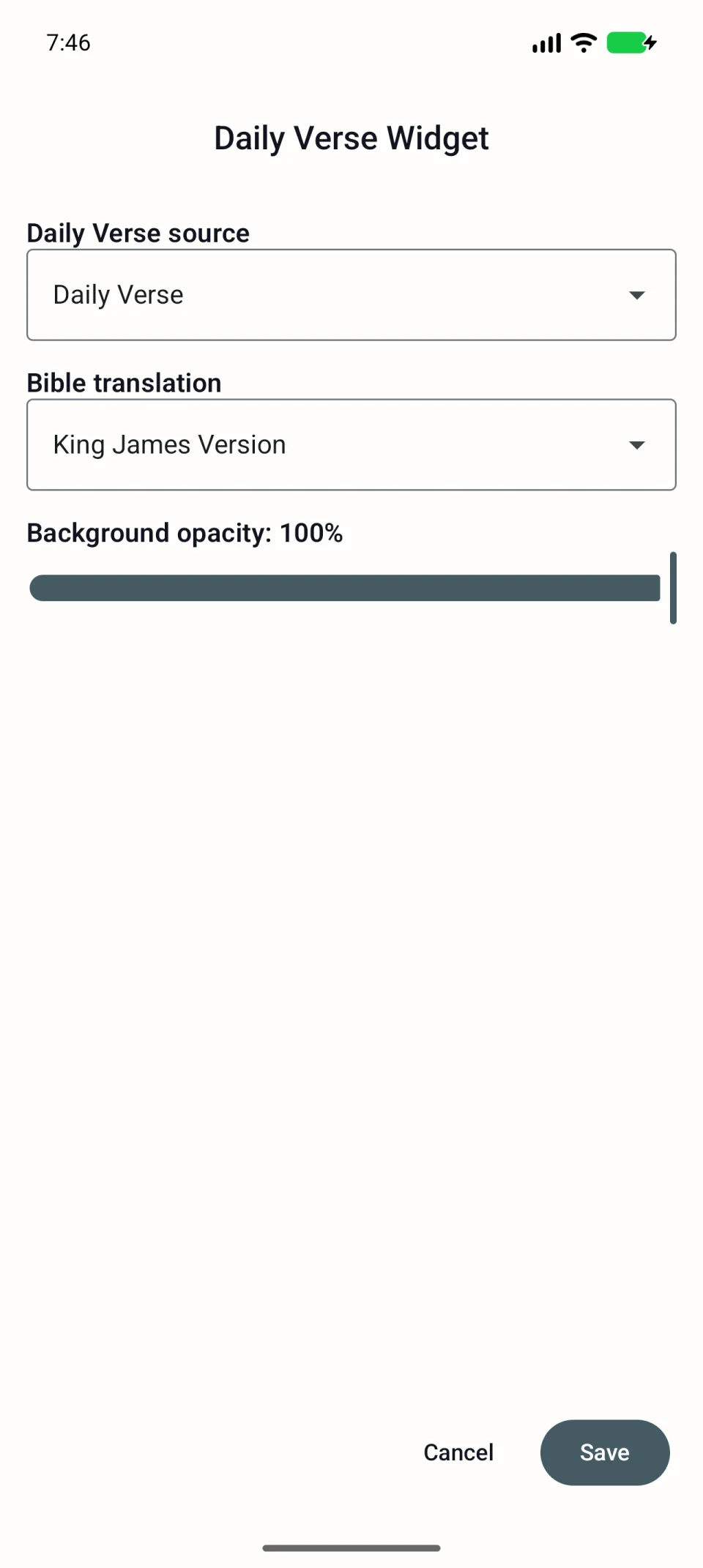
- Ouvrez ses paramètres ; le nom peut varier selon le lanceur.
- Choisissez la Source du verset quotidien.
- Choisissez une Traduction de la Bible téléchargée.
- Réglez Opacité de l’arrière-plan. Une valeur basse montre davantage le fond d’écran ; gardez le texte lisible.
- Touchez Enregistrer et vérifiez la carte.
Redimensionner ou retirer
Maintenez la carte et glissez les poignées si elles apparaissent. Les tailles dépendent du lanceur.
Retirer la carte de l’écran d’accueil conserve l’application et les entrées.
Si elle est vide
Vérifiez que la collection existe, contient des livres et que la traduction est téléchargée. Choisissez une autre source si la collection a été supprimée. Consultez le dépannage du widget.