Приложения Smart Bible · Android
Как добавить виджет со стихом
Поместите стих на главный экран Android и настройте его источник и оформление.
Команда Smart Bible · Для версии 4.x
Названия кнопок в инструкции — из русского интерфейса; на иллюстрациях — английский интерфейс
В этой статье
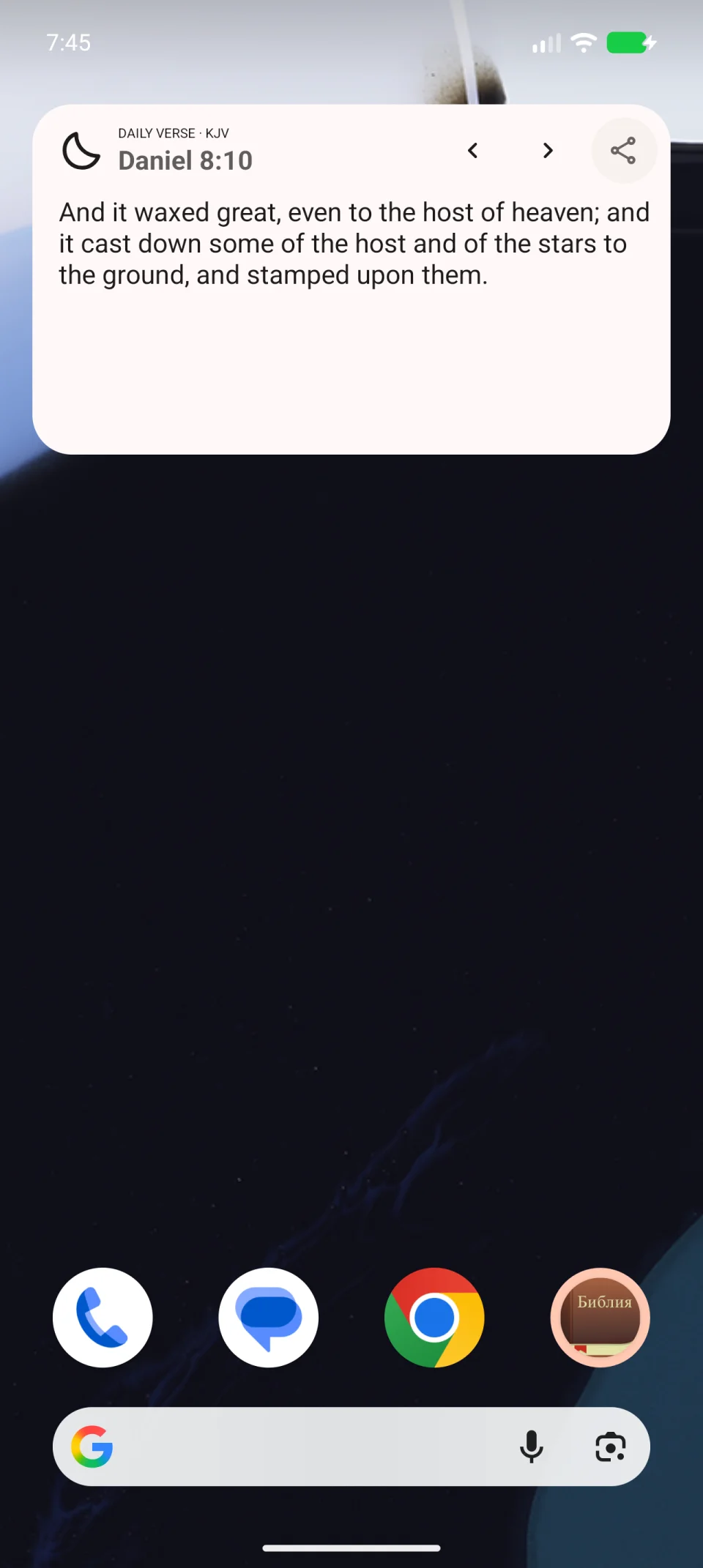
Виджет — небольшая карточка со стихом на главном экране телефона. Она позволяет читать отрывок, не открывая приложение. Для карточки можно выбрать набор ежедневных стихов, перевод и прозрачность фона.
Добавьте карточку на экран телефона
- В приложении откройте Главная.
- В карточке стиха дня нажмите три точки → Настройки.
- Найдите набор, который хотите видеть на главном экране.
- Внизу его карточки нажмите значок из квадратов с плюсом — Добавить виджет на главный экран. Он расположен после отправки и копирования.
- В системном окне Android подтвердите Добавить на главный экран.
- Перейдите на главный экран телефона и найдите виджет. Если на текущей странице мало места, проверьте соседние страницы.
Если добавление из приложения недоступно, удерживайте свободное место на главном экране → Виджеты. Найдите своё приложение, выберите Ежедневный стих и перетащите карточку на свободное место. Названия команд могут отличаться на разных телефонах.
В ролике показано добавление через системный список виджетов:
Измените источник, перевод и фон
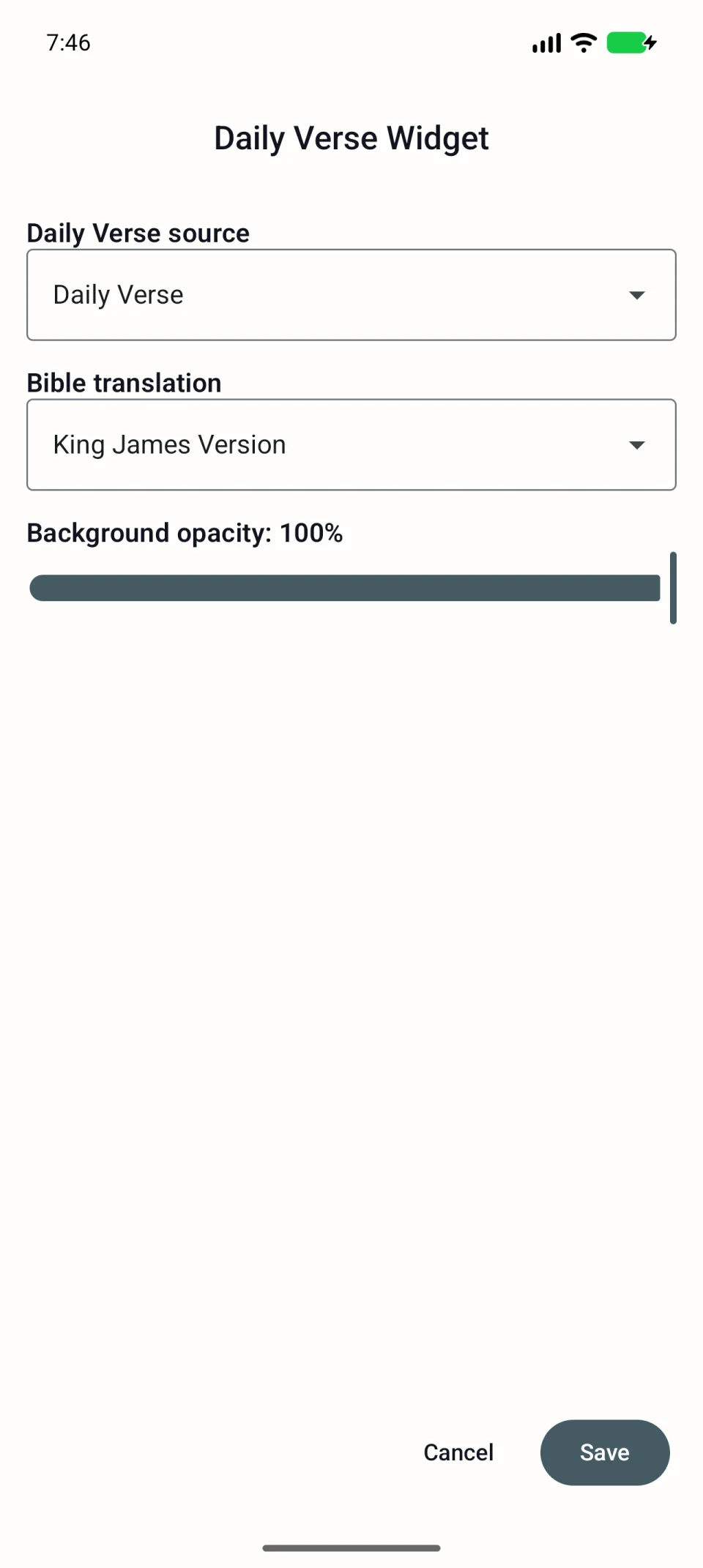
- Удерживайте добавленный виджет.
- Выберите Настройки в появившемся меню. На другом главном экране Android эта команда может называться иначе.
- В поле Источник Ежедневного стиха выберите нужный набор.
- В поле Перевод Библии выберите скачанный перевод.
- Передвиньте ползунок Непрозрачность фона. При низком значении обои будут заметнее; убедитесь, что текст остаётся читаемым.
- Нажмите Сохранить и проверьте карточку на главном экране.
Измените размер или уберите виджет
Удерживайте карточку. Если появились границы изменения размера, потяните за них. Доступные размеры зависят от главного экрана Android.
Для удаления удерживайте карточку и выберите удаление с главного экрана. Это убирает виджет, а приложение и ваши записи остаются.
Если вместо стиха пустая карточка
Откройте приложение и проверьте, что набор существует, в нём выбраны книги, а перевод скачан. Если набор удалён, выберите другой источник в настройках виджета. Дополнительные действия — в инструкции о проблемах с виджетом.