Приложения Smart Bible · Android
Как настроить напоминания
Включите нужные напоминания и разрешите приложению показывать уведомления Android.
Команда Smart Bible · Для версии 4.x
Названия кнопок в инструкции — из русского интерфейса; на иллюстрациях — английский интерфейс
В этой статье
Для напоминаний нужны две настройки: включённые уведомления в приложении и разрешение Android. Время напоминания о стихе дня задаётся отдельно для каждого набора ежедневных стихов.
Выберите нужные напоминания
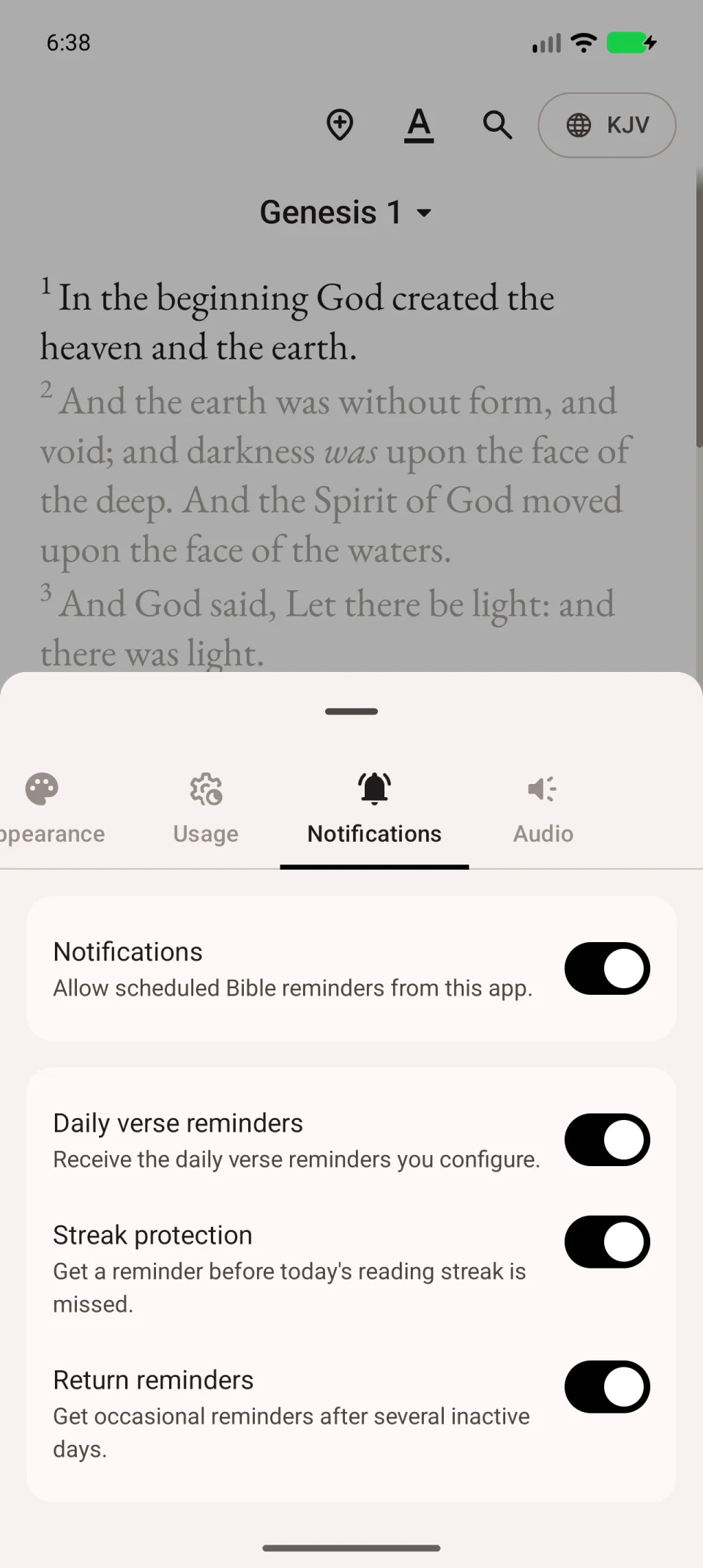
- Откройте Ещё → Настройки.
- Перейдите на вкладку Уведомления.
- Включите общий переключатель Уведомления.
- Включите нужные виды напоминаний.
| Настройка | Для чего нужна |
|---|---|
| Напоминания о стихе дня | Уведомления с ежедневными стихами. Время задаётся в наборе. |
| Защита серии чтения | Напоминание о чтении, чтобы не пропустить день. |
| Напоминания о возвращении | Напоминание после перерыва в чтении. |
Задайте время ежедневного стиха
- Вернитесь на Главную.
- В карточке стиха дня откройте три точки → Настройки.
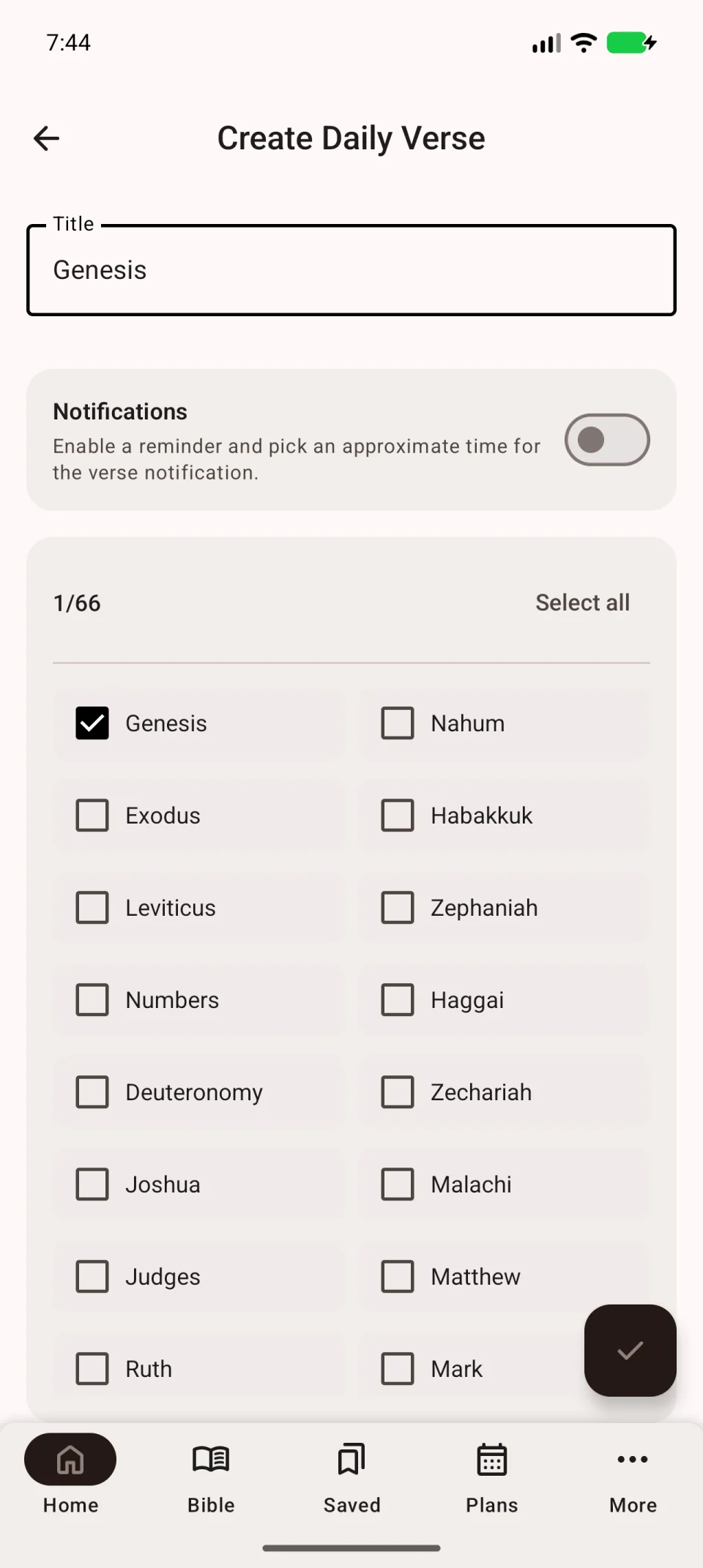
- В нужном наборе нажмите карандаш.
- Включите Уведомления.
- Выберите время напоминания и сохраните набор галочкой внизу справа.
Если наборов несколько, настройте время у каждого нужного набора.
Разрешите уведомления в Android
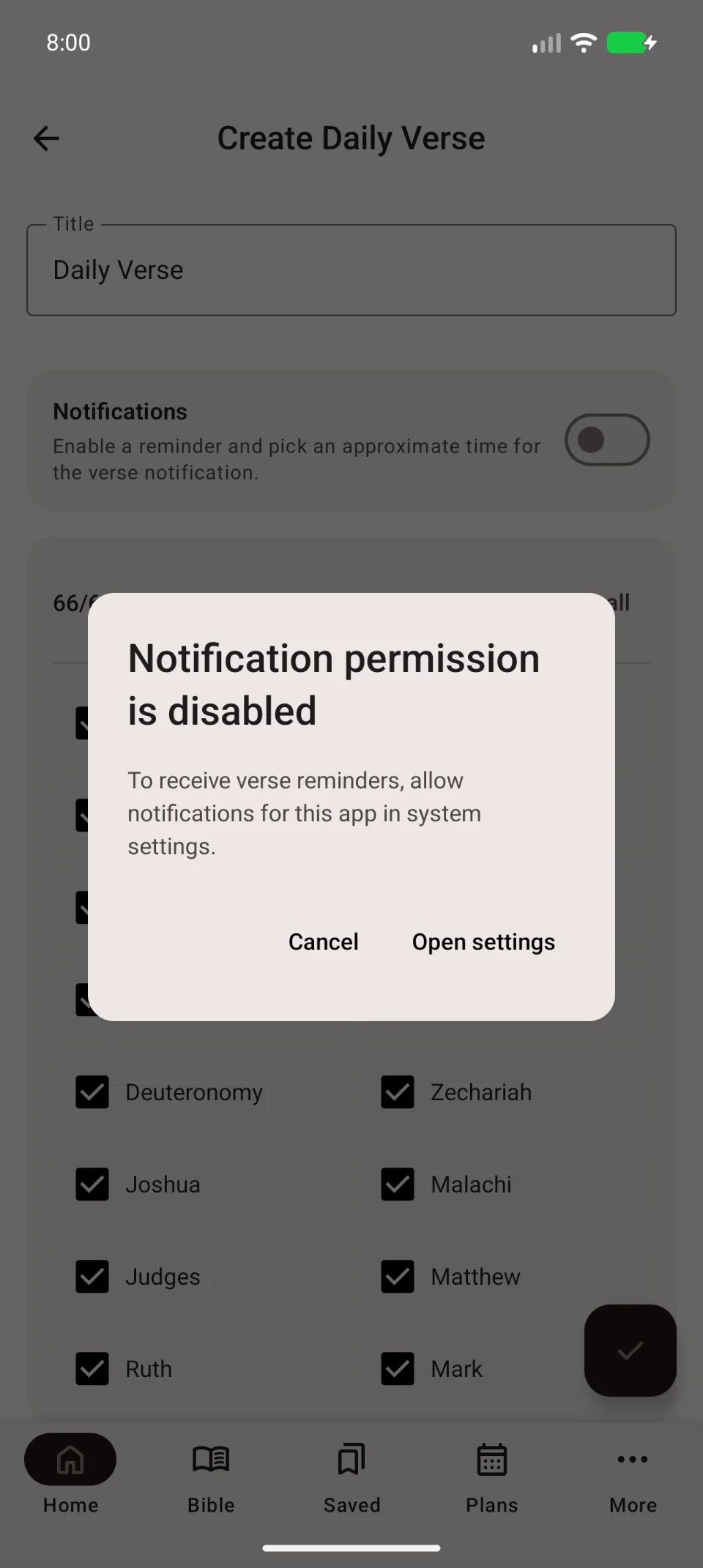
Если появился системный запрос, разрешите приложению показывать уведомления. Если вы ранее отказали, приложение может показать сообщение Разрешение на уведомления отключено.
Нажмите Открыть настройки, разрешите уведомления в Android и вернитесь в приложение. Проверьте, что нужные переключатели остались включены.
Отключите лишнее
Чтобы убрать уведомления одного набора, выключите Уведомления в его редакторе и сохраните. Чтобы отключить целый вид напоминаний или все напоминания приложения, используйте вкладку Уведомления в общих настройках.
Если настройки включены, но напоминания не появляются, выполните проверку уведомлений и фоновых ограничений.