Smart Bible-Apps · Android
So richten Sie Erinnerungen ein
Wählen Sie Erinnerungsarten, Tagesvers-Zeiten und Android-Benachrichtigungsrechte in Smart Bible.
Smart Bible-Team · Für Version 4.x
Die Schaltflächen sind wie in der deutschen Oberfläche benannt; die Aufnahmen zeigen die englische Oberfläche.
Auf dieser Seite
Erinnerungen benötigen aktivierte App-Einstellungen und Android-Erlaubnis. Die Tagesvers-Uhrzeit wird je Sammlung eingestellt.
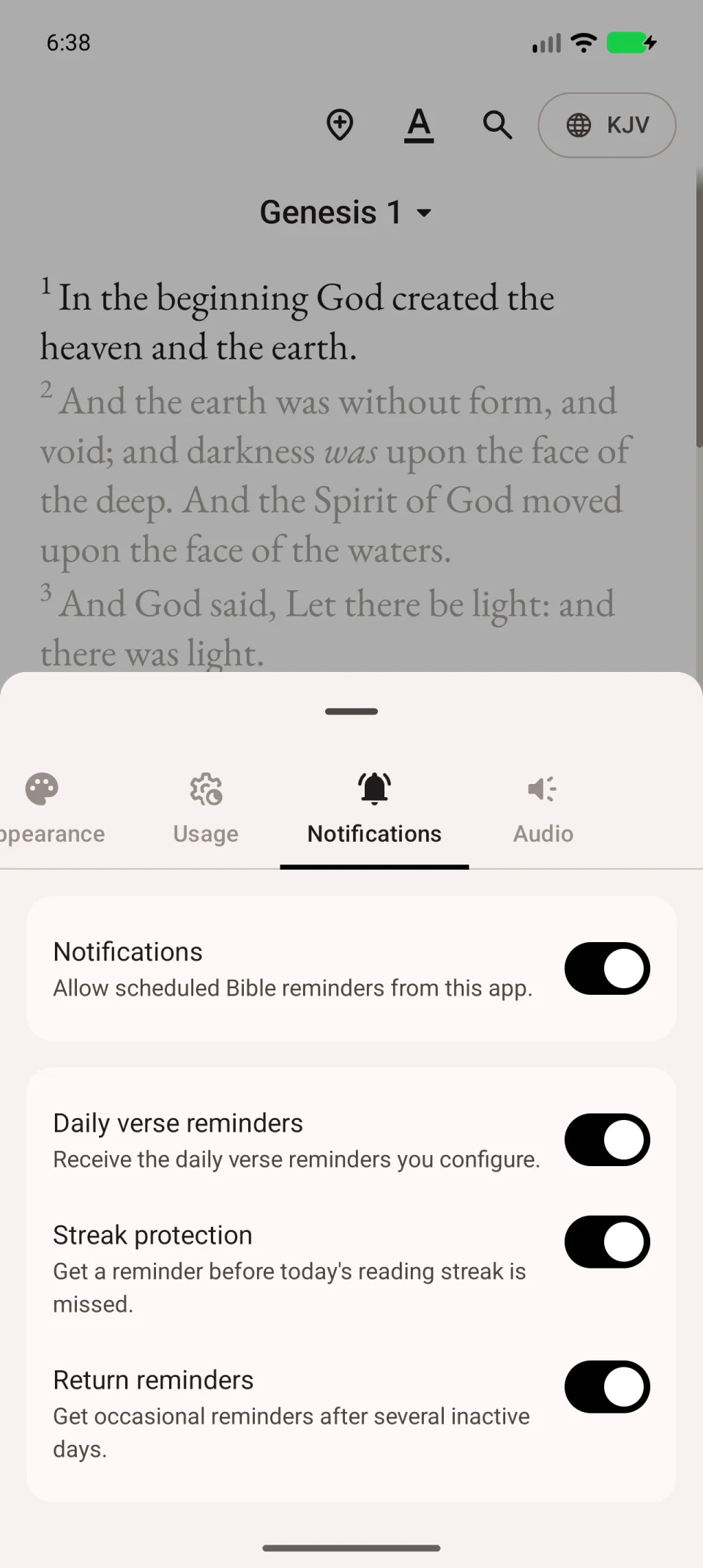
Erinnerungen wählen
- Öffnen Sie Mehr → Einstellungen.
- Wählen Sie Benachrichtigungen.
- Aktivieren Sie den Hauptschalter Benachrichtigungen.
- Aktivieren Sie gewünschte Arten.
| Einstellung | Zweck |
|---|---|
| Tagesvers-Erinnerungen | Verse zur Uhrzeit der jeweiligen Sammlung. |
| Leseserie schützen | Erinnerung, damit kein Lesetag ausfällt. |
| Rückkehr-Erinnerungen | Erinnerung nach einer Lesepause. |
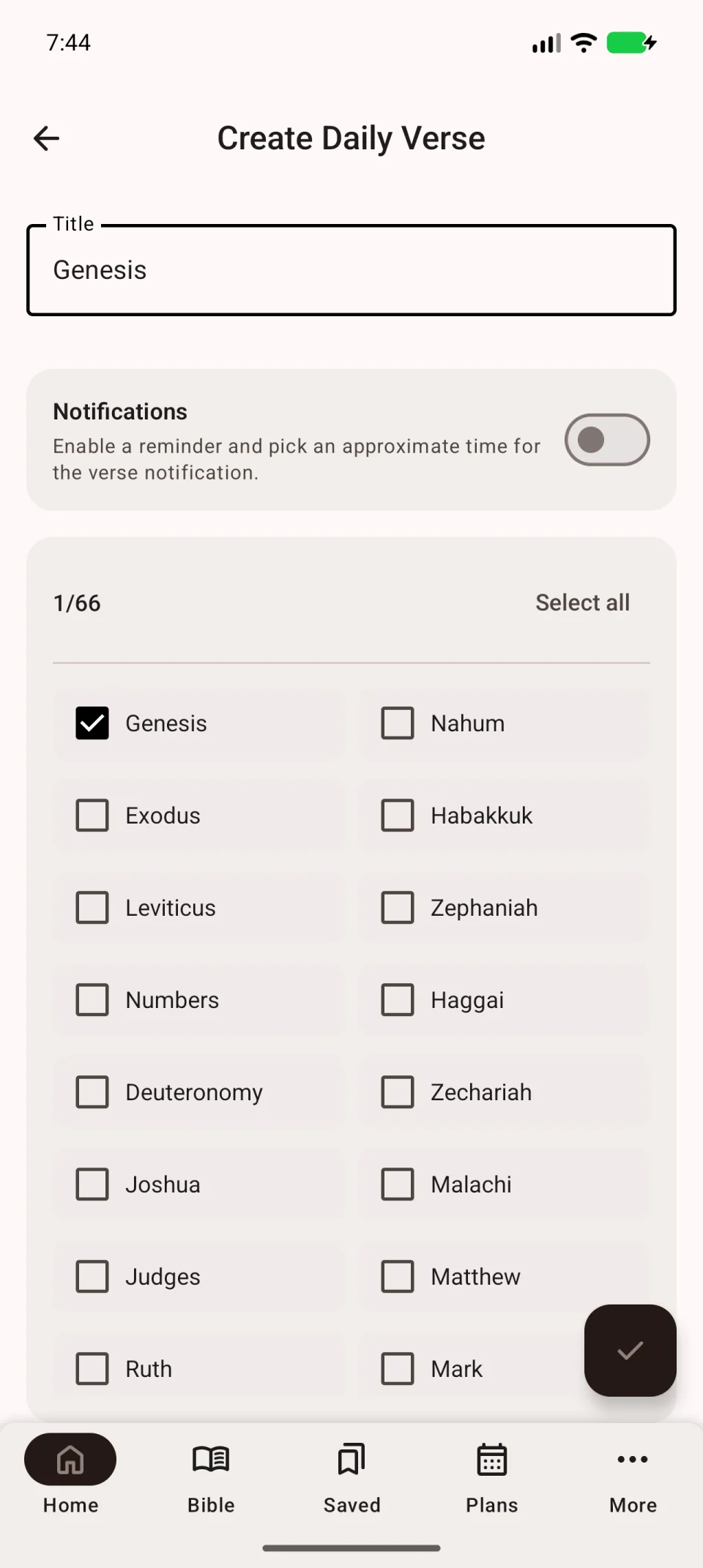
Uhrzeit setzen
- Öffnen Sie Startseite.
- Wählen Sie Tagesvers-Menü → Einstellungen.
- Tippen Sie auf den Stift der Sammlung.
- Aktivieren Sie Benachrichtigungen.
- Wählen Sie die Uhrzeit und speichern Sie mit dem Haken.
Wiederholen Sie dies für jede gewünschte Sammlung.
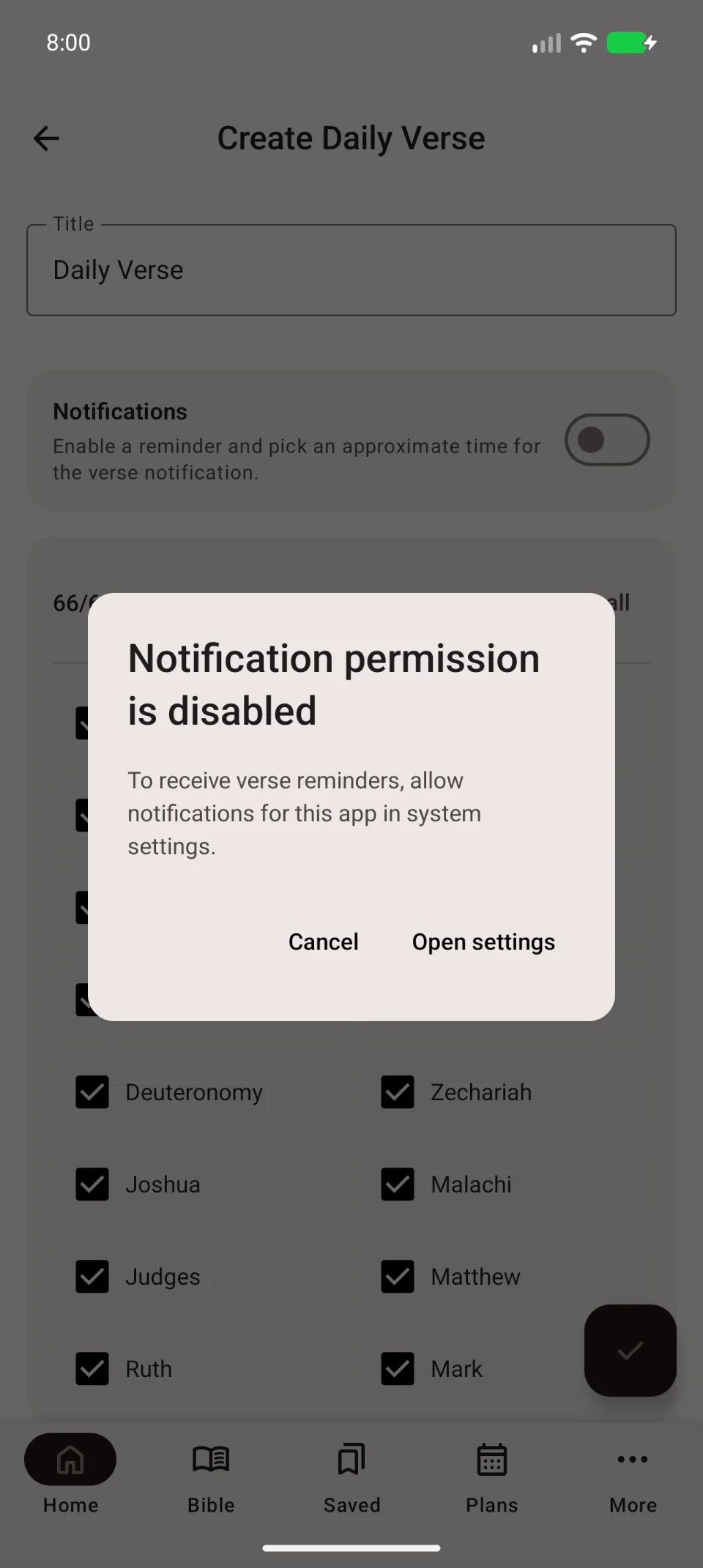
Android-Erlaubnis geben
Erlauben Sie Benachrichtigungen bei der Systemabfrage. Nach einer Ablehnung kann Benachrichtigungserlaubnis ist deaktiviert erscheinen.
Öffnen Sie die Android-Einstellungen über die Schaltfläche, die in dieser Version verkürzt E öffnen heißt. Erlauben Sie Benachrichtigungen und prüfen Sie danach die App-Schalter.
Abschalten
Für eine Sammlung schalten Sie ihre Benachrichtigungen aus und speichern. Ganze Arten oder alle Erinnerungen deaktivieren Sie im allgemeinen Benachrichtigungsbereich.
Bei ausbleibenden Erinnerungen prüfen Sie Rechte und Hintergrundbeschränkungen.