Smart Bible-Apps · Android
So gestalten Sie eigene Tagesverse
Erstellen Sie Sammlungen, wählen Sie Bücher und Erinnerungen und ändern oder entfernen Sie Sammlungen in Smart Bible.
Smart Bible-Team · Für Version 4.x
Die Schaltflächen sind wie in der deutschen Oberfläche benannt; die Aufnahmen zeigen die englische Oberfläche.
Auf dieser Seite
Eine Sammlung bestimmt die Bücher für die Tagesverse. Erstellen Sie etwa „Psalmen“ mit diesem einen Buch. Mehrere Sammlungen sind gleichzeitig möglich.
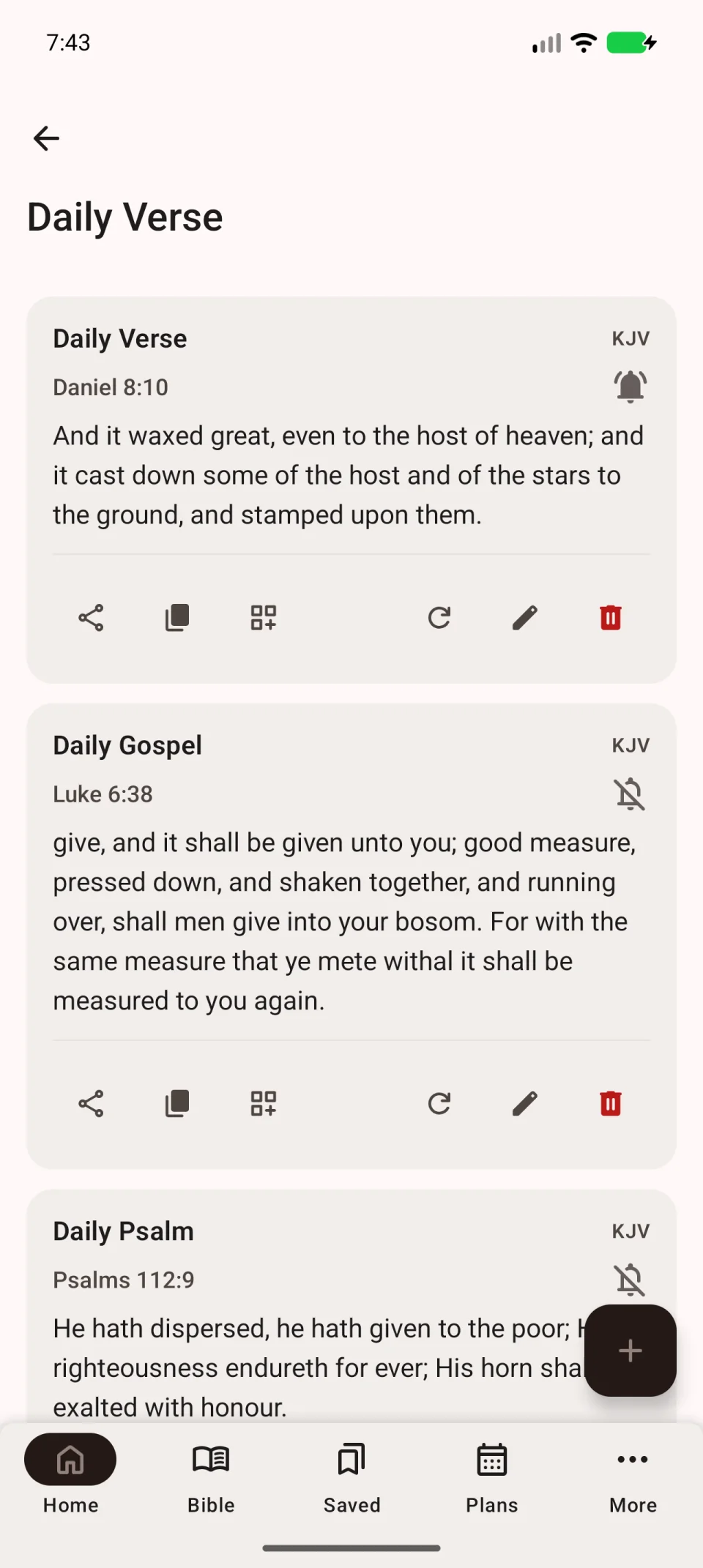
Sammlungen öffnen
- Öffnen Sie Startseite.
- Öffnen Sie die drei Punkte des Tagesverses → Einstellungen.
- Tippen Sie auf Täglicher Vers unten rechts auf +.
Namen und Bücher festlegen
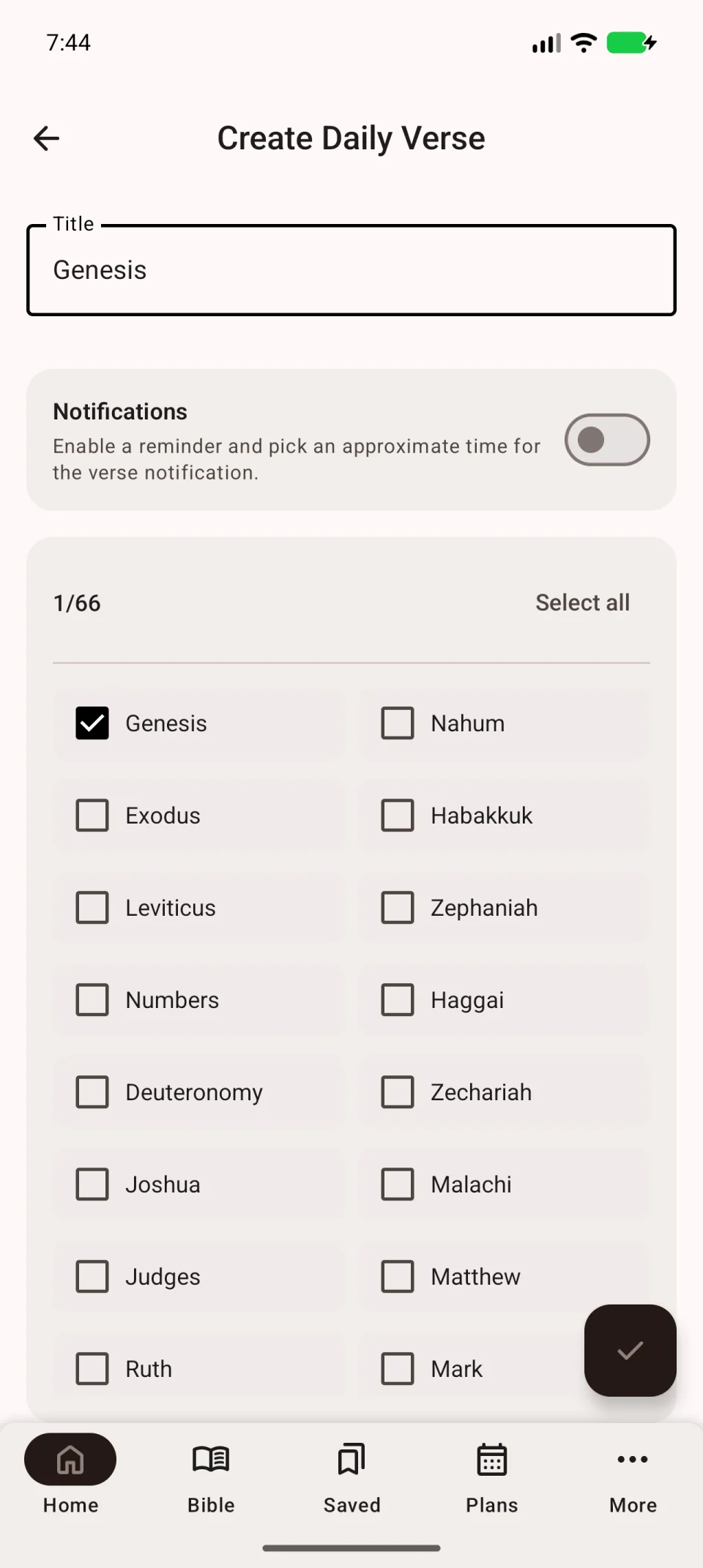
- Geben Sie einen erkennbaren Titel ein.
- Markieren Sie Bücher. Heben Sie zunächst die Gesamtauswahl auf, falls alle ausgewählt sind.
- Prüfen Sie den Zähler: mindestens ein Buch muss bleiben.
- Aktivieren Sie bei Bedarf Benachrichtigungen mit Uhrzeit oder lassen Sie sie aus.
- Speichern Sie mit dem Haken unten rechts.
Titel und Buchauswahl sind erforderlich. Prüfen Sie beides, wenn Speichern nicht funktioniert.
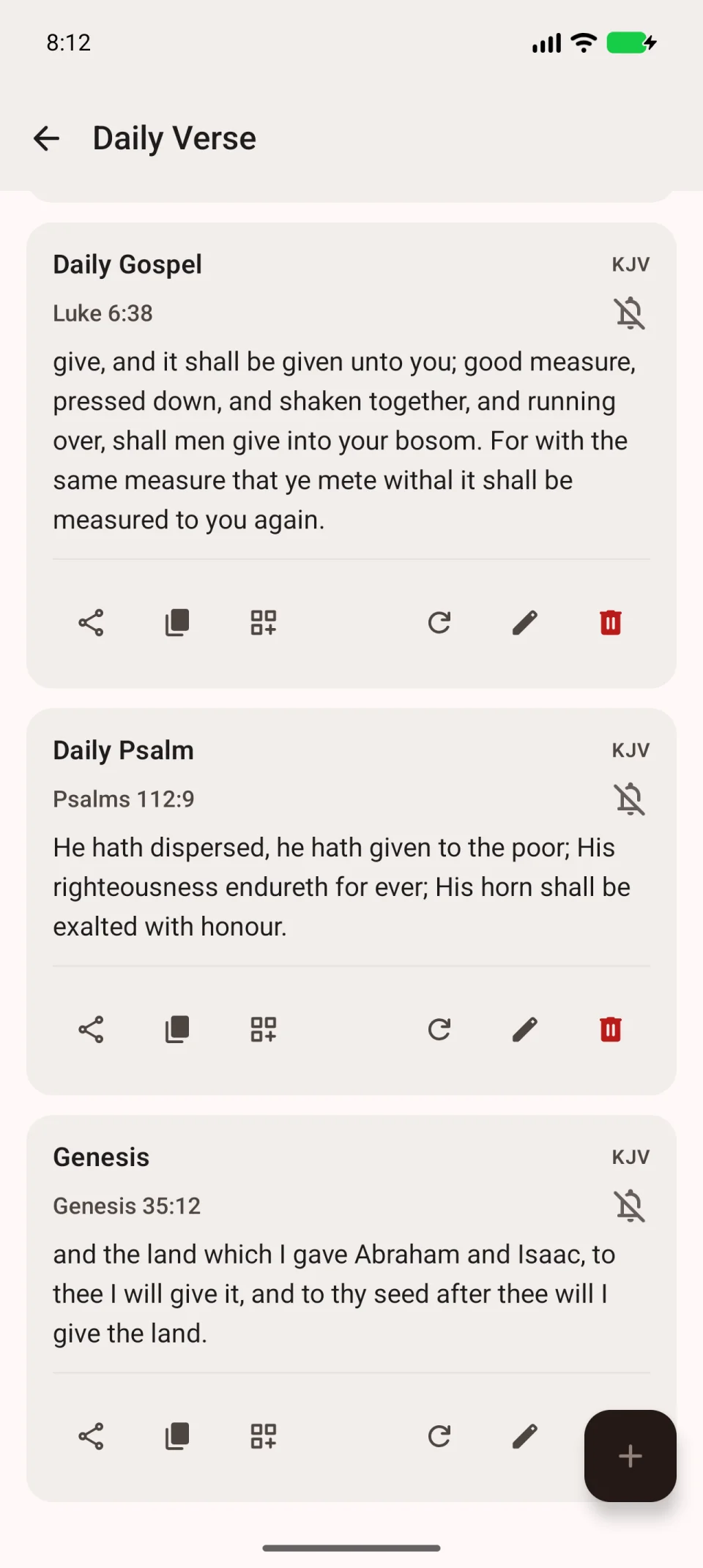
Eine neue Karte zeigt einen Vers aus den gewählten Büchern.
Das Video erstellt eine Sammlung aus einem Buch.
Welche Übersetzung gilt?
Der Editor hat keine eigene Übersetzungsauswahl. Er verwendet die im Leser gewählte Hauptübersetzung. Das Widget hat eine separate Auswahl.
Ändern oder neuen Vers wählen
Auf der Karte:
- Der Stift ändert Titel, Bücher und Erinnerung. Speichern Sie mit dem Haken.
- Der Kreispfeil wählt einen anderen Abschnitt.
- Der Papierkorb löscht die Sammlung. Prüfen Sie den Namen und ändern Sie gegebenenfalls die Widget-Quelle.
Ohne Vers prüfen Sie Bücher und heruntergeladene Übersetzung. Weitere Hinweise zu Erinnerungen.