Smart Bible-Apps · Android
So vergleichen Sie Übersetzungen
Lesen Sie mehrere Übersetzungen, passen Sie die Bereiche an und kehren Sie zu einem Text zurück in Smart Bible.
Smart Bible-Team · Für Version 4.x
Die Schaltflächen sind wie in der deutschen Oberfläche benannt; die Aufnahmen zeigen die englische Oberfläche.
Auf dieser Seite
Der Vergleich zeigt mehrere Übersetzungen einer Stelle. Laden Sie diese vorher herunter; eine einzelne reicht nicht aus.
Übersetzungen wählen
- Öffnen Sie ein Kapitel in Bibel.
- Tippen Sie auf das Kürzel oben rechts.
- Öffnen Sie Weitere Übersetzungen.
- Tippen Sie auf Vergleichen, wenn mehrere Texte heruntergeladen sind.
- Wählen Sie die Texte und Anwenden.
Der Bildschirm teilt sich. Das Beispiel zeigt KJV und ASV. Prüfen Sie vor Kopieren oder Speichern das Kürzel des Bereichs.
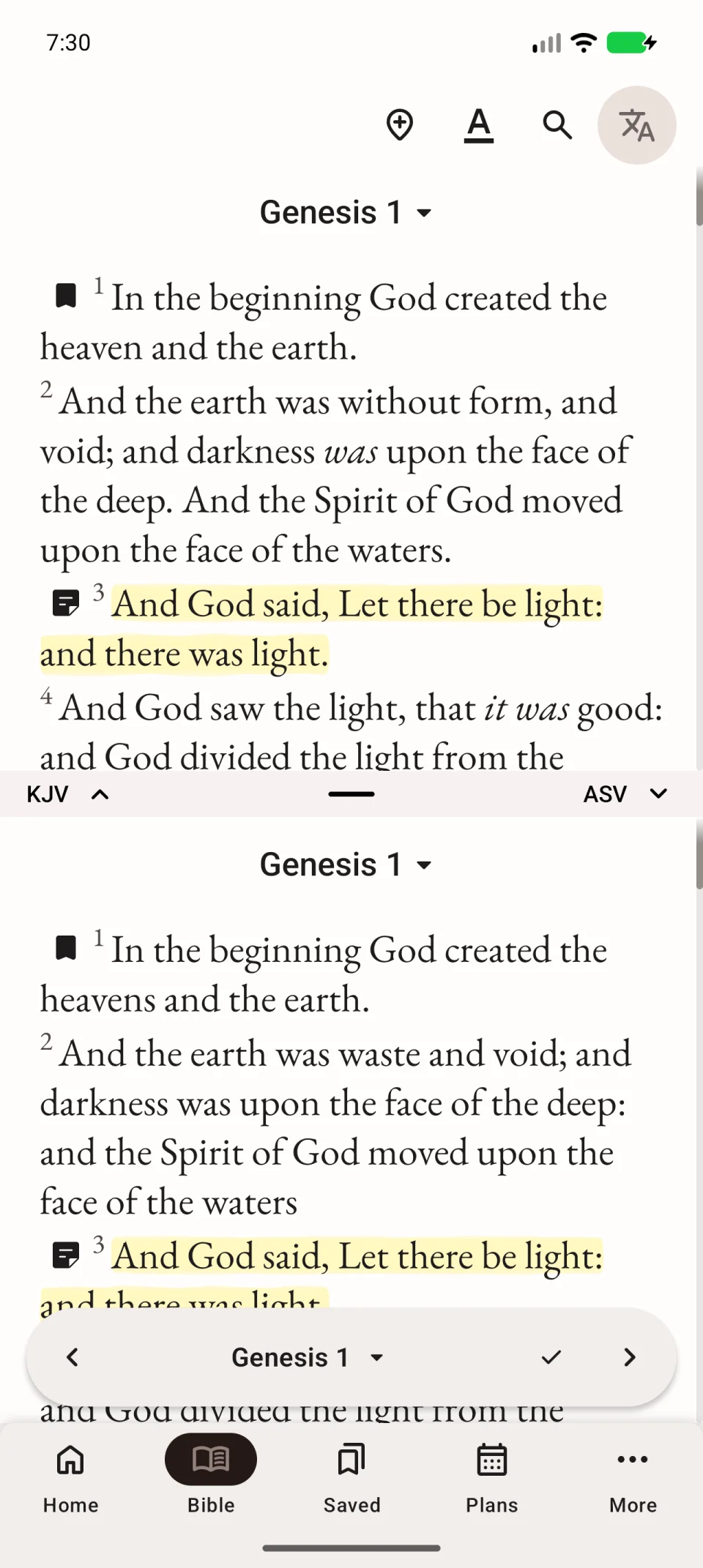
Das Video wählt zwei Übersetzungen.
Bereiche anpassen
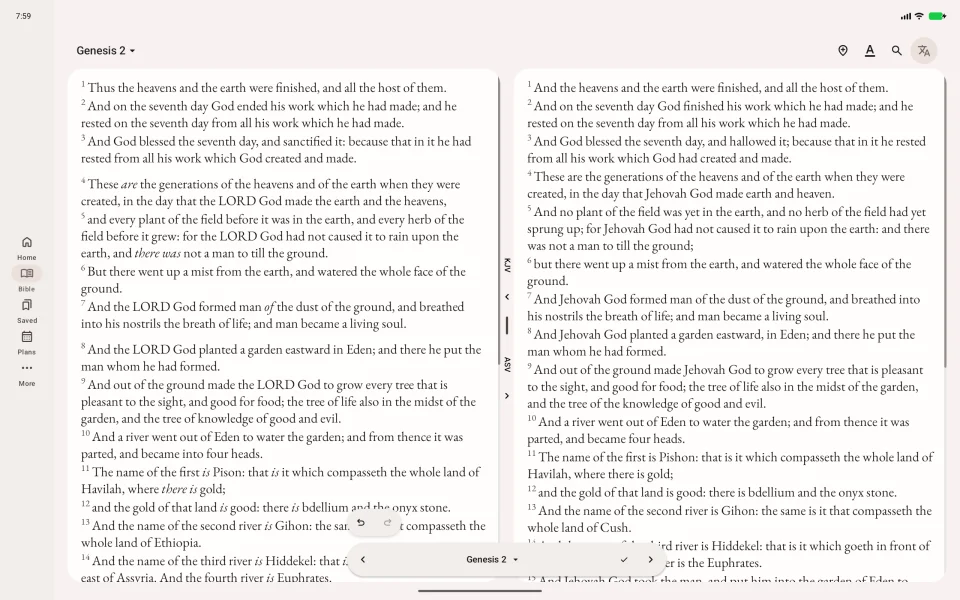
Umschalten der Teilungsrichtung am Trenner ordnet Texte nebeneinander oder übereinander an. Ziehen Sie den Trenner für mehr Platz.
Wählen Sie vor einer Versaktion den richtigen Bereich. Der Vergleich mischt keine Übersetzungen zu einem Zitat.
Zu einem Text zurückkehren
- Tippen Sie oben rechts im Leser auf Vergleichen.
- Entfernen Sie die zusätzlichen Auswahlen.
- Tippen Sie auf Fertig.
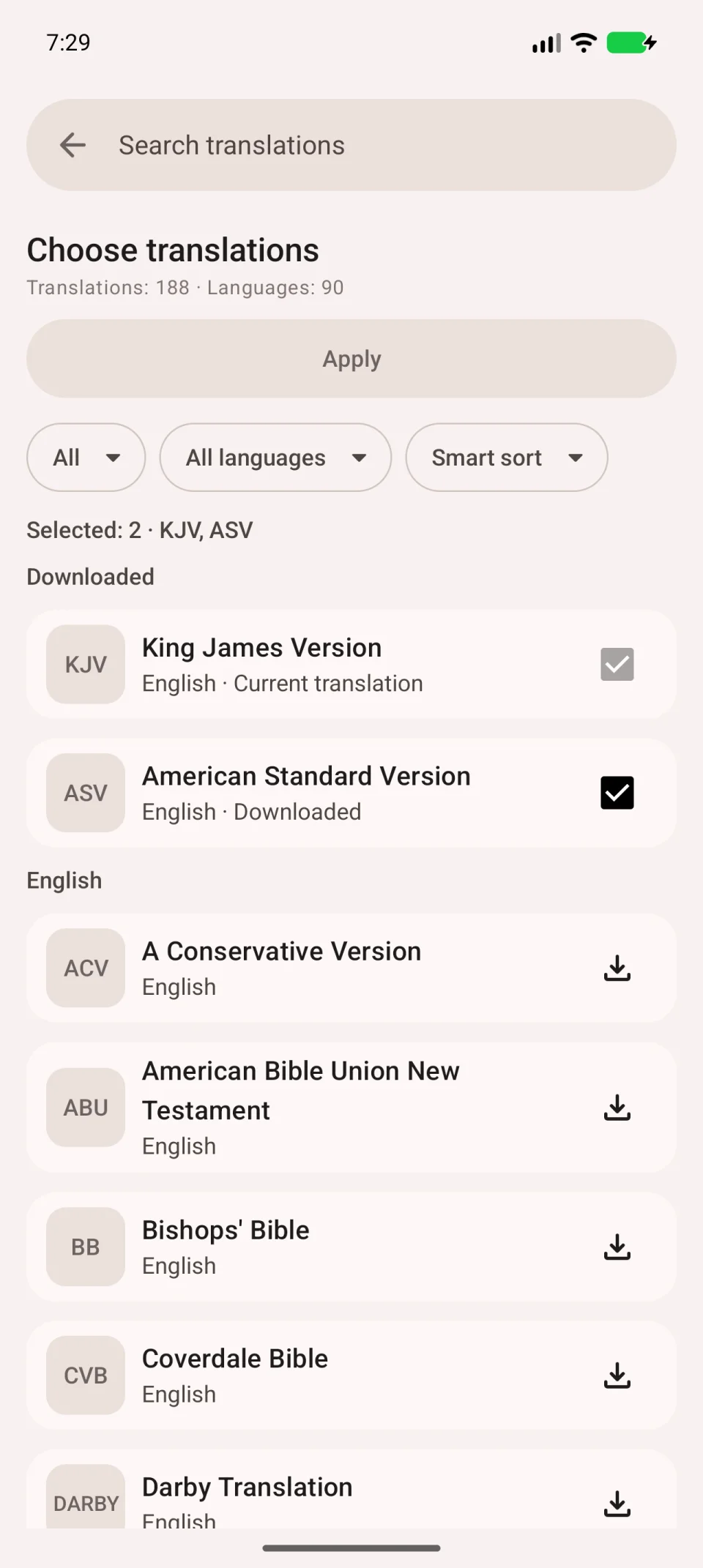
Die heruntergeladenen Texte bleiben erhalten.
Unterschiedliche Inhalte
Bücher und Verszählung können abweichen. Eine fehlende Stelle ist nicht zwingend ein Ladefehler. Prüfen Sie ihren Umfang oder öffnen Sie die entsprechende Stelle separat.