Applications Smart Bible · Android
Comment comparer des traductions
Lisez plusieurs traductions, ajustez leurs panneaux et revenez à un seul texte dans Smart Bible pour Android.
Équipe Smart Bible · Pour la version 4.x
Les boutons sont nommés comme dans l’interface française ; les illustrations montrent l’interface anglaise.
Dans ce guide
La comparaison affiche plusieurs traductions d’un passage. Téléchargez-les d’abord : il en faut au moins deux.
Choisir les traductions
- Ouvrez un chapitre dans Bible.
- Touchez l’abréviation en haut à droite.
- Ouvrez Autres traductions.
- Touchez Comparer, proposé lorsque plusieurs traductions sont téléchargées.
- Sélectionnez-les et touchez Appliquer.
L’écran se divise. L’exemple utilise KJV et ASV. Vérifiez l’abréviation de chaque panneau avant de copier ou d’enregistrer.
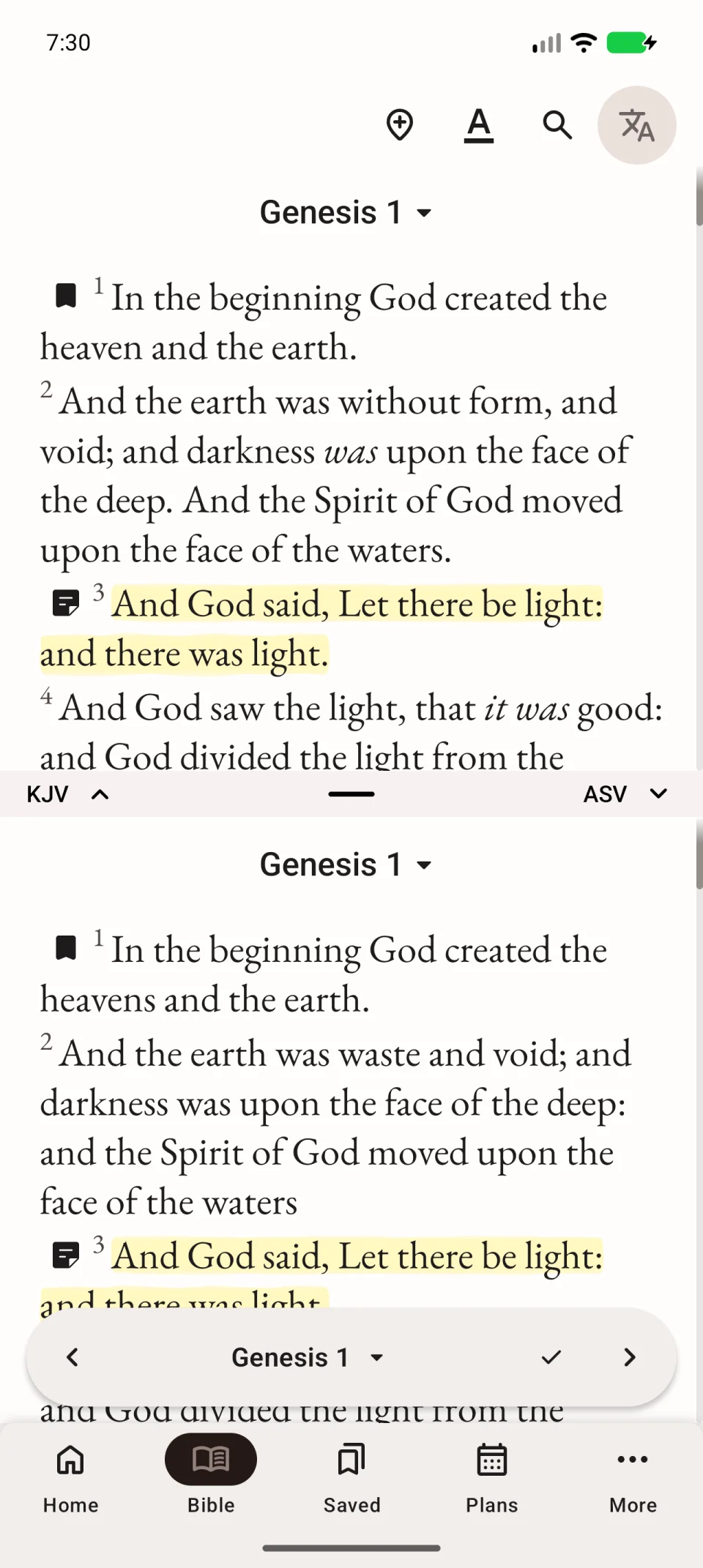
La vidéo sélectionne deux traductions.
Ajuster les panneaux
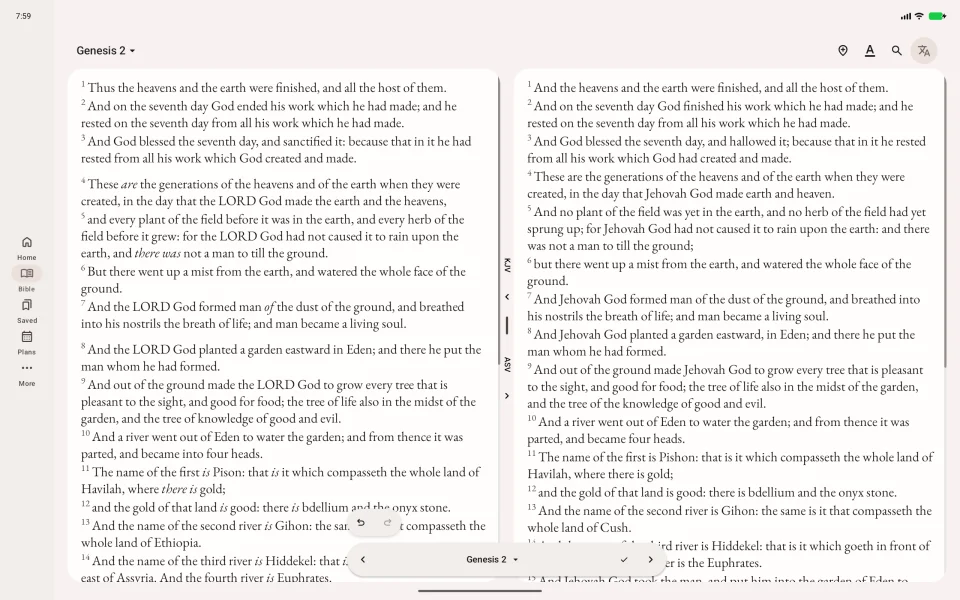
Touchez Basculer l’orientation de partage sur le séparateur pour empiler les textes ou les placer côte à côte. Glissez le séparateur pour modifier leur largeur.
Choisissez le bon panneau avant d’agir sur un verset. La comparaison ne fusionne pas les textes en une citation.
Revenir à un texte
- Touchez Comparer en haut à droite du lecteur.
- Désélectionnez les traductions supplémentaires.
- Touchez Terminé.
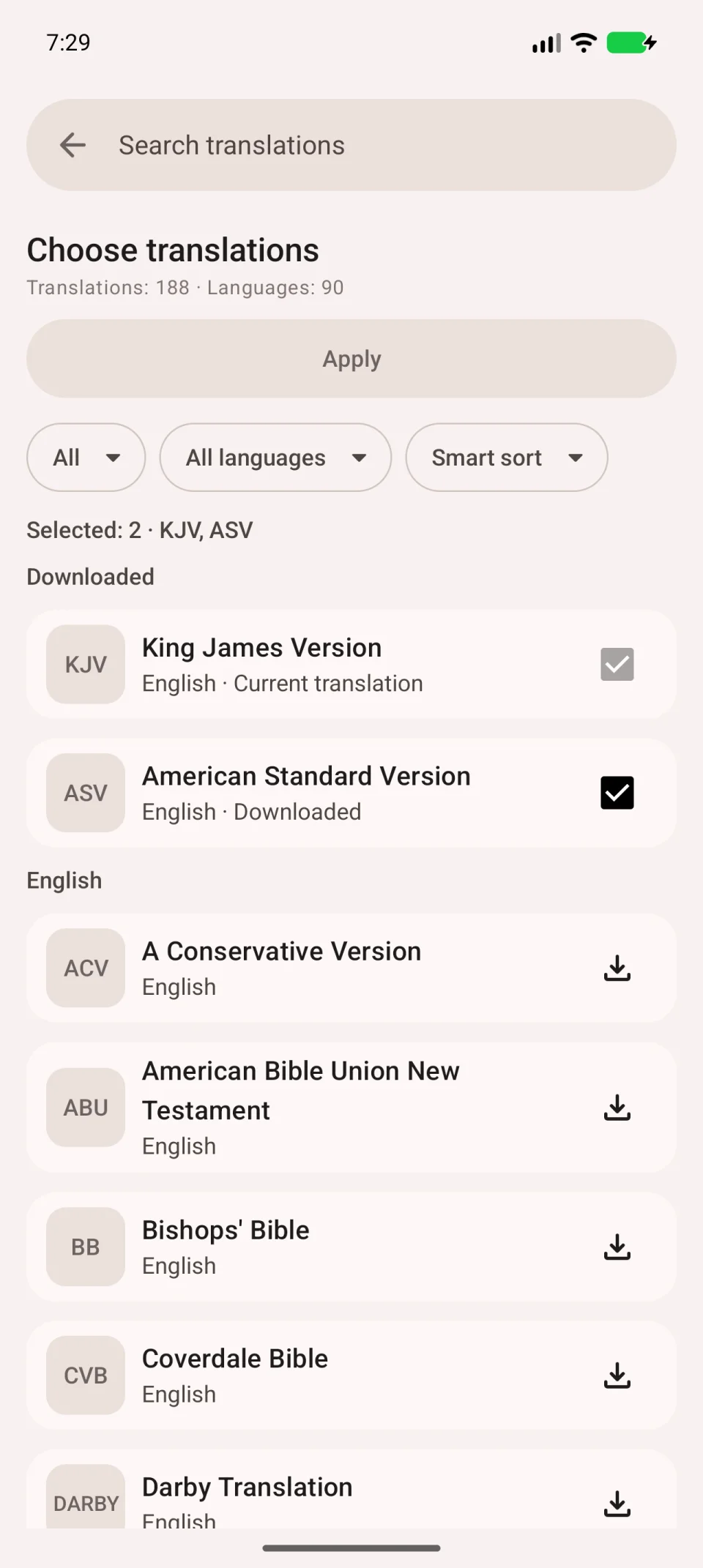
Les traductions téléchargées restent dans la bibliothèque.
Si les contenus diffèrent
Livres et numérotation peuvent varier. Un passage absent ne signifie pas forcément un téléchargement défectueux. Vérifiez sa présence dans l’édition ou ouvrez le passage correspondant séparément.