Applications Smart Bible · Android
Comment changer ou retirer une traduction téléchargée
Choisissez un autre texte ou supprimez sa copie locale dans Smart Bible pour Android.
Équipe Smart Bible · Pour la version 4.x
Les boutons sont nommés comme dans l’interface française ; les illustrations montrent l’interface anglaise.
Dans ce guide
Pour lire une autre traduction déjà téléchargée, choisissez-la au-dessus du texte. Supprimer son téléchargement est une action distincte : elle ne sera plus disponible localement avant une nouvelle installation.
Changer de texte
- Ouvrez Bible.
- Touchez l’abréviation en haut à droite.
- Choisissez une traduction téléchargée.
- Vérifiez abréviation et titre du chapitre.
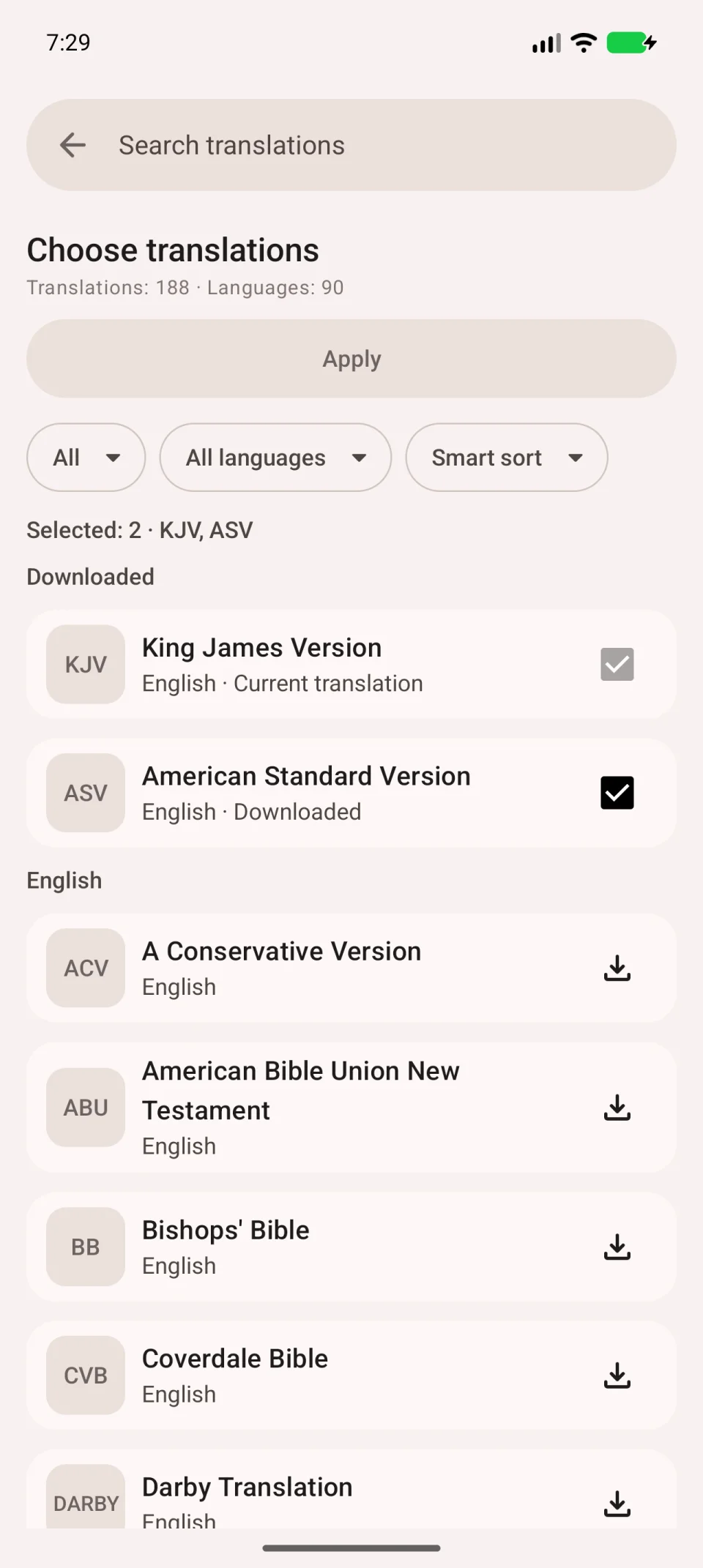
Si elle manque, ouvrez Autres traductions et téléchargez-la. La langue de l’interface ne change pas.
Retirer le téléchargement
- Ouvrez Autres traductions.
- Trouvez le texte téléchargé.
- Ouvrez son menu à trois points Plus….
- Choisissez Supprimer le téléchargement, si disponible.
- Lisez la confirmation et vérifiez le nom.
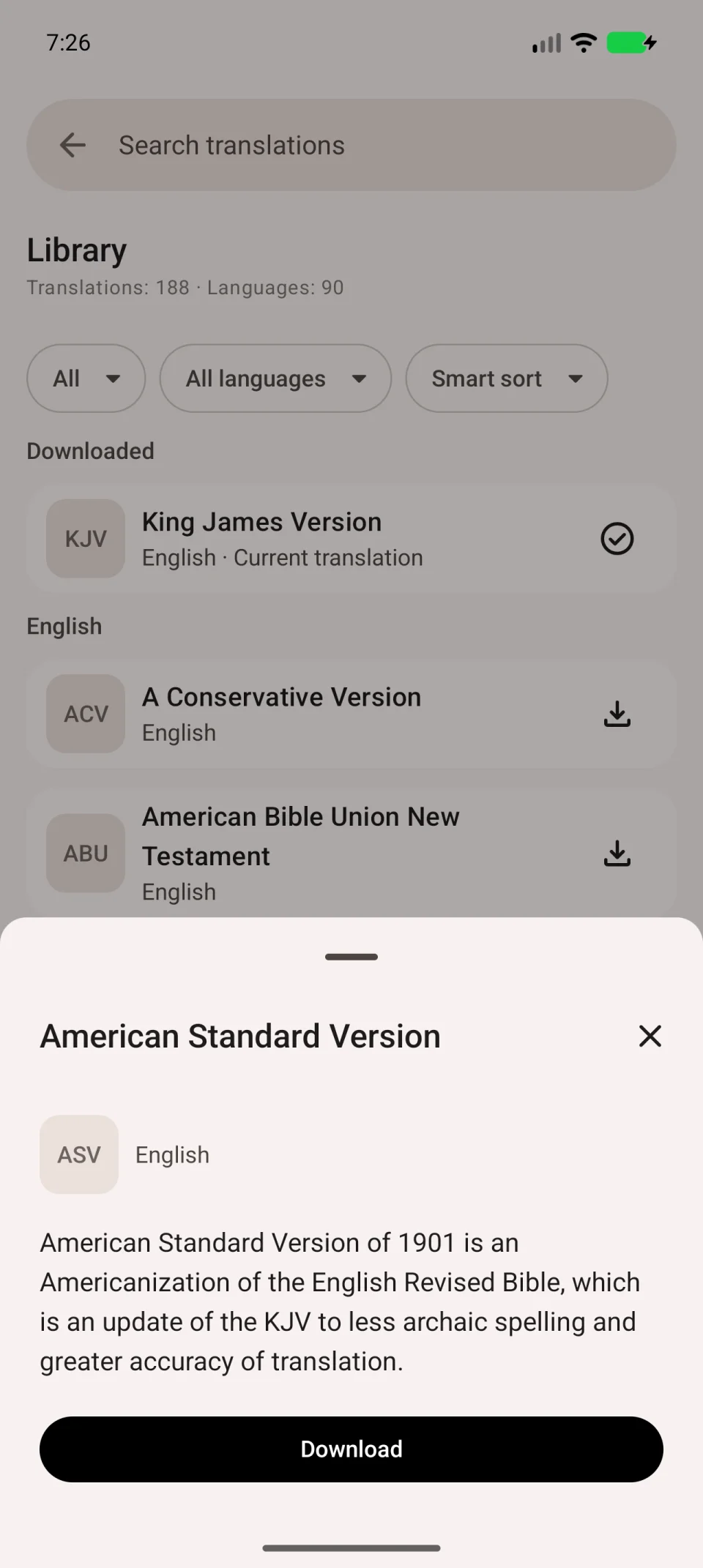
Conservez les traductions nécessaires hors connexion. Pour simplement lire un autre texte, changez la sélection.
Si un verset manque
Vérifiez les livres inclus et la numérotation. Ouvrez le livre et le chapitre par le sommaire pour confirmer que le passage existe dans cette édition.