Приложения Smart Bible · Android
Как переключать и удалять скачанные переводы
Выберите другой текст для чтения или освободите место, удалив ненужную загрузку.
Команда Smart Bible · Для версии 4.x
Названия кнопок в инструкции — из русского интерфейса; на иллюстрациях — английский интерфейс
В этой статье
Для чтения другого перевода достаточно выбрать его в панели над текстом. Скачивать его повторно не нужно. Удаление загрузки — отдельное действие: после него локальная копия этого перевода станет недоступна без повторного скачивания.
Переключите текст
- Откройте Библия.
- Нажмите сокращение текущего перевода справа вверху.
- Выберите нужный перевод из скачанных.
- Проверьте сокращение над текстом и название открытой главы.
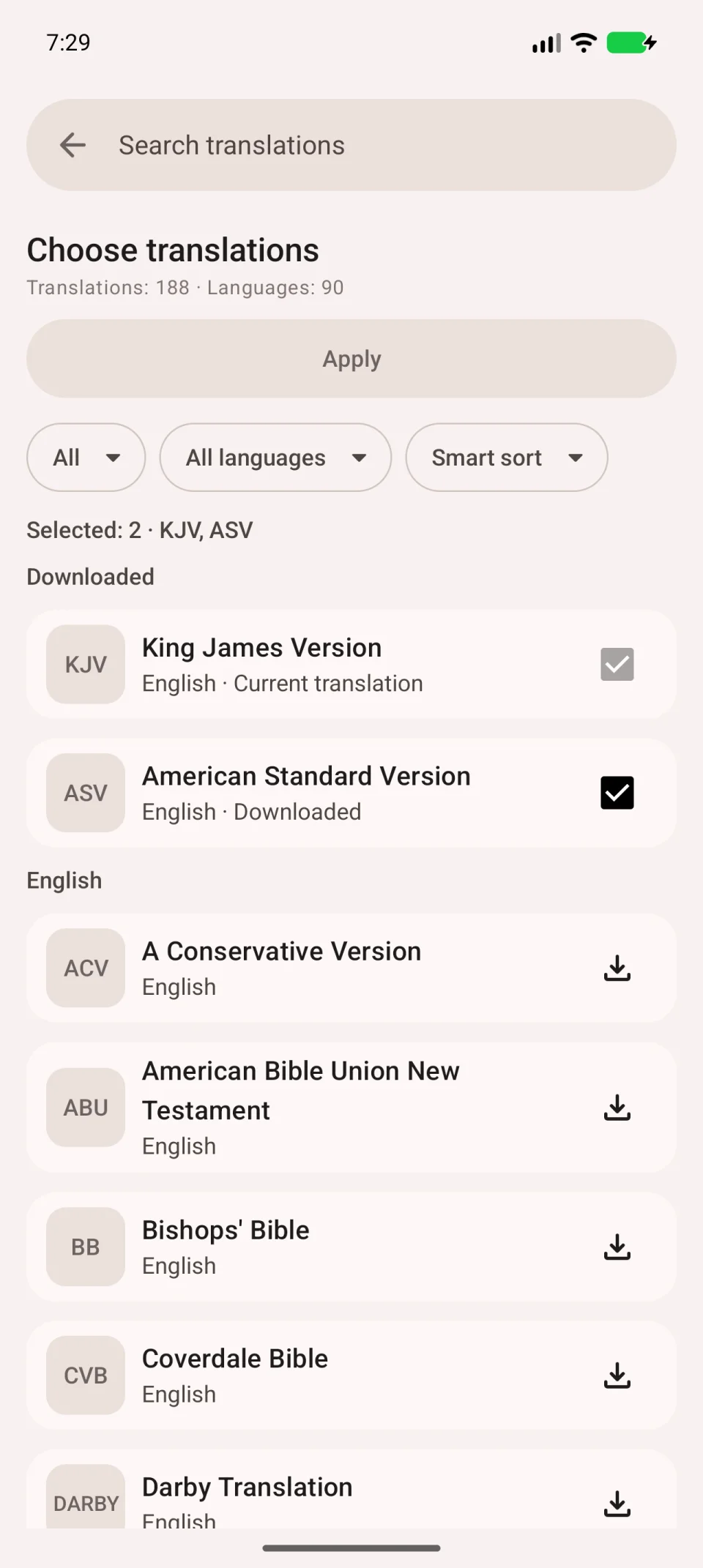
Если перевода нет в списке, откройте Другие переводы и скачайте его из библиотеки. Язык интерфейса при переключении библейского текста не меняется.
Удалите скачанный перевод
- В панели выбора нажмите Другие переводы.
- В библиотеке найдите уже скачанный перевод.
- Откройте его меню с тремя точками Больше….
- Выберите Удалить скачанный перевод, если эта команда доступна.
- Прочитайте подтверждение и проверьте название перевода перед удалением.
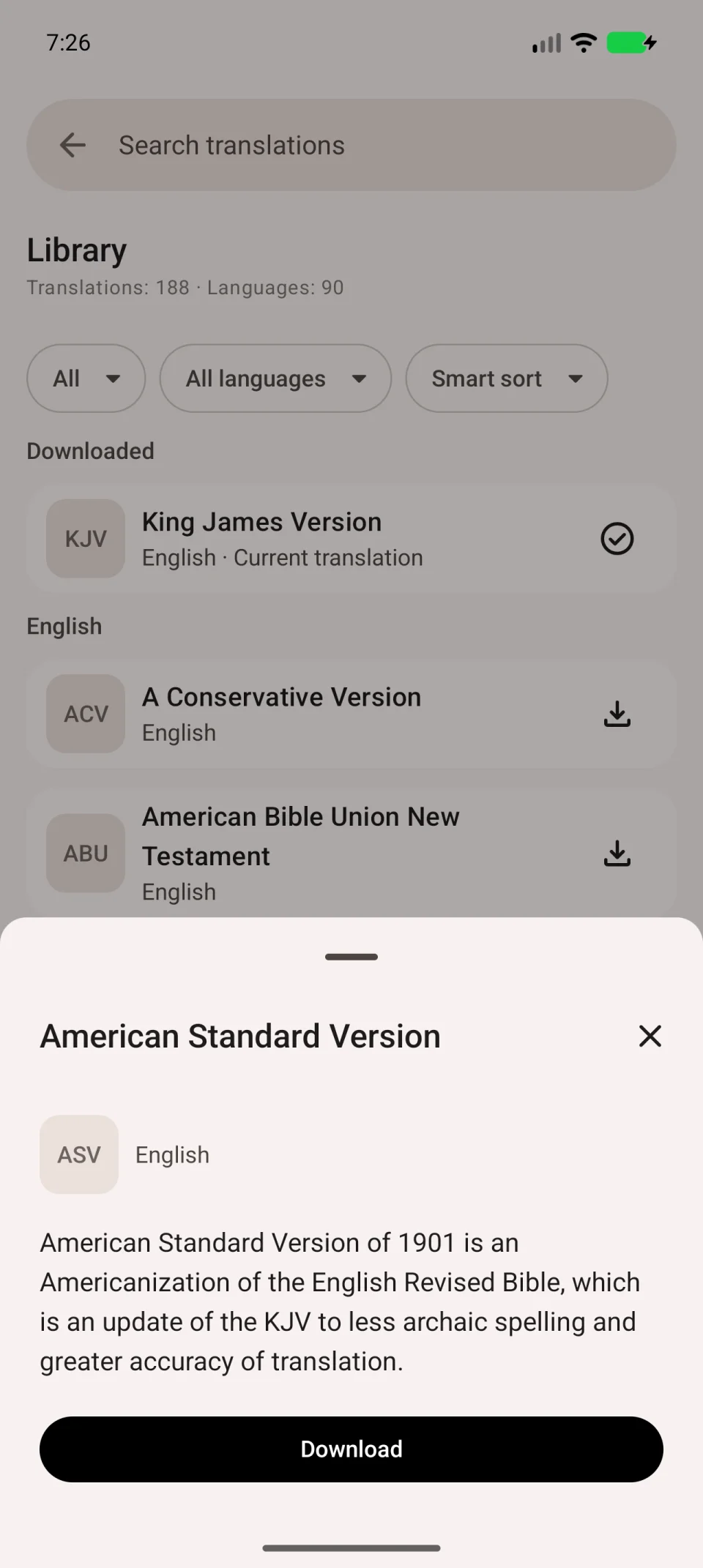
Не удаляйте перевод, который понадобится в дороге без интернета. Если вы только хотите читать другой текст, достаточно переключения в верхней панели.
Если после переключения нет нужного стиха
Проверьте состав выбранного перевода. Не во всех текстах есть одинаковые книги, а нумерация стихов может различаться. Попробуйте открыть книгу и главу через оглавление, чтобы убедиться, что нужное место присутствует.