Applications Smart Bible · Android
Comment retrouver un verset par ses mots
Recherchez dans une traduction, limitez les livres et retrouvez vos recherches précédentes dans Smart Bible pour Android.
Équipe Smart Bible · Pour la version 4.x
Les boutons sont nommés comme dans l’interface française ; les illustrations montrent l’interface anglaise.
Dans ce guide
Si vous connaissez des mots mais pas la référence, utilisez la recherche. Elle porte sur la traduction choisie : « lumière » ne trouve pas light dans KJV.
Saisir la recherche
- Touchez la loupe dans Bible ou ouvrez Plus → Chercher.
- Vérifiez l’abréviation sous le champ.
- Saisissez un ou plusieurs mots du passage.
- Touchez la loupe à droite.
Le clavier se ferme et les résultats apparaissent. Commencez par peu de mots pour vérifier leur présence dans l’édition.
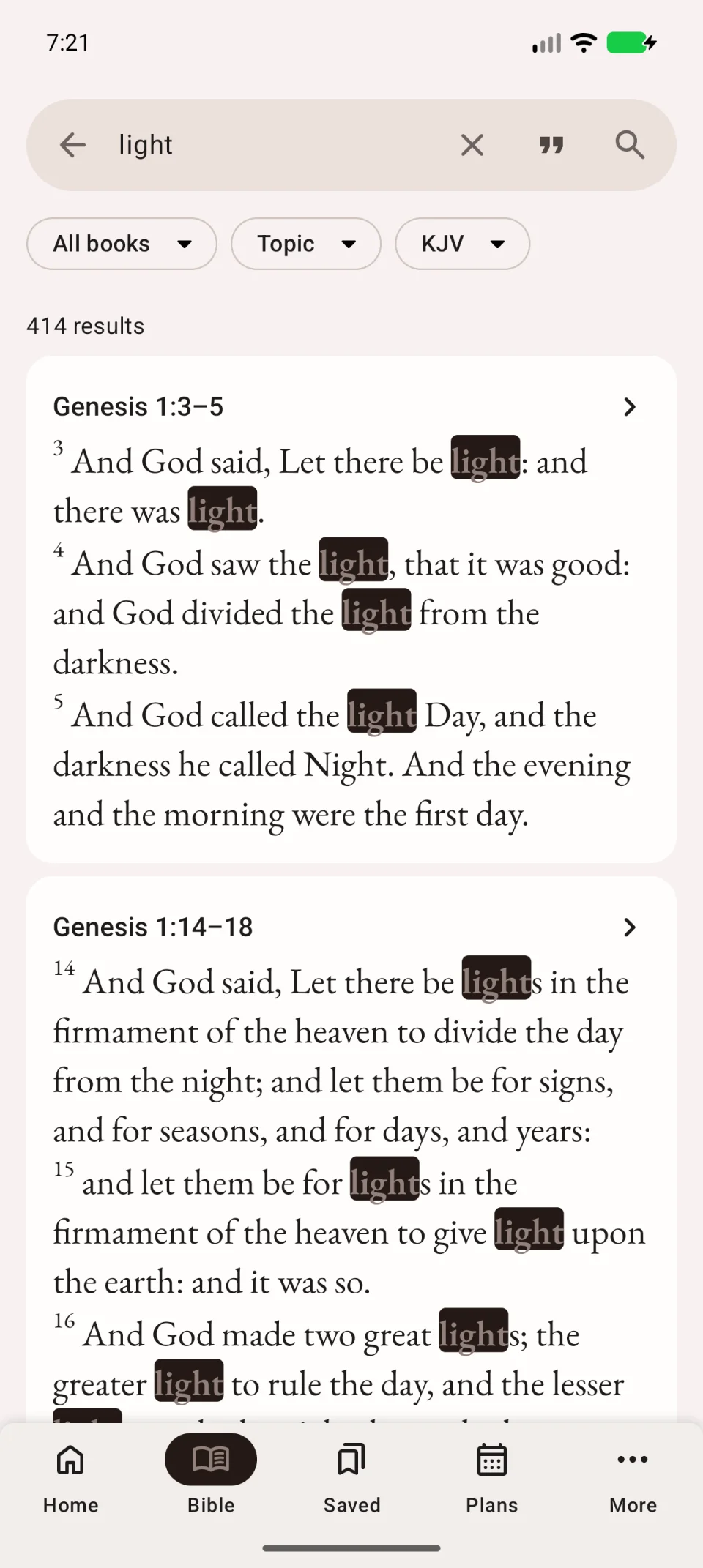
Lire le contexte
Touchez un résultat pour ouvrir son chapitre. Lisez autour avant d’enregistrer un signet. Un résultat peut réunir plusieurs versets ; vérifiez tout l’intervalle.
Limiter les livres
- Touchez Tous les livres.
- Dans Étendue de la recherche, choisissez toute la Bible, un Testament ou Changer le livre sélectionné.
- Cochez les livres souhaités pour une sélection personnalisée.
- Touchez Appliquer.
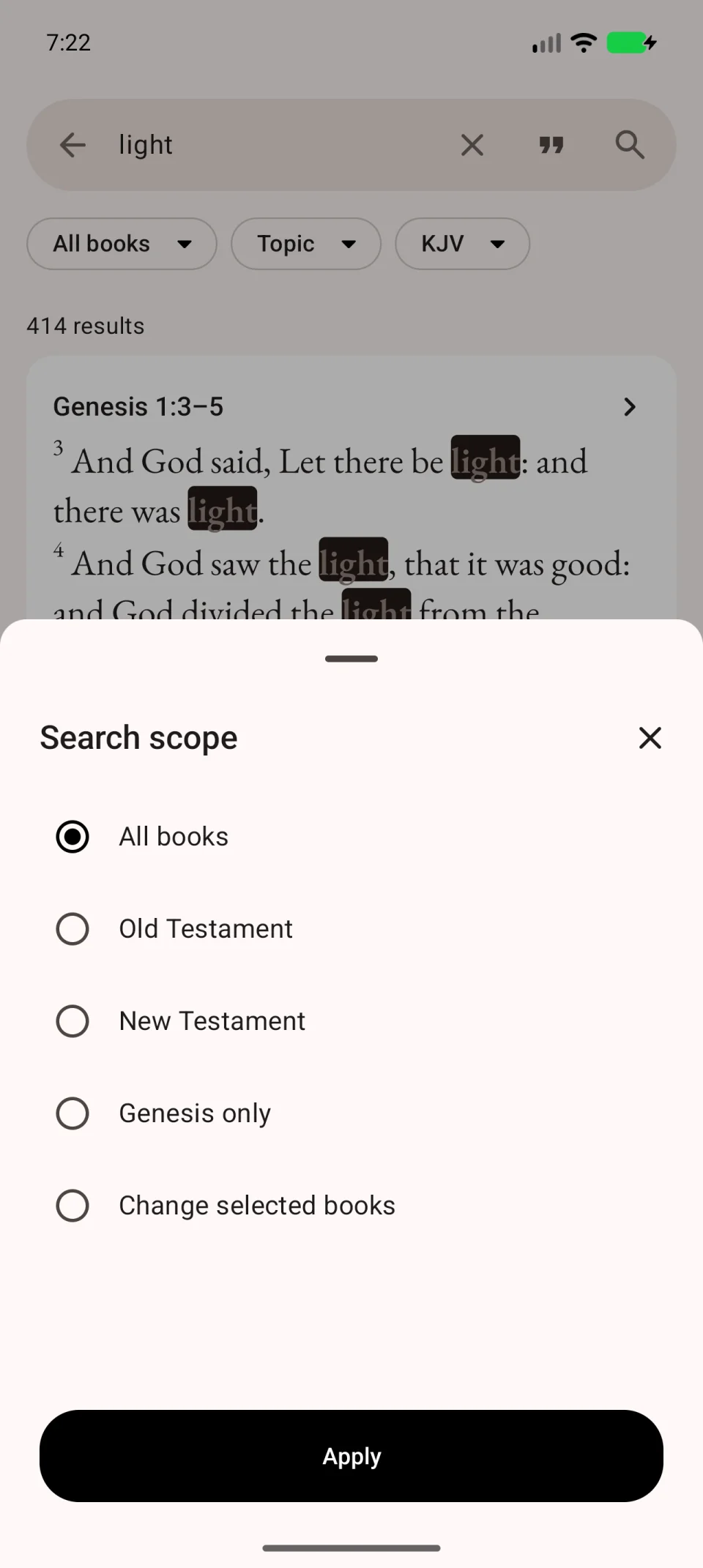
La vidéo montre la recherche et le filtre.
Reprendre une recherche
Videz le champ et choisissez Recherches récentes. Tout l’historique ouvre la liste complète. Effacer l’historique de recherches retire les requêtes, pas les signets ni le texte.
Sans résultat, vérifiez traduction, thème et Tous les livres. Si vous connaissez l’idée plutôt que les mots, essayez les thèmes.