Smart Bible-Apps · Android
So wählen, kopieren und teilen Sie Verse
Wählen Sie einen Abschnitt und kopieren oder teilen Sie ihn über Android aus Smart Bible.
Smart Bible-Team · Für Version 4.x
Die Schaltflächen sind wie in der deutschen Oberfläche benannt; die Aufnahmen zeigen die englische Oberfläche.
Auf dieser Seite
Kopieren legt ein Zitat in die Zwischenablage; Teilen öffnet das Android-Menü. Wählen Sie zuerst den Text, denn die Auswahl bestimmt den Inhalt.
Verse auswählen
- Öffnen Sie ein Kapitel in Bibel.
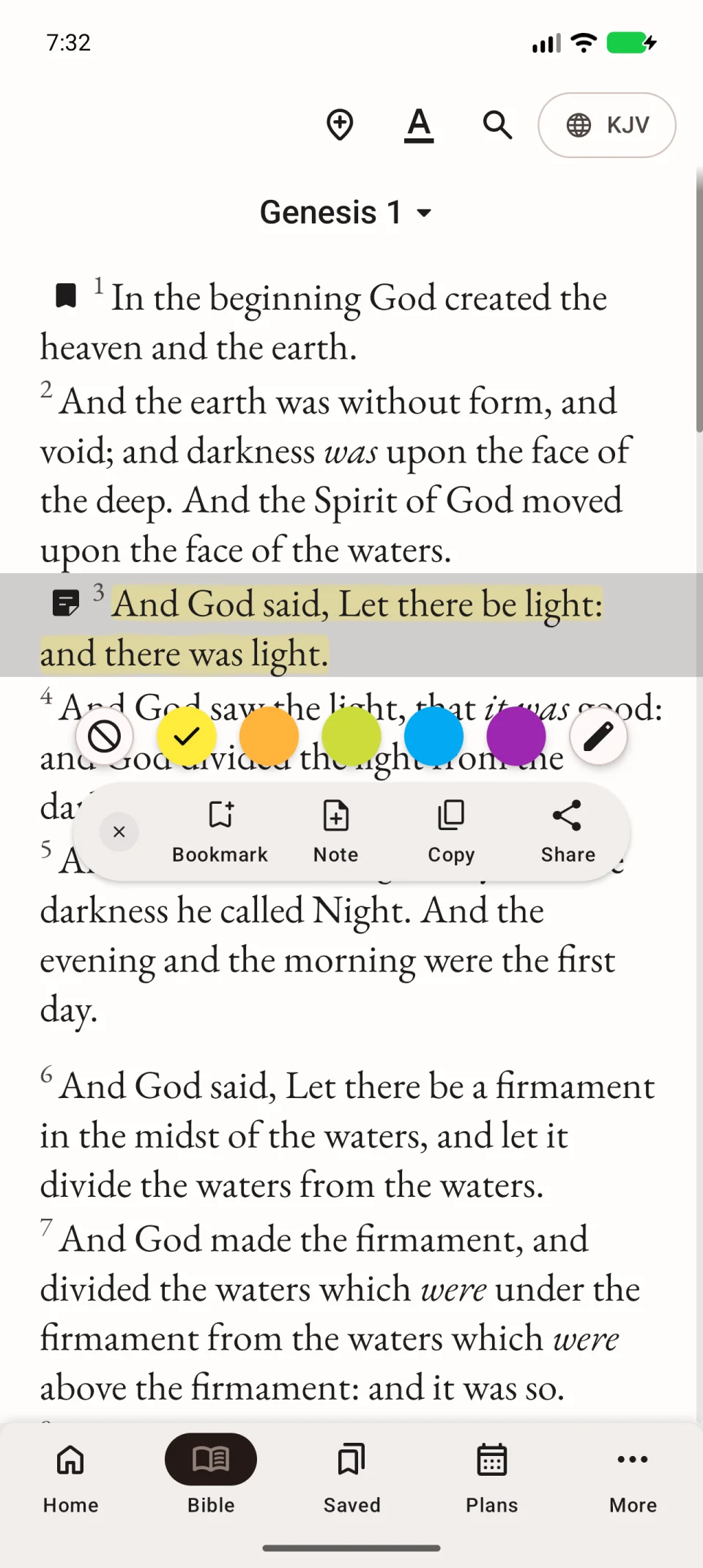
- Tippen Sie kurz auf einen Vers.
- Tippen Sie nacheinander auf benachbarte Verse zum Hinzufügen. Erneutes Tippen entfernt einen.
- Prüfen Sie die Auswahl.
Kopieren
- Tippen Sie auf Kopieren, das Symbol mit zwei Blättern.
- Öffnen Sie die Ziel-App.
- Halten Sie das Textfeld und wählen Sie Einfügen.
- Prüfen Sie Text und Bibelstelle vor Speichern oder Senden.
Kopieren allein sendet nichts.
Teilen
- Tippen Sie in den Aktionen auf Teilen.
- Wählen Sie eine App im Android-Menü.
- Wählen Sie dort den Empfänger und prüfen Sie das Zitat.
- Senden Sie es, wenn alles stimmt.
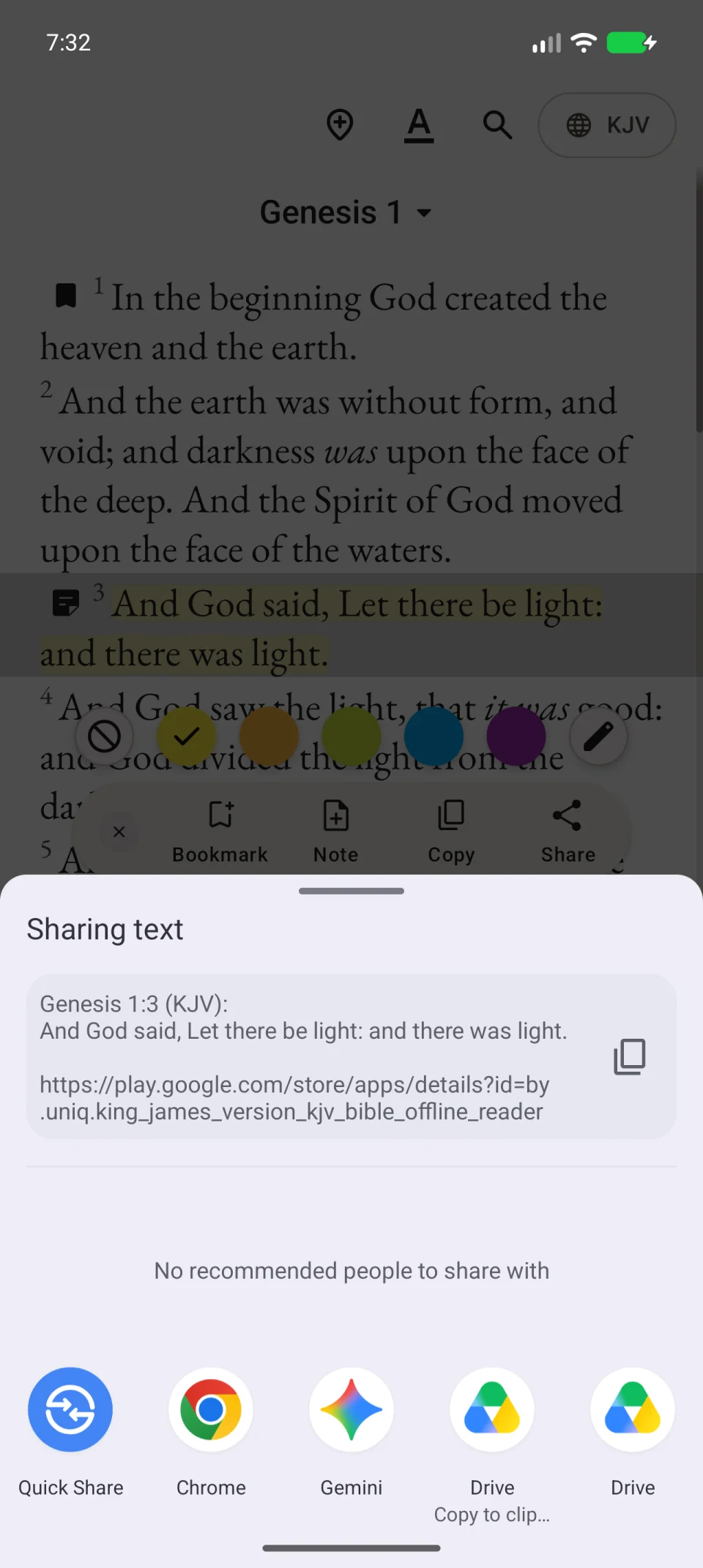
Das Video öffnet das Teilen-Menü. Vor dem Senden können Sie abbrechen.
Wenn eine App fehlt
Verwenden Sie Kopieren und fügen Sie manuell ein. Das Menü hängt von installierten Apps ab.
Zitate können Nummern, Buchkürzel und Übersetzung enthalten, ohne das Original zu ändern. Für ein Lesezeichen oder eine Notiz wählen Sie zusammenhängende Verse; bei Lücken fehlen manche Speicheraktionen.