Smart Bible-Apps · Android
So speichern Sie mehrere Lesepositionen
Setzen, verschieben und entfernen Sie Lesemarken in Smart Bible für Android.
Smart Bible-Team · Für Version 4.x
Die Schaltflächen sind wie in der deutschen Oberfläche benannt; die Aufnahmen zeigen die englische Oberfläche.
Auf dieser Seite
Eine Lesemarke merkt sich eine Textposition. Lassen Sie eine in jedem parallel gelesenen Buch und kehren Sie über dieselbe Leiste zurück.
Diese Marken unterscheiden sich von Lesezeichen und thematischen Etiketten: Sie werden direkt über den Kapiteltext gezogen.
Marken öffnen
- Öffnen Sie ein Kapitel in Bibel.
- Tippen Sie links oben auf das Positionssymbol Lesefortschritt.
- Eine Reihe farbiger Marken erscheint.
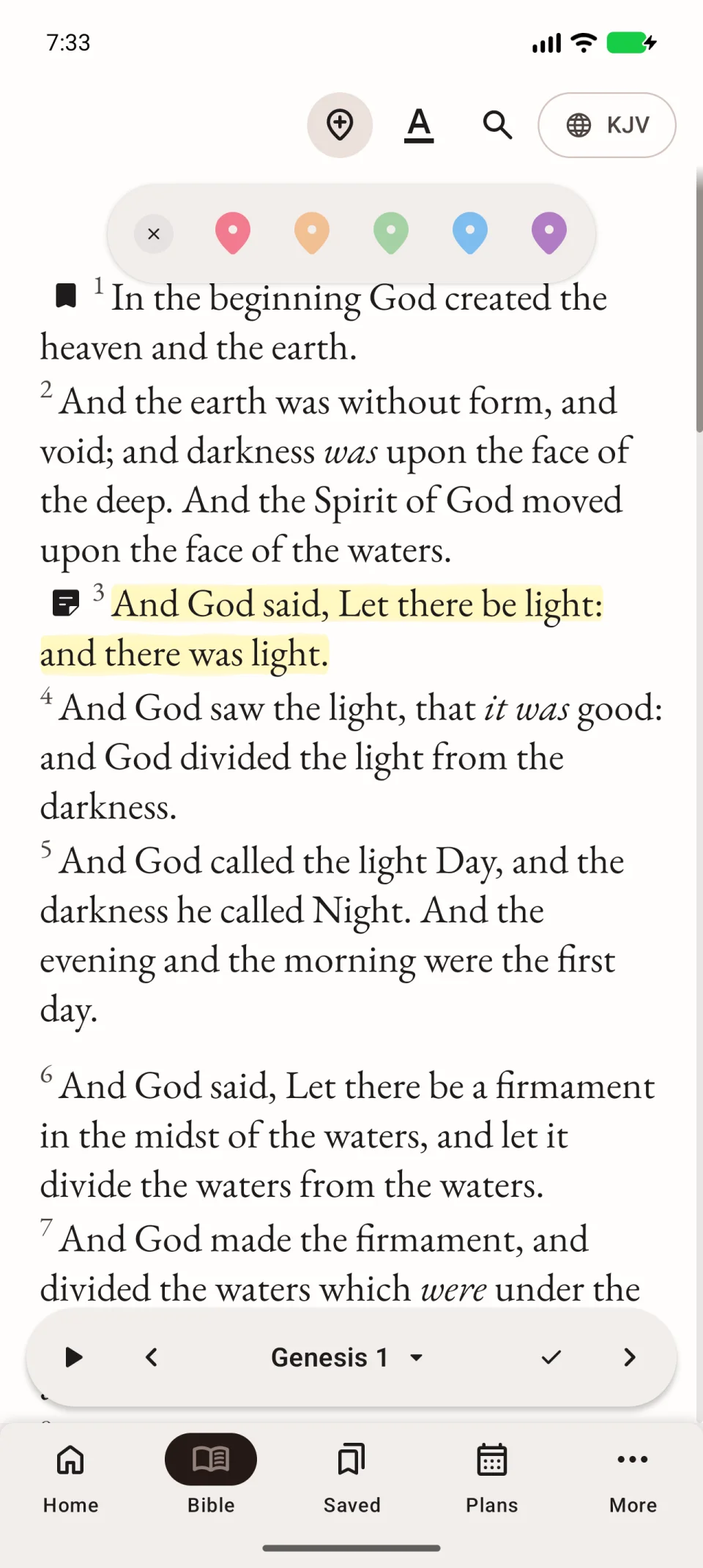
Eine Marke setzen
- Halten Sie eine freie Marke gedrückt.
- Ziehen Sie sie ohne Loslassen zum Vers.
- Lassen Sie los und prüfen Sie die Position.
Ein kurzer Tipp kann einen Hinweis zeigen. Zum Setzen müssen Sie halten und ziehen. Das Video verwendet Genesis 1:3.
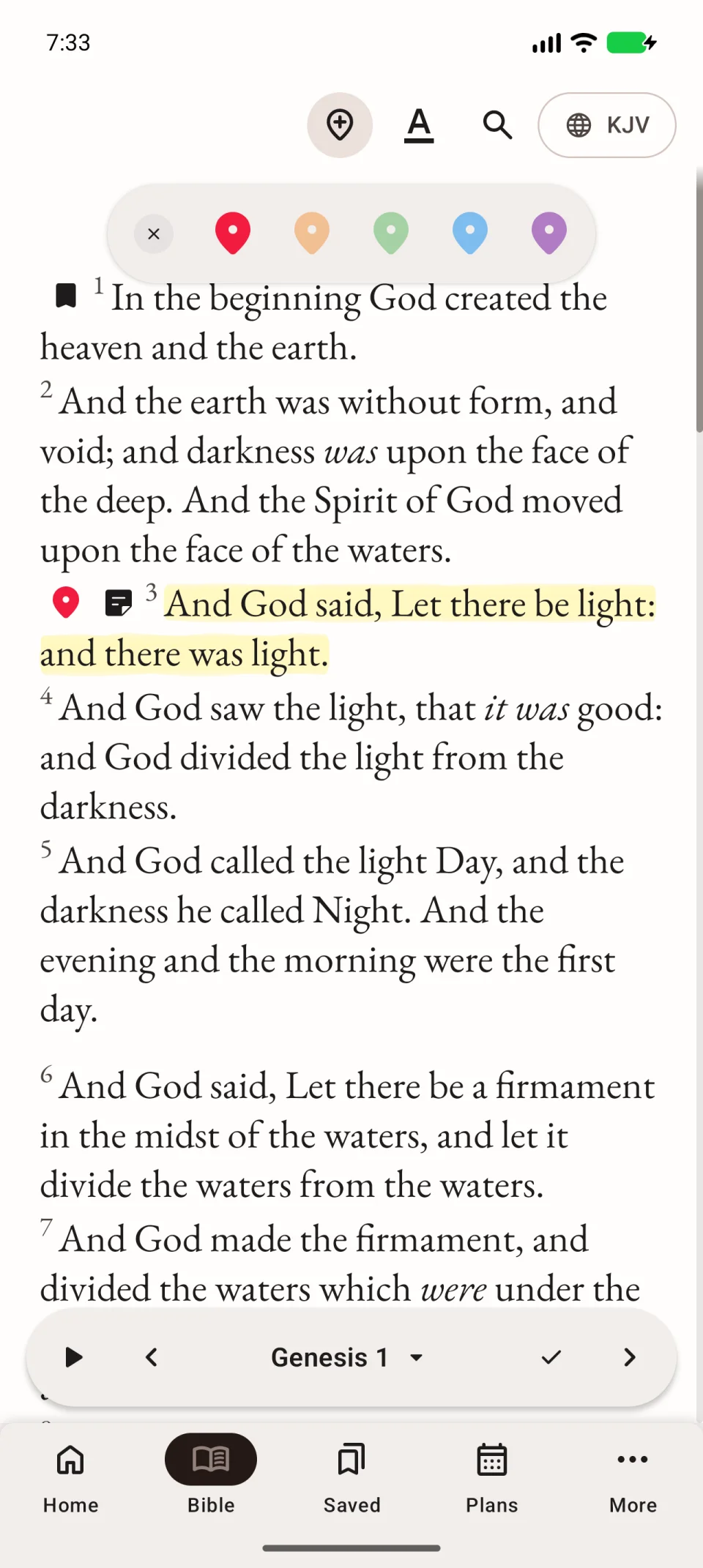
Zurückkehren
Öffnen Sie Lesefortschritt und tippen Sie kurz auf eine belegte Marke. Prüfen Sie danach Kapitel und Zeigerposition.
Verschieben oder entfernen
Halten Sie die Marke und ziehen Sie sie zu einem anderen Vers. Der beim Ziehen eingeblendete Löschbereich entfernt sie; der Abbruchbereich verwirft die Aktion.
Entfernen löscht keinen Bibeltext. Für einen benannten Eintrag in einer Liste nutzen Sie ein Lesezeichen.