Applications Smart Bible · Android
Comment conserver plusieurs positions de lecture
Placez, déplacez et retirez des repères pour retrouver plusieurs passages dans Smart Bible pour Android.
Équipe Smart Bible · Pour la version 4.x
Les boutons sont nommés comme dans l’interface française ; les illustrations montrent l’interface anglaise.
Dans ce guide
Un repère mémorise une position dans le texte. Gardez-en un dans chaque livre lu en parallèle et retrouvez-les depuis le même panneau.
Ces repères diffèrent des signets et des étiquettes thématiques : vous les déplacez directement sur le chapitre.
Afficher les repères
- Ouvrez un chapitre dans Bible.
- Touchez l’icône de repère à gauche de la barre supérieure, appelée Progrès.
- Une rangée de repères colorés apparaît.
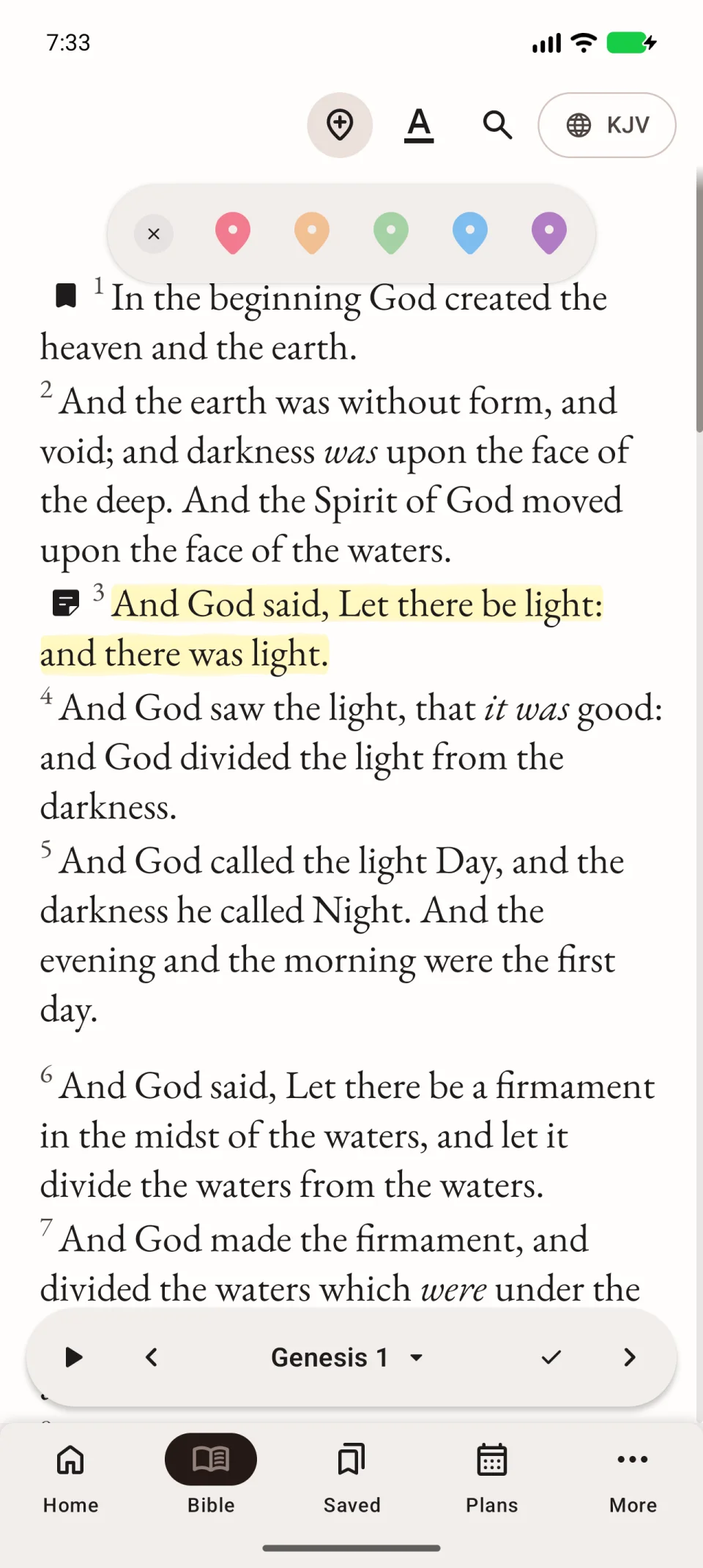
Placer un repère
- Maintenez un repère libre appuyé.
- Glissez-le vers le verset sans lever le doigt.
- Relâchez et vérifiez sa position.
Un appui bref peut afficher un conseil. Il faut maintenir et glisser pour le placer. La vidéo utilise Genèse 1:3.
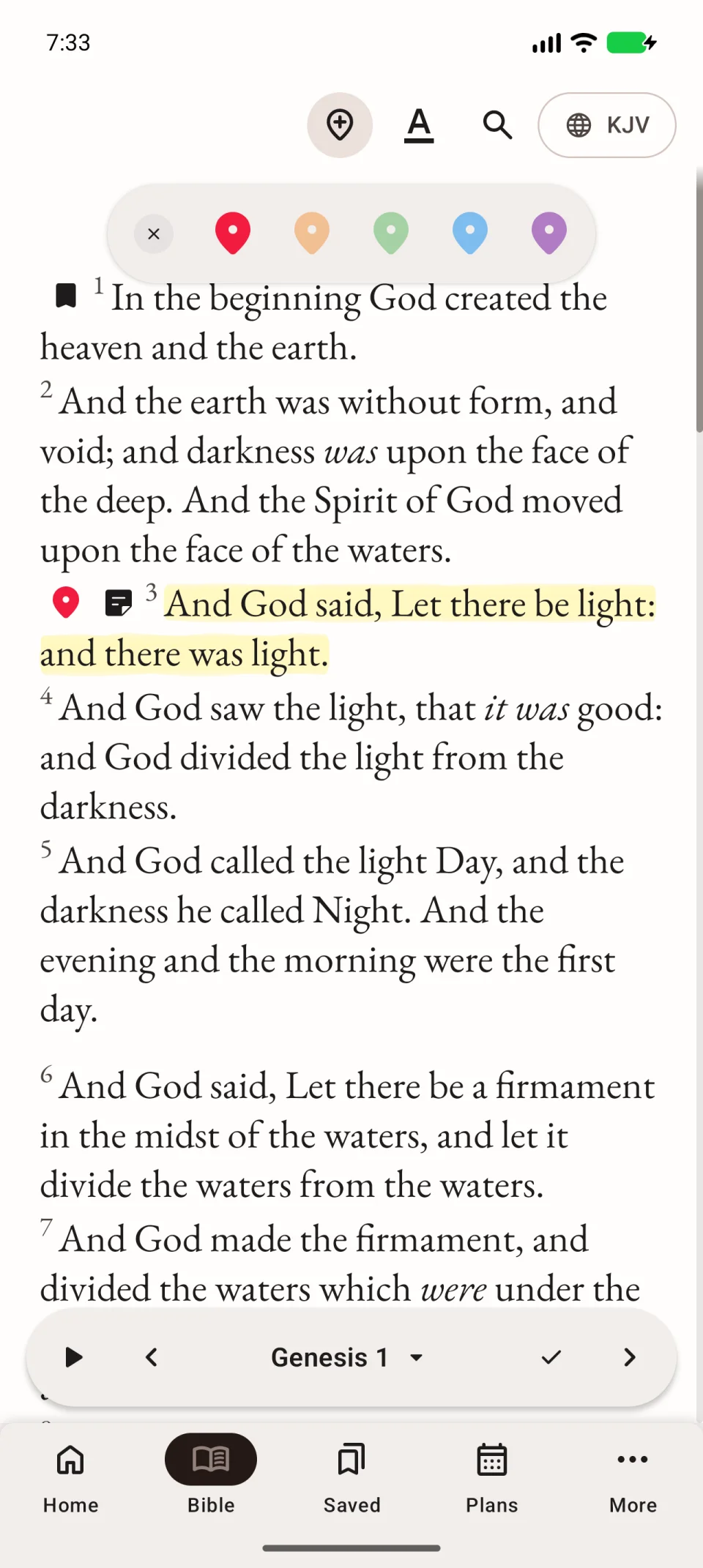
Revenir au passage
Ouvrez Progrès et touchez brièvement un repère utilisé. Vérifiez le chapitre et la position après le déplacement.
Déplacer ou retirer
Maintenez le repère et glissez vers un autre verset. Pendant le glissement, utilisez la zone de suppression pour le retirer ou la zone d’annulation pour abandonner.
Retirer un repère n’efface pas le texte biblique. Pour conserver un passage nommé dans une liste, utilisez un signet.