Applications Smart Bible · Android
Comment retrouver une lecture récente
Reprenez votre dernier passage ou retrouvez un chapitre dans l’historique de Smart Bible pour Android.
Équipe Smart Bible · Pour la version 4.x
Les boutons sont nommés comme dans l’interface française ; les illustrations montrent l’interface anglaise.
Dans ce guide
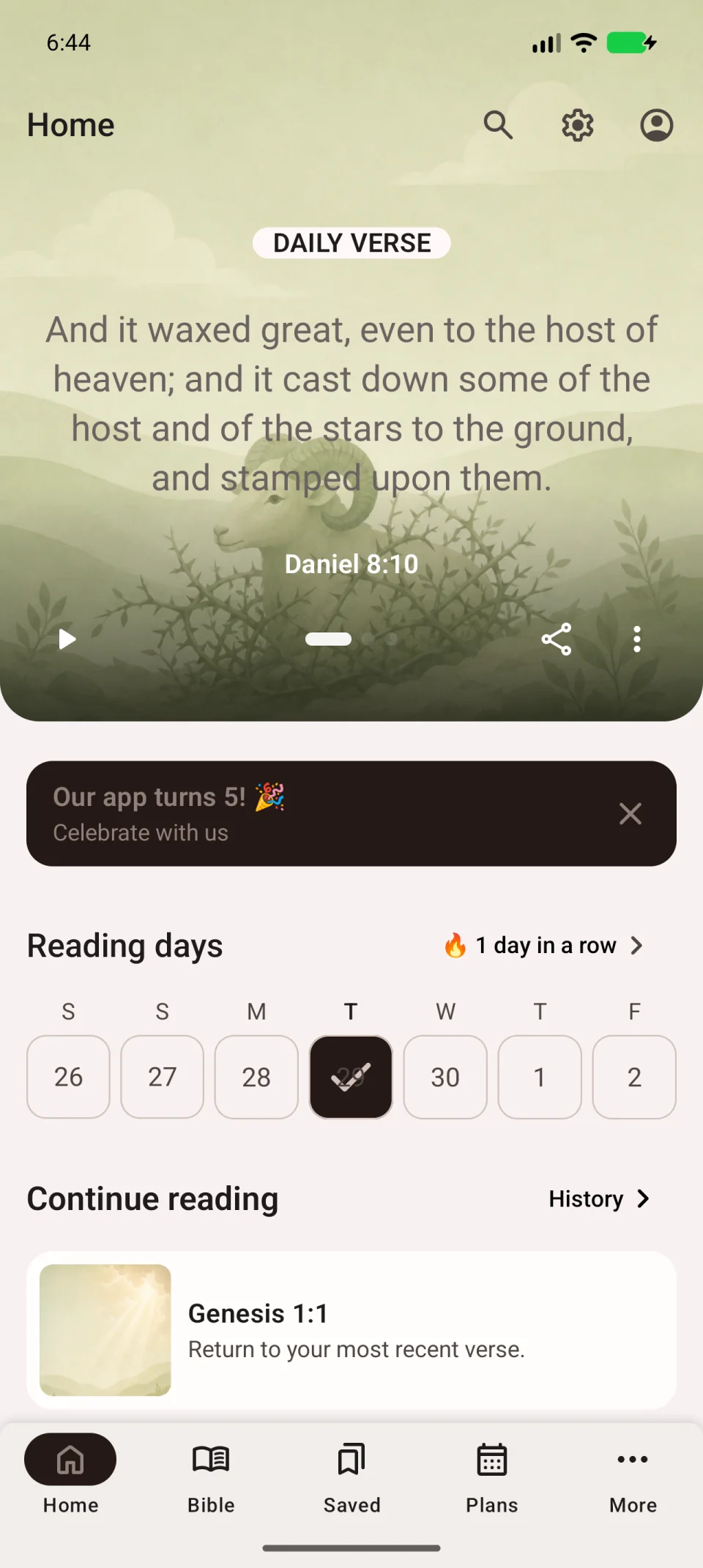
Après avoir fermé l’application ou changé de passage, revenez par Accueil. La carte de reprise correspond au dernier endroit ; l’historique retrouve des chapitres antérieurs.
Reprendre la lecture
- Ouvrez Accueil.
- Cherchez Continuez la lecture, en descendant si nécessaire.
- Vérifiez livre, chapitre et verset sur la carte.
- Touchez-la pour ouvrir le passage.
Retrouver un chapitre antérieur
- Touchez Historique près de Continuez la lecture.
- Repérez le livre et le chapitre dans les entrées récentes.
- Touchez l’entrée.
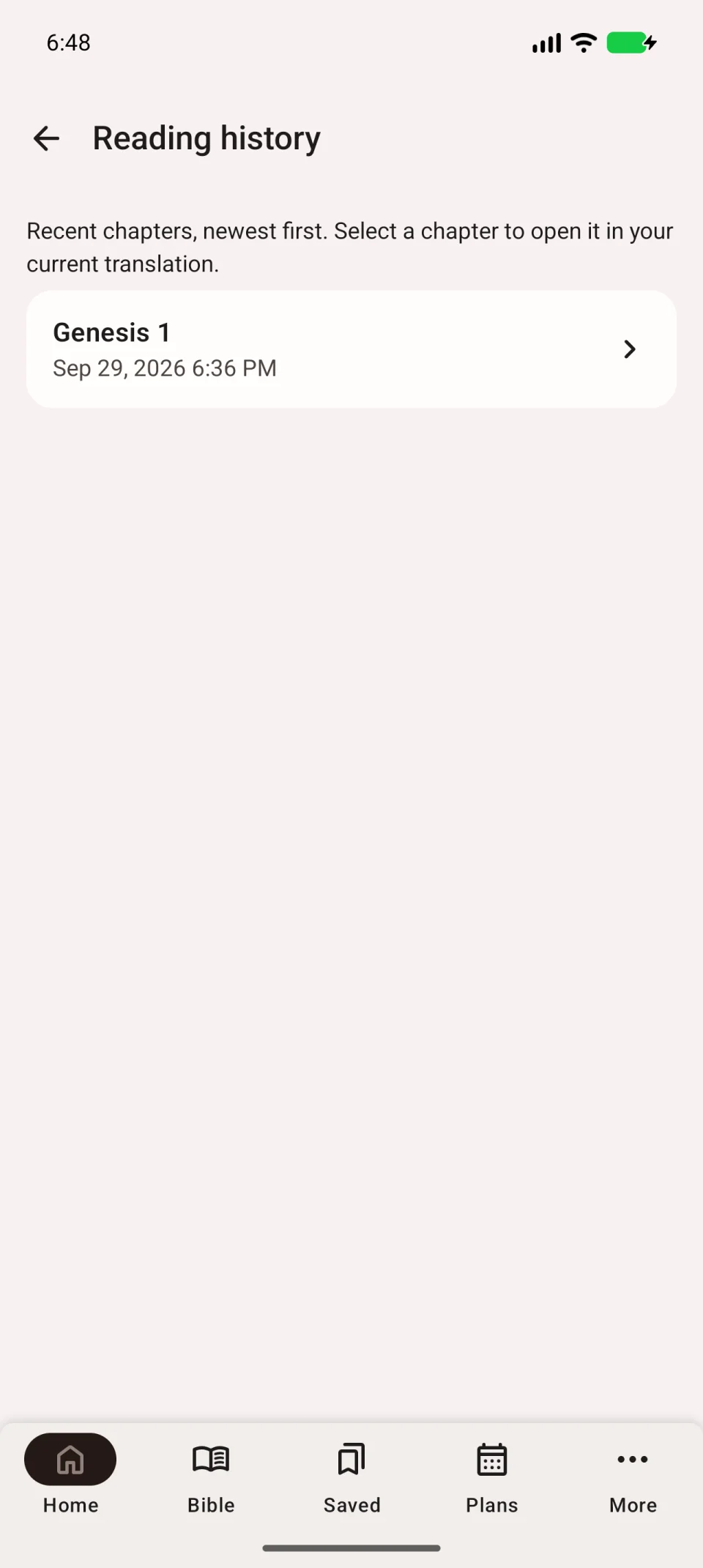
Si le texte d’un chapitre connu diffère, vérifiez l’abréviation en haut à droite. Choisir une entrée d’historique ne remplace pas le choix de traduction.
Garder un endroit pour plus tard
Pour retrouver un passage indépendamment de vos prochaines lectures, ajoutez un signet.
Pour plusieurs livres en parallèle, utilisez les repères de lecture, par exemple un dans un Évangile et un dans les Psaumes.
La marque Lu indique un chapitre terminé ; elle ne garde pas une position précise dans le chapitre.