Aplicaciones Smart Bible · Android
Cómo volver a una lectura reciente
Continúa desde el último pasaje o encuentra capítulos anteriores en el historial de Smart Bible para Android.
Equipo de Smart Bible · Para la versión 4.x
Los nombres de los botones corresponden a la interfaz española; las imágenes muestran la interfaz inglesa.
En esta guía
Tras cerrar la aplicación o abrir otro pasaje, puedes volver desde Inicio. La tarjeta de continuación sirve para el último lugar; el historial, para capítulos anteriores.
Continúa desde el último lugar
- Abre Inicio en la barra inferior.
- Busca Continúa leyendo; desplázate hacia abajo si hace falta.
- Comprueba libro, capítulo y versículo en la tarjeta.
- Púlsala para abrir el pasaje.
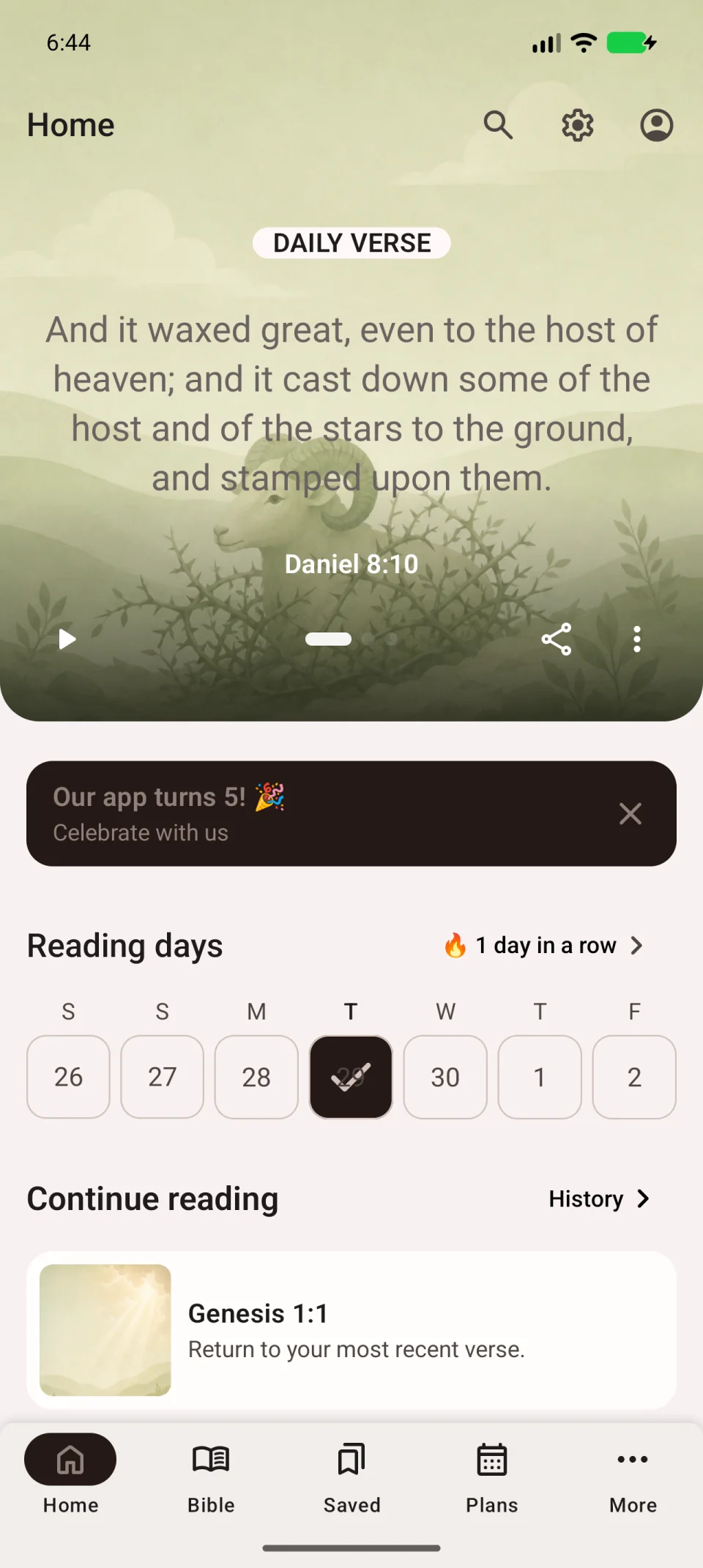
Encuentra un capítulo anterior
- Pulsa Historia junto a Continúa leyendo.
- Revisa las entradas recientes y encuentra el libro y capítulo.
- Pulsa la entrada para leerla.
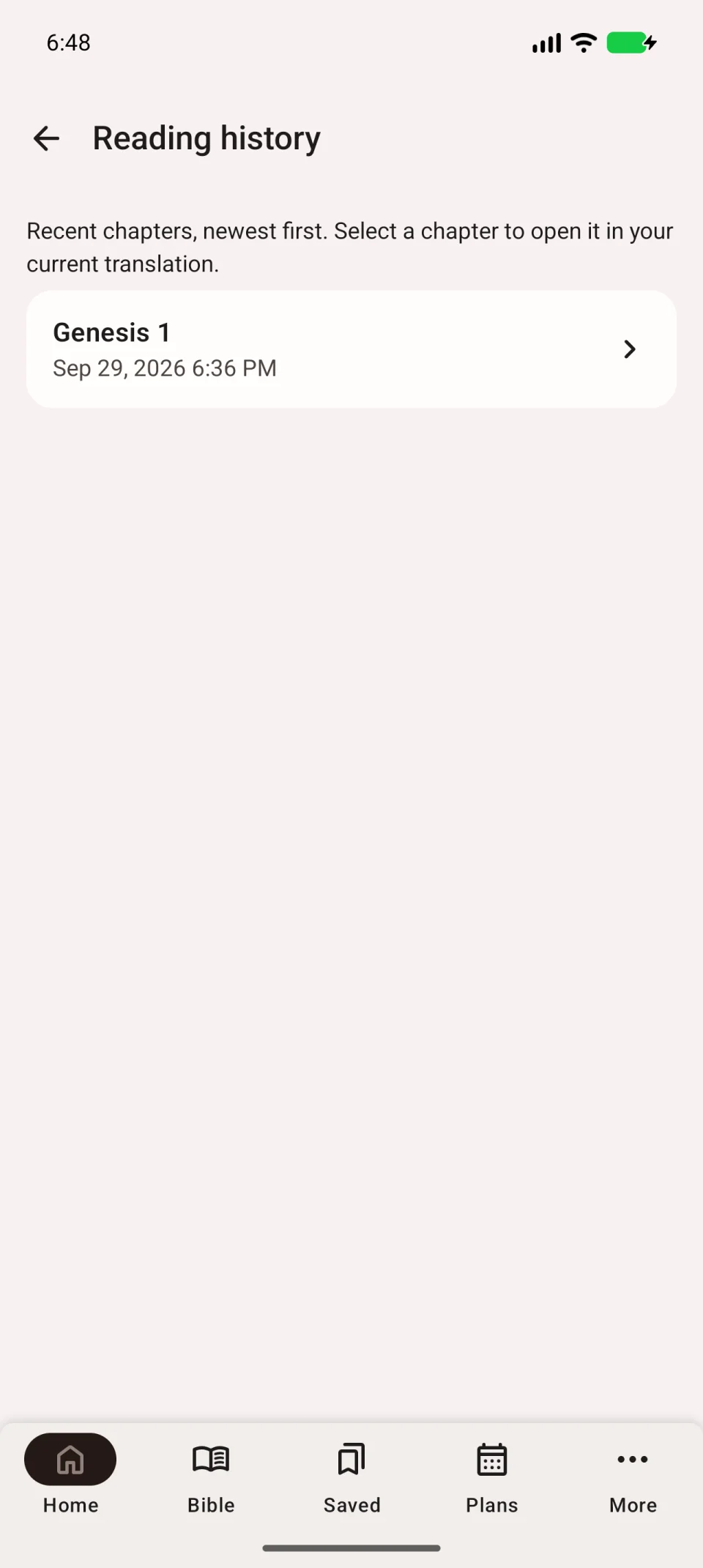
Si un capítulo conocido tiene otro texto, comprueba la abreviatura de traducción arriba a la derecha. Elegir una entrada del historial y una traducción son acciones distintas.
Guarda un lugar para después
El historial recoge visitas recientes. Para volver a un pasaje independientemente de lo que leas después, añade un marcador.
Para leer varios libros en paralelo, usa indicadores de posición, por ejemplo uno en un Evangelio y otro en Salmos.
La marca Leído indica que terminaste un capítulo; no guarda una posición concreta dentro de él.