Aplicaciones Smart Bible · Android
Cómo guardar varios lugares de lectura
Coloca, mueve y retira indicadores para volver a varios pasajes en Smart Bible para Android.
Equipo de Smart Bible · Para la versión 4.x
Los nombres de los botones corresponden a la interfaz española; las imágenes muestran la interfaz inglesa.
En esta guía
Un indicador de lectura recuerda una posición en el texto. Puedes dejar uno en cada libro que estés leyendo y volver a todos desde el mismo panel.
Son distintos de los marcadores y de las etiquetas temáticas: estos indicadores se arrastran directamente sobre el capítulo.
Abre los indicadores
- Abre un capítulo en Biblia.
- Pulsa el icono de posición a la izquierda de la barra superior, llamado Progreso.
- Aparecerá una fila de indicadores de colores.
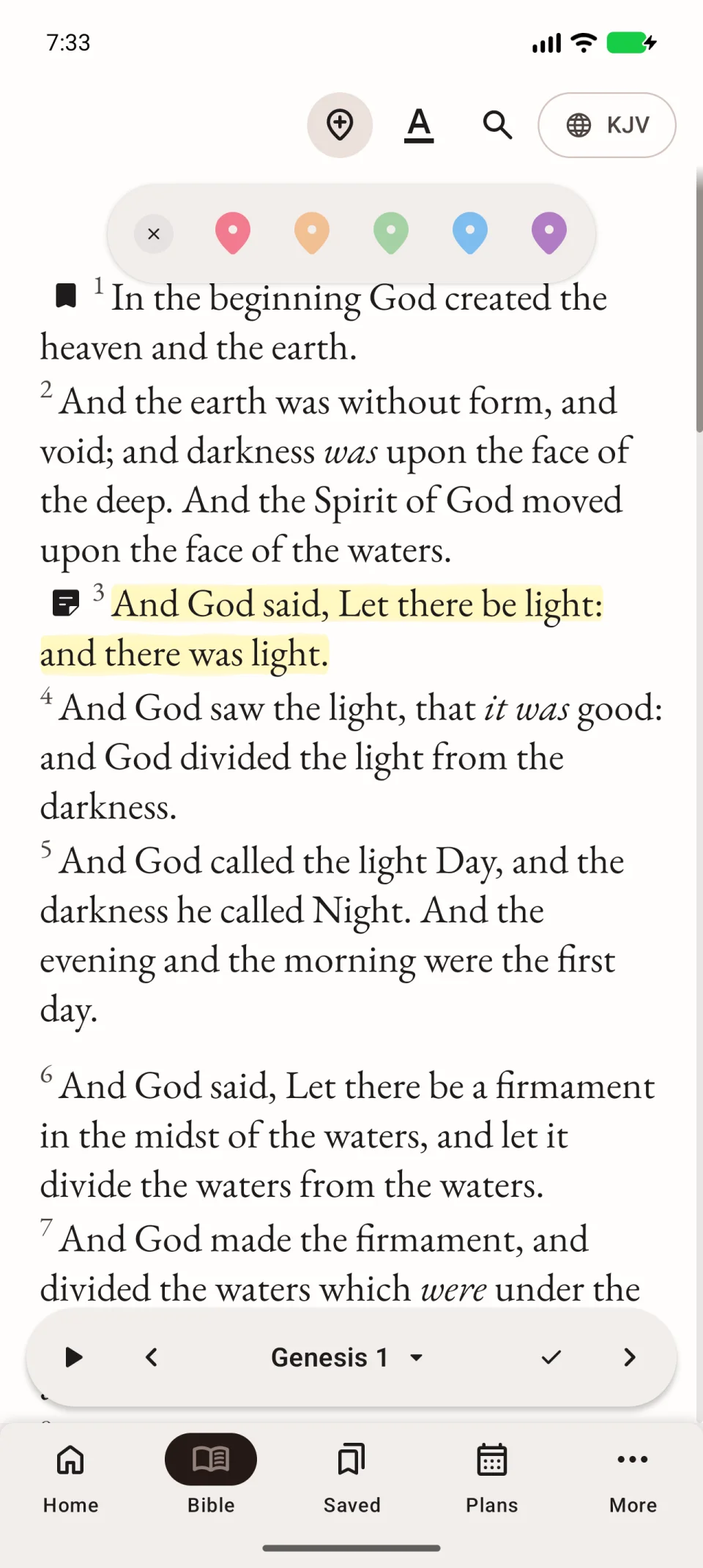
Coloca uno en un versículo
- Mantén pulsado un indicador libre.
- Arrástralo hasta el versículo sin levantar el dedo.
- Suéltalo y comprueba junto a qué versículo quedó.
Un toque breve puede mostrar un consejo. Para colocarlo, mantén pulsado y arrastra. El vídeo lo coloca junto a Génesis 1:3.
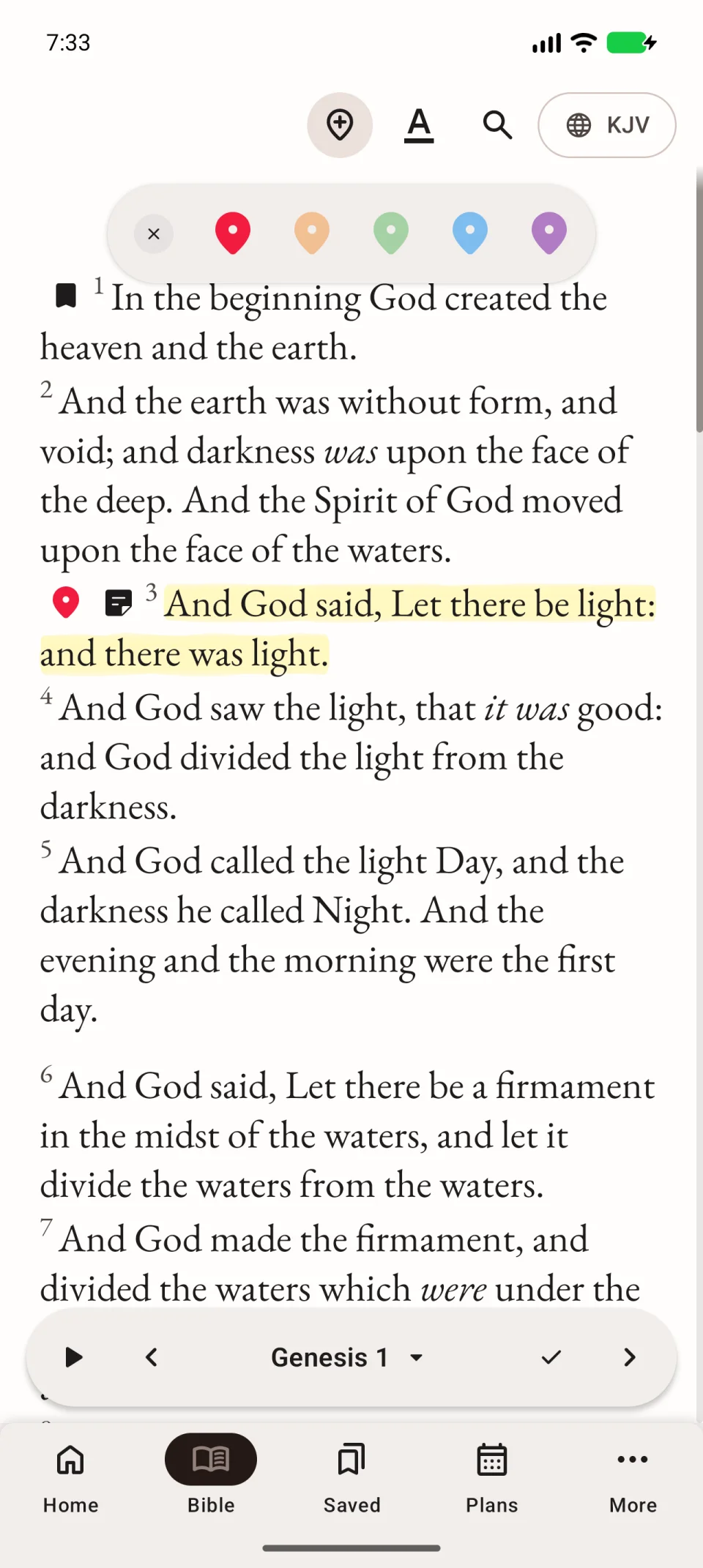
Vuelve a la posición
Abre Progreso y toca brevemente un indicador ocupado. Se abrirá su pasaje. Comprueba el capítulo y la posición del indicador.
Muévelo o retíralo
Mantén pulsado y arrastra a otro versículo. Para retirarlo, usa la zona de eliminación que aparece durante el arrastre; para cancelar, llévalo a la zona de cancelación.
Retirar un indicador no borra texto bíblico. Para guardar un pasaje con nombre en una lista, usa un marcador.